笔记本电脑常见故障--开机无法进入系统
笔记本电脑常见故障--蓝屏
笔记本电脑常见故障--键盘失效
笔记本电脑常见故障--电池检测
笔记本电脑常见故障--屏幕闪屏
笔记本电脑常见故障--声音问题
笔记本电脑常见故障--新电脑分区
笔记本电脑常见故障--更换内存
笔记本电脑常见故障--光驱换硬盘
笔记本电脑常见故障--BIOS设置U盘启动
最近有一些win10用户在开机时遇到了电脑黑屏的情况,只有鼠标能动,让人相当苦恼。当win10进入黑屏时我们要怎么解决呢?下面就让我们一起来看看win10黑屏的解决方法。
普通模式黑屏解决方法:
1、直接重启开机一直按F8直到进入安全模式
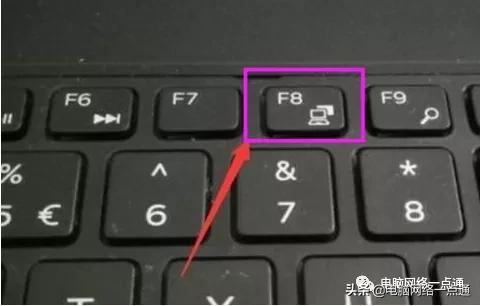
2、进入安全模式。

3、按快捷键“win + R”打开运行输入框,输入cmd。

4、在该界面,输入msconfig

5、找到这个常规,清除加载启动项

6、点击“启动”界面。

7、勾选禁止启动任务管理器,按下回车键。再重启系统。

安全模式黑屏解决方法:
1、开机进入系统长按电源键关机然后开机,重复三次左右。

2、看到高级选项界面 点击高级选项-->疑难解答-->高级选项-->命令提示符。

3、在提示符中输入:
C: ※定位到系统当前的盘符(这里不一定是C)
cd windows\system32\config
md backup
copy *.* backup

4、在提示符中输入:
cd regback
copy *.* ..
a
退出命令提示符。
关闭电脑,开机(如果是驱动导致黑屏的 进入桌面后卸载旧驱动,重启 安装好对应的驱动)。

以上就是今天给大家介绍的关于BIOS设置U盘启动的全部方法,大家可以收藏下~~
还有其他问题欢迎大家留言补充~~更多电脑网络知识,欢迎大家关注小编~~