excel数据透视表如何设置行列总计 (excel数据透视表列占总的百分比)

案例1:各地区、各产品销售额占销售额百分比的分析

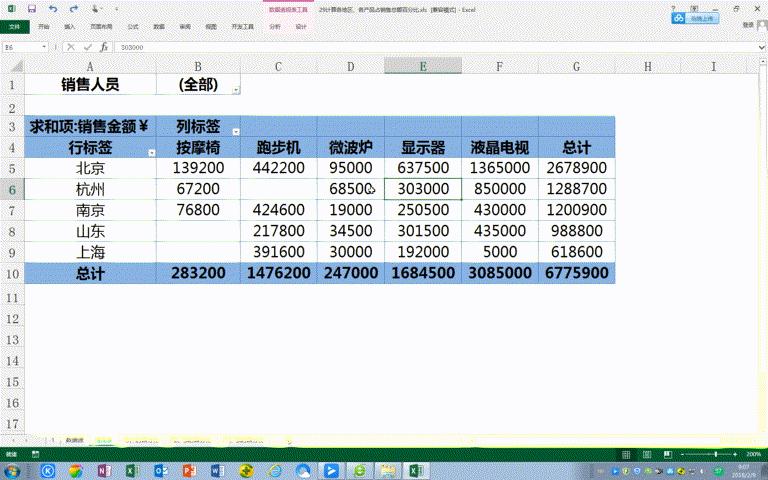
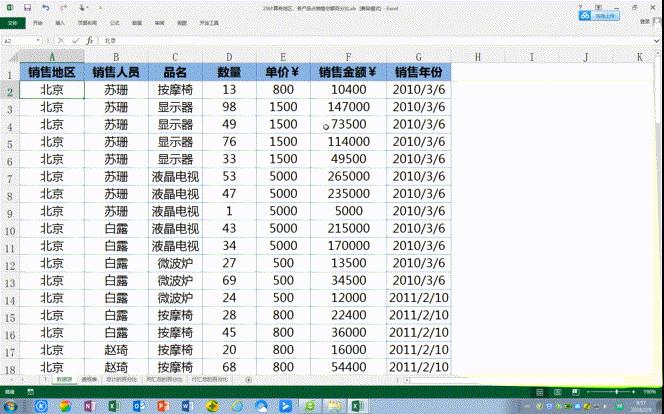
根据数据源创建数据透视表:

动图演示:
excel数据透视表怎么设置行列总计,excel透视表总计行的比例怎么设置

图1

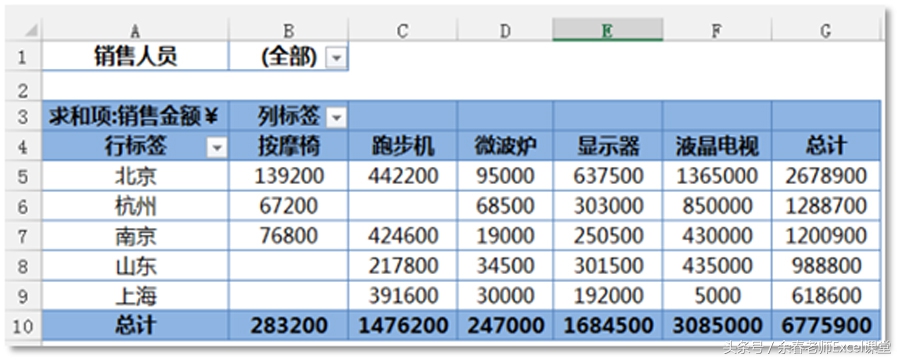
创建完成的数据透视表:

如图所示:

excel数据透视表怎么设置行列总计,excel透视表总计行的比例怎么设置

图2

操作步骤:

step1:在数据透视表“求和项:销售金额¥”字段上单击鼠标右键,在弹出的快捷菜单中选择“值字段设置…”命令,在弹出的“值字段设置”对话框中单击“值显示方式”选项卡

step2:单击“值显示方式”的下拉按钮,在下拉列表中选择“总计的百分比”/“列汇总的百分比”/“行汇总的百分比”即可

如图所示:

excel数据透视表怎么设置行列总计,excel透视表总计行的比例怎么设置

图3

总计的百分比

动图演示:

excel数据透视表怎么设置行列总计,excel透视表总计行的比例怎么设置

图4

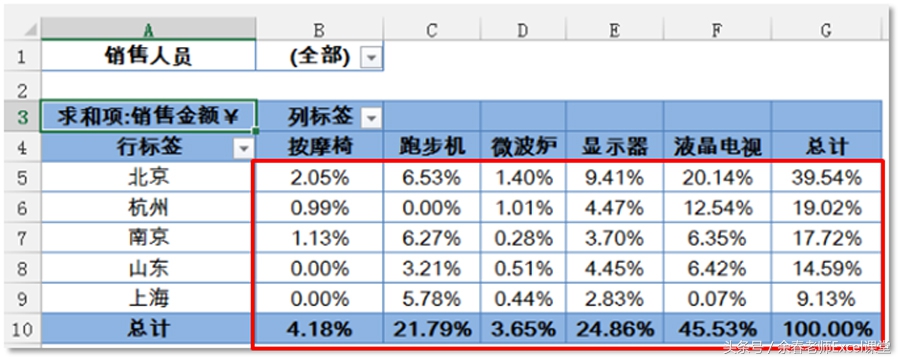
最终结果:

数据区域字段分别显示为每个数据项占所有项总和的百分比

excel数据透视表怎么设置行列总计,excel透视表总计行的比例怎么设置

图5

列汇总的百分比

每个数据项占该列所有项总和的百分比

动图演示:

excel数据透视表怎么设置行列总计,excel透视表总计行的比例怎么设置

图6

最终结果:

excel数据透视表怎么设置行列总计,excel透视表总计行的比例怎么设置

图7

行汇总的百分比

每个数据项占该行所有项总和的百分比

动图演示:

excel数据透视表怎么设置行列总计,excel透视表总计行的比例怎么设置

图8

最终结果:

excel数据透视表怎么设置行列总计,excel透视表总计行的比例怎么设置

图9