阿Q看到好多支持的朋友们,很开心能给大家分享自己喜欢的东西~
希望大家继续支持阿Q,我也会全力为大家输出干货!
今天开始就是提高篇啦,从今天开始,每天会分享两个点,也会说的更细一些,更利于大家消化~

今天我们讲图形绘制和图层关系。

1、图形绘制
在ppt软件的发展过程中,其设计性越来越强,图形绘制功能已经非常强大!已经完全可以满足基本的图形需求!
1、基本图形
点击插入-形状,就可以选择多个基本图形,有好多线条,箭头,对话框等等都是平时很常用的~

2、布尔运算
布尔运算就是图形之间的加减运算,包括5个部分:结合、组合、拆分、相交、减除
注意:布尔运算是两个以上图形的运算,单个图形是不存在布尔运算的说法的~
我们绘制两个图形,都选中之后,在形状格式菜单下就有布尔运算的选项啦~(形状格式菜单只有选中图形之后才会出现)


这个就是布尔运算啦~
接下来让我们试着做做把~

大家可以先猜猜看运算后会出现什么结果呢?
答案揭晓~大家都猜对了吗?

是不是有的朋友和我的结果不一样?
嘿嘿,这就涉及到选择先后到问题了,ppt会默认第一个选中的为主,运算结果和第一个选中的图形相近~
我们来试试:

大家可以先猜猜看运算后会出现什么结果呢?

是不是很神奇!
使用布尔运算可以完成很多图形的设计~
布置一小练习,大家可以运用布尔运算画一个微信图标

(阿Q画的有点丑,请见谅~哈哈)
3、锚点工具
如果我们想要做带有曲线的图形该怎么办呢?这个时候锚点工具就派上用场了,选中图形,右键选择编辑顶点:

然后锚点就都显示出来了:

接着点击锚点,就会出现两个手柄:
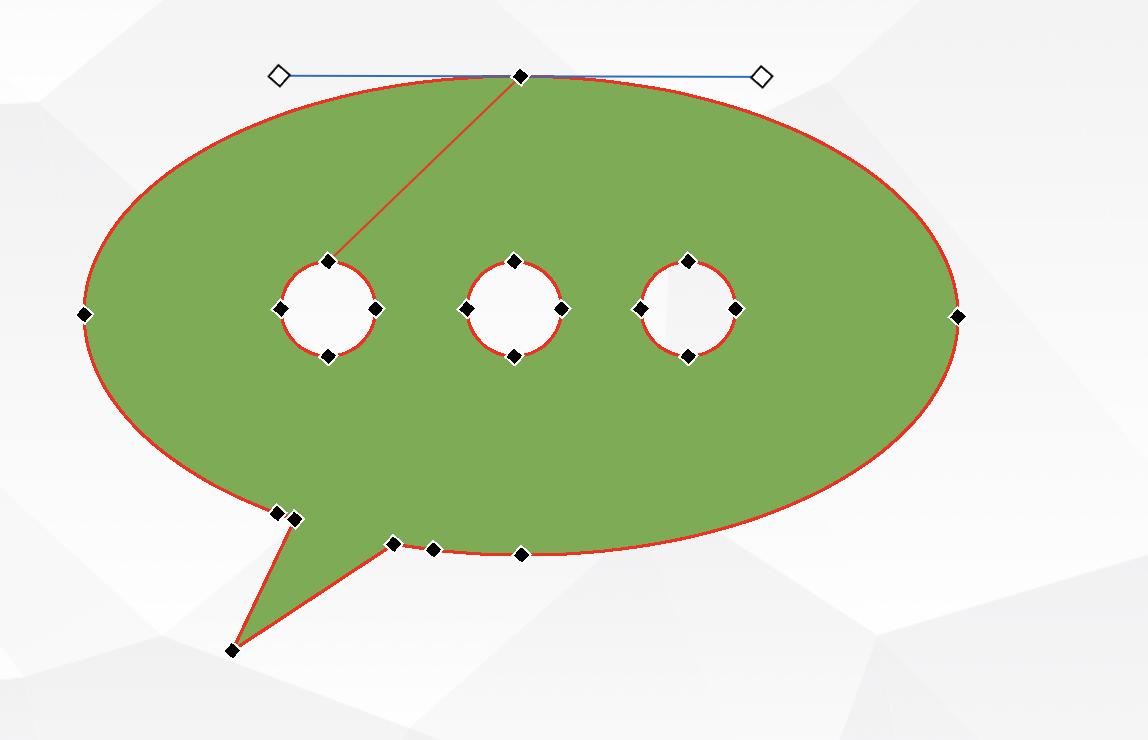
拖动手柄方向就可以调整出曲线的图形啦!
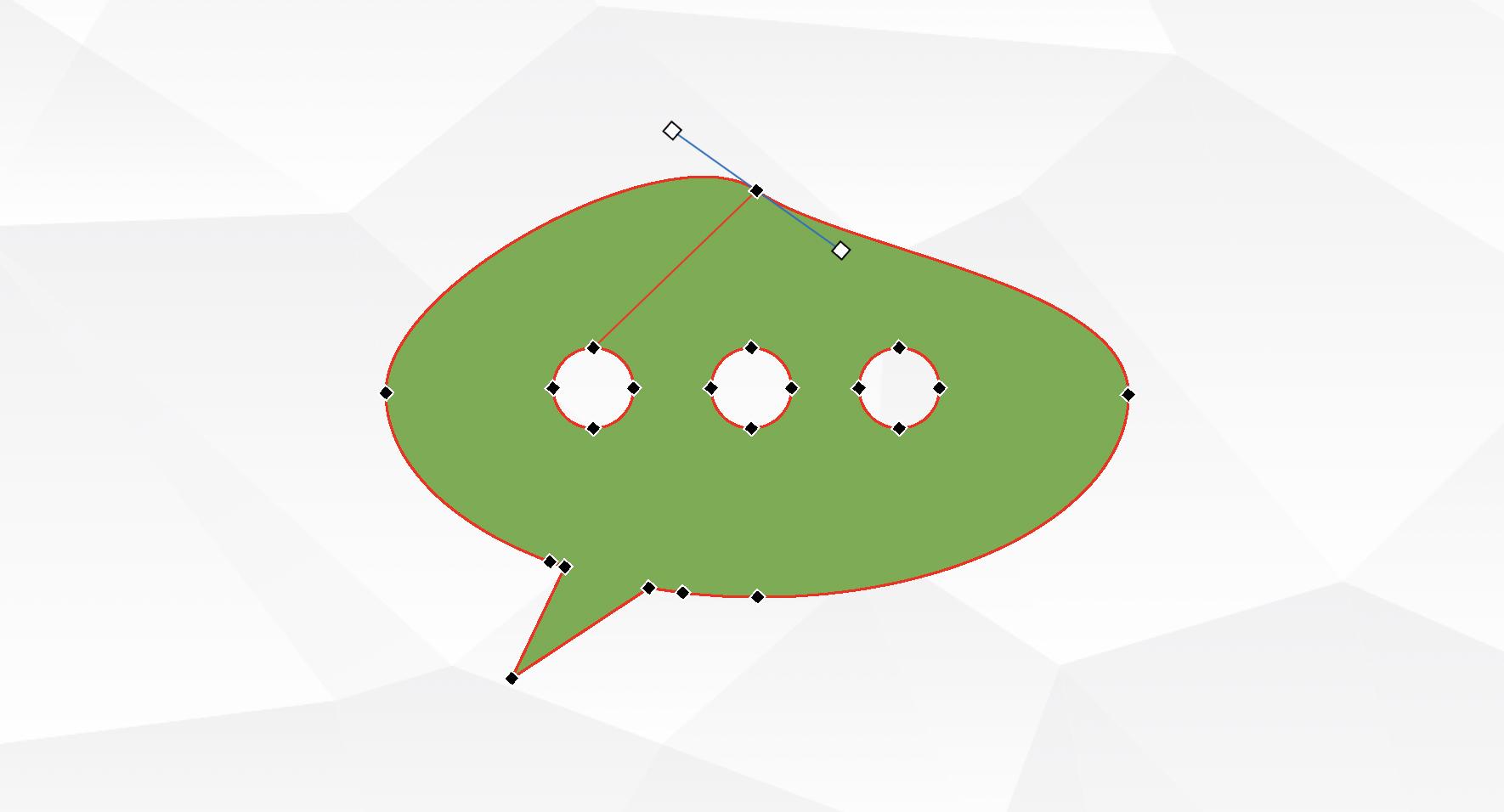
(其实锚点是ps里钢笔工具的简化版,有兴趣的朋友们可以了解一下)
4、调整构件
这个工具是在最近的几个版本刚出现的工具,名字也是我自己随便起的,哈哈
有点类似于AI(illustrator)中的圆角构建。选中之后拖动调整就可以调整圆角、方向等等,大家自己试玩吧~


2、图层顺序
现在所有的平面设计软件都存在着图层的概念,ppt当然也不例外~大家可以把ppt想成是一层一层叠加起来的画面~上面的画面会盖着下面的画面。
如果想调整图层的顺序很简单,选中之后,右键置于顶层或置于底层就好了

如果图层多的话怎么办呢?
开始菜单下-选择排列-点击选择窗格
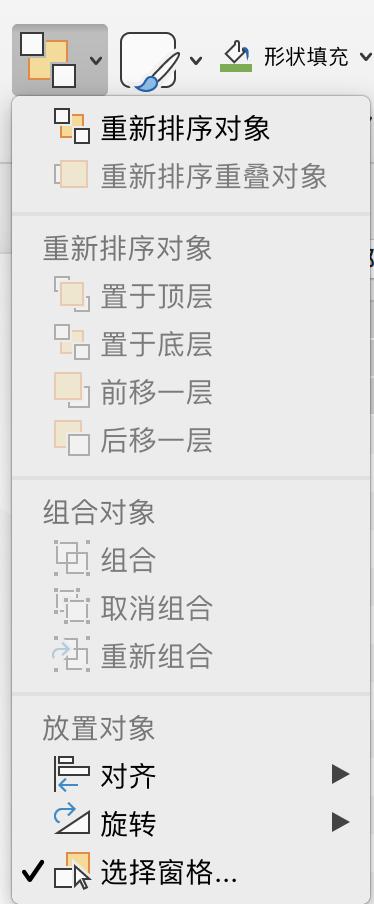
就会弹出下面这样的选择窗格窗口

每一个都是一个图层,在选择窗格中调整顺序就可以调整图层的顺序啦!
关闭右边的小眼睛就可以暂时不显示该图层里!
(聪明的朋友们是不是已经想到之前修改别人模板的时候总是要一层一层的揭开,改完之后再一层一层铺上的自己是有多傻,哈哈哈~)
今天的分享就到这里,大家学到了吗~
支持的朋友们可以点赞关注留言哦~