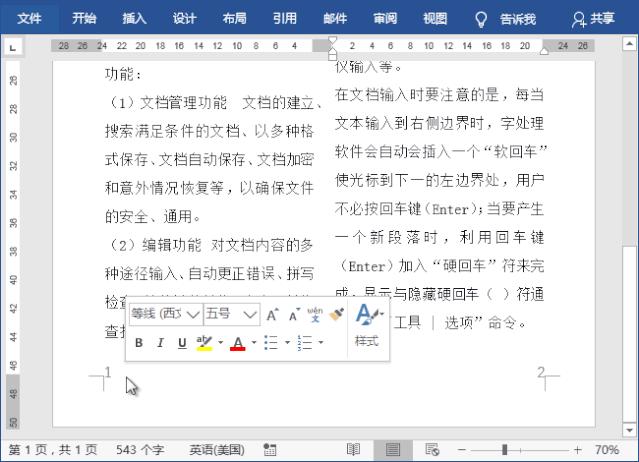
众所周知,一个页面中只有一个页码,有时候,我们在Word文档中分栏以后,希望每一栏都有一个页码,应该如何设置呢?

01设置分栏
选择需要设置分栏的内容,然后进入「布局」-「页面设置」-「分栏」-「两栏」。(当然,你也可以不用分栏,我这里是为了更好的效果)
02插入三栏页码
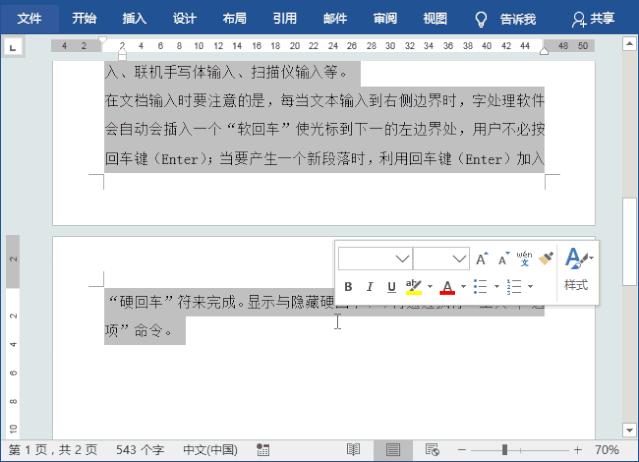
进入「插入」-「页眉和页脚」-「页脚」,选择「三栏」,然后删除中间一栏。

03输入左侧页码代码
在左侧一栏中输入代码{=2*{page}-1} 其中的“{ }”括号,是使用「Ctrl + F9」生成出来的,其他的请手动输入。

04输入右侧页码代码
在右侧的一栏中输入代码 {=2*{page}} 。全部插入完成以后,我们再使用快捷键「Alt + F9」,可将域代码直接生成页码。

05页码样式
如果觉得页码单调了,可以加一些符号装饰一下。