现在微信基本代替QQ,不想耽误工作,申请了两个微信,一个专门用于工作交流。但在电脑登录双击微信图标,有时出现两个登录界面,有时只有一个,手机电脑两边看,烦死了。今天终于学会了一台电脑同时两个微信登录,分享一下,希望能点点用处。
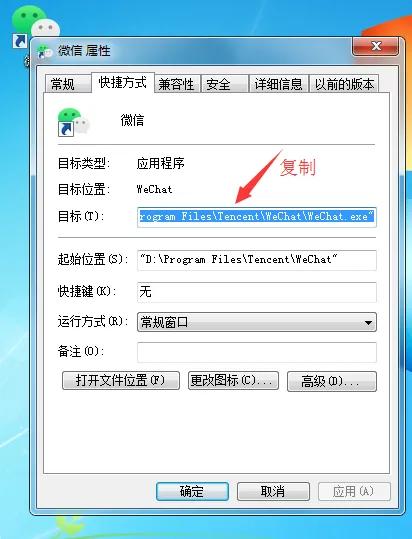
1、用鼠标右键点击桌面上的微信图标,选择 “属性”,复制属性里的“目标”内容,如图。
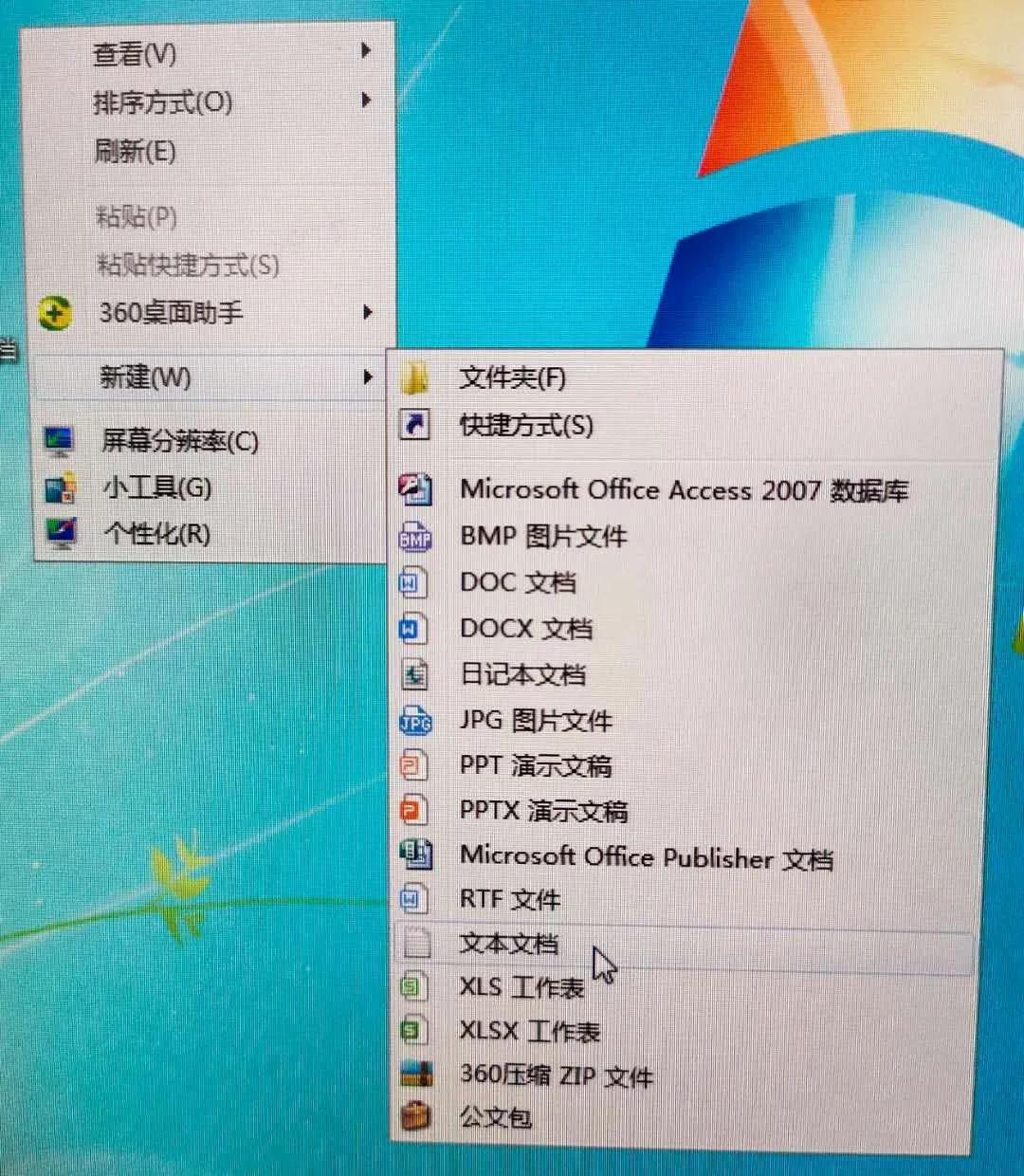
2、在桌面空白处点右键,新健,新健一个文本文档,如下图.
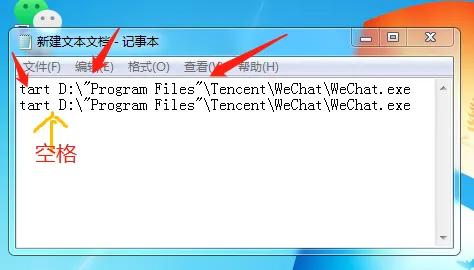
3、打开文本文档,将刚复制的内容粘贴到文档里,内容如图

4、在“"D:\Program Files\Tencent\WeChat\WeChat*ex.e**" ” 前加 start和一个空格,然后将原来的双引号调动,调好后 start D:\"Program Files"\Tencent\WeChat\WeChat*ex.e** ,再复制粘贴另一行在文档里。如图
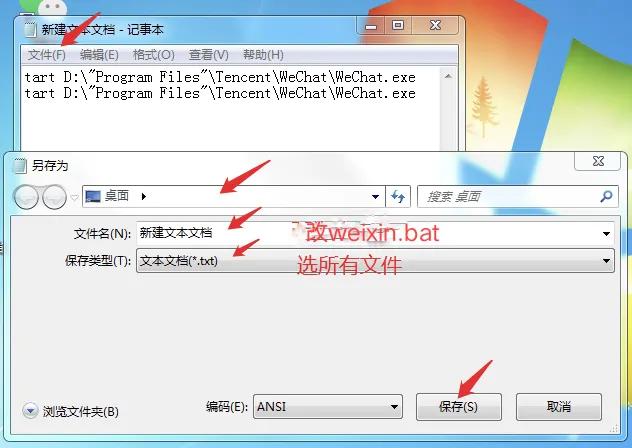
5、点工具栏“文件”,选择 “另存为”,将文件名改为“weixin.bat”,保存类型改“ 所有文件”,最后点保存。
6、保存后,桌面出现一个weixin图标,如图,双击它,桌面出现两个微信登录界面,登录使用吧。