#头条创作挑战赛#
一、分析与说明
1.1、 如果一条圆弧的起点、端点、半径已经给定,那么首选“起点、端点、半径”方式绘制该圆弧。
1.2、学会使用“ 拉长 ”命令 测量 、 修改图形元素的长度 。
1.3、 利用圆确定关键点的位置是常用绘图技巧。
1.4、绘制直线型多段线或圆弧型多段线要在绘制前切换。
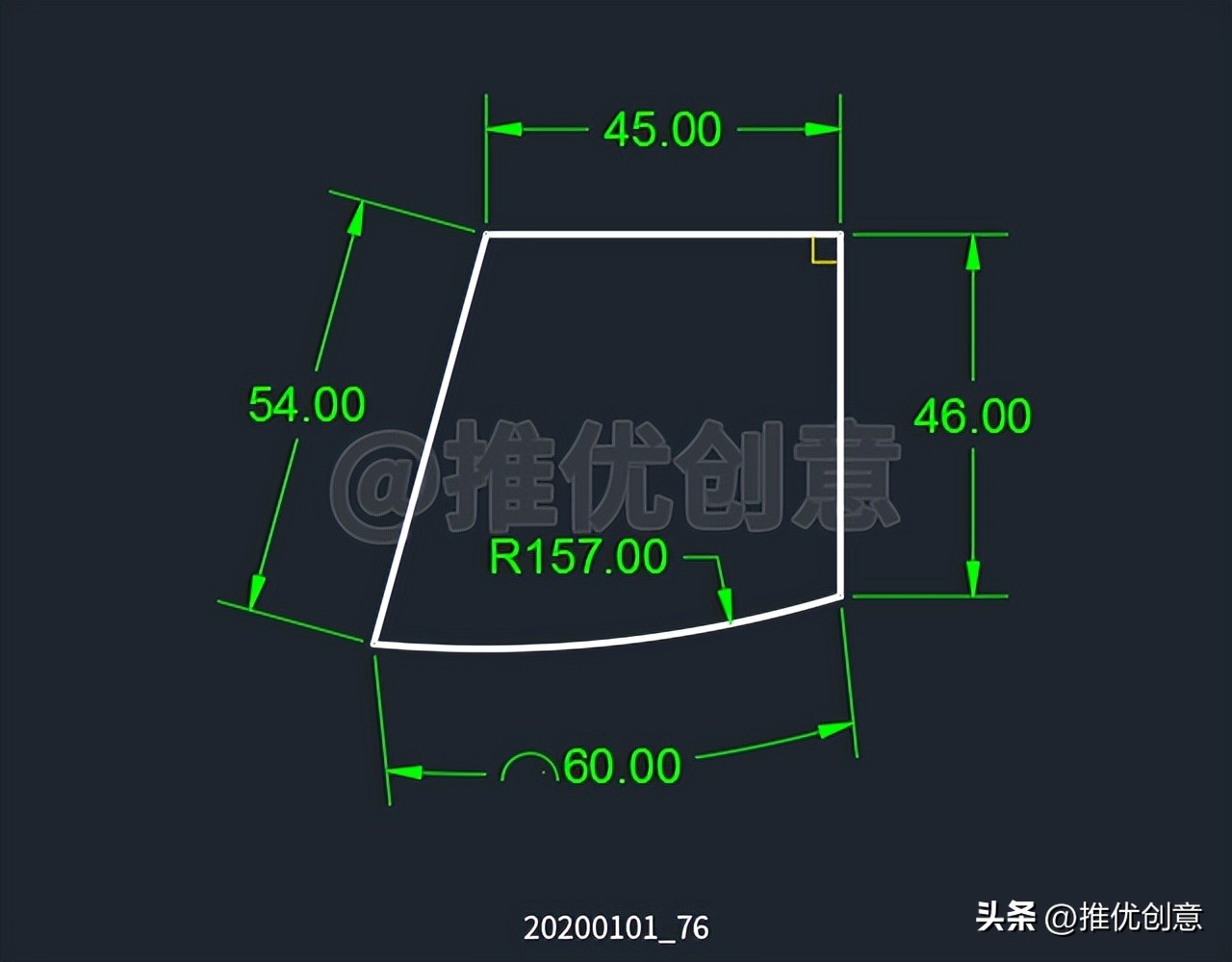
20200101_76
二、详细绘制步骤
2.1、 按键盘上的“F8”键,打开“正交”,命令行输入“L”后回车,启用“直线”命令,绘制一条长度为45个单位的白色水平线段AB,一条长度为46个单位的白色竖直线段BC。

20200101_76
2.2、 命令行输入“A”后回车,启用“圆弧”命令。
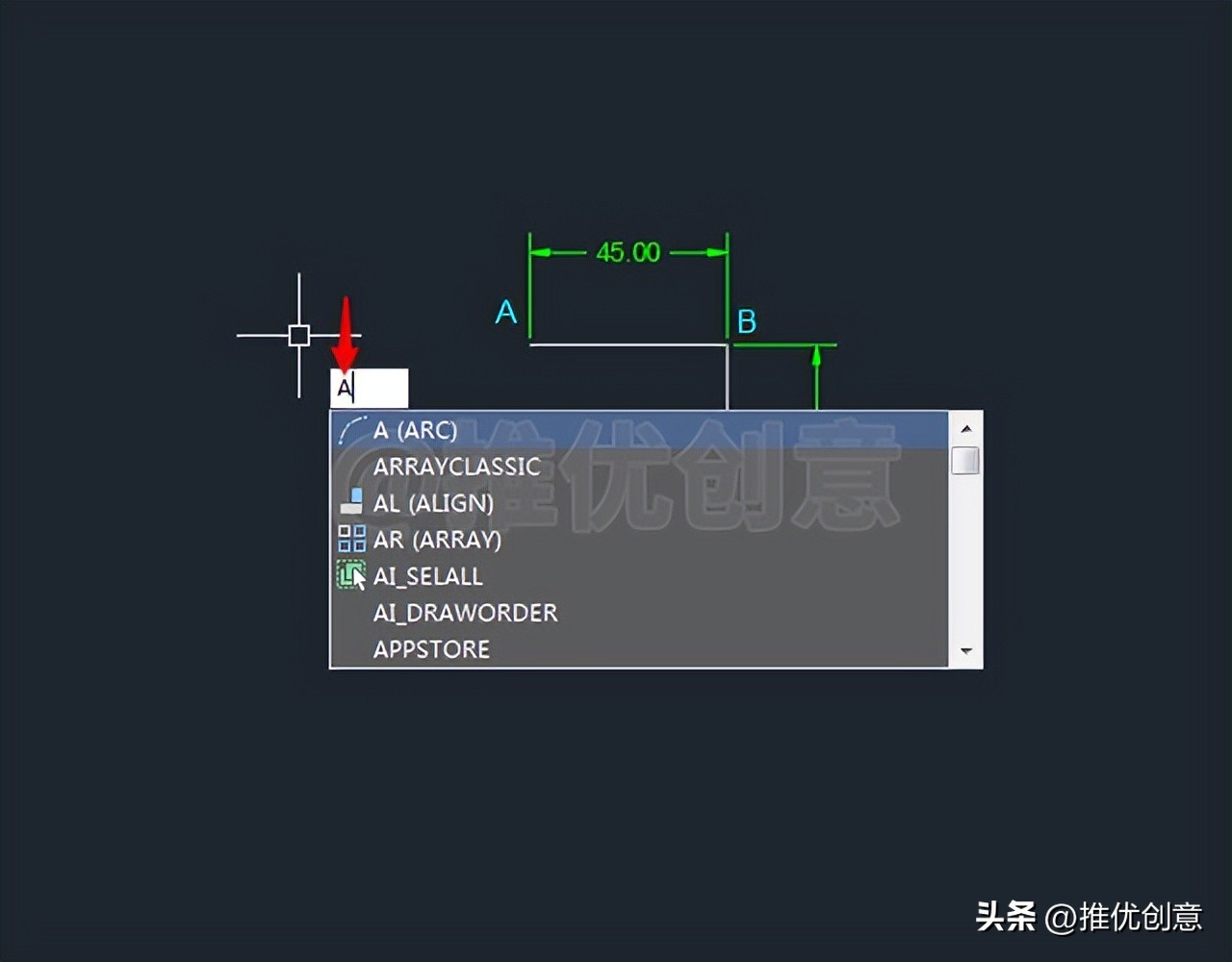
2.3、在 绘图区任意位置 单击 拾取一点 作为圆弧的起点。
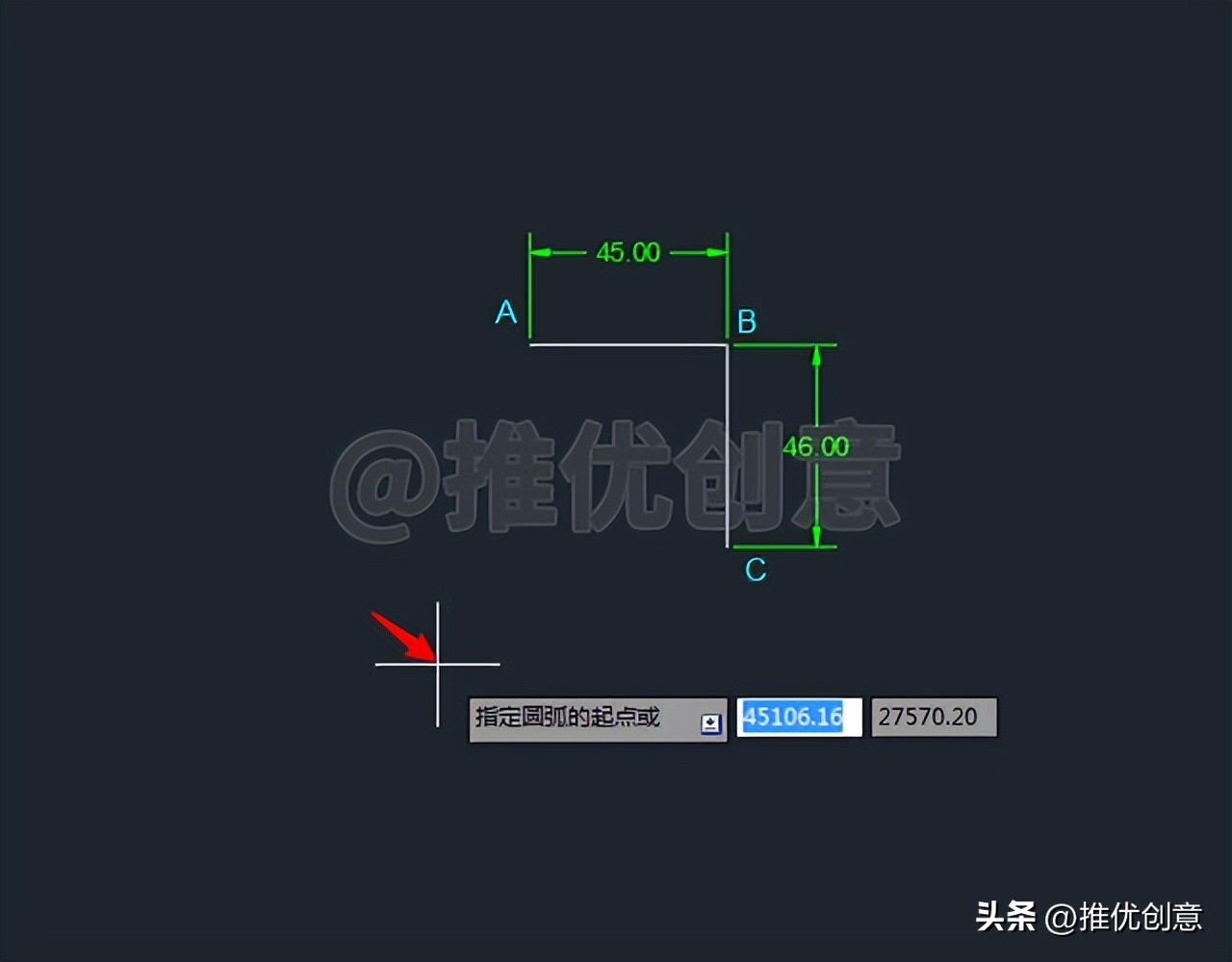
2.4、 命令行输入“E”后回车,选择指定圆弧的端点。

2.5、单击 捕捉点C作为圆弧的端点。
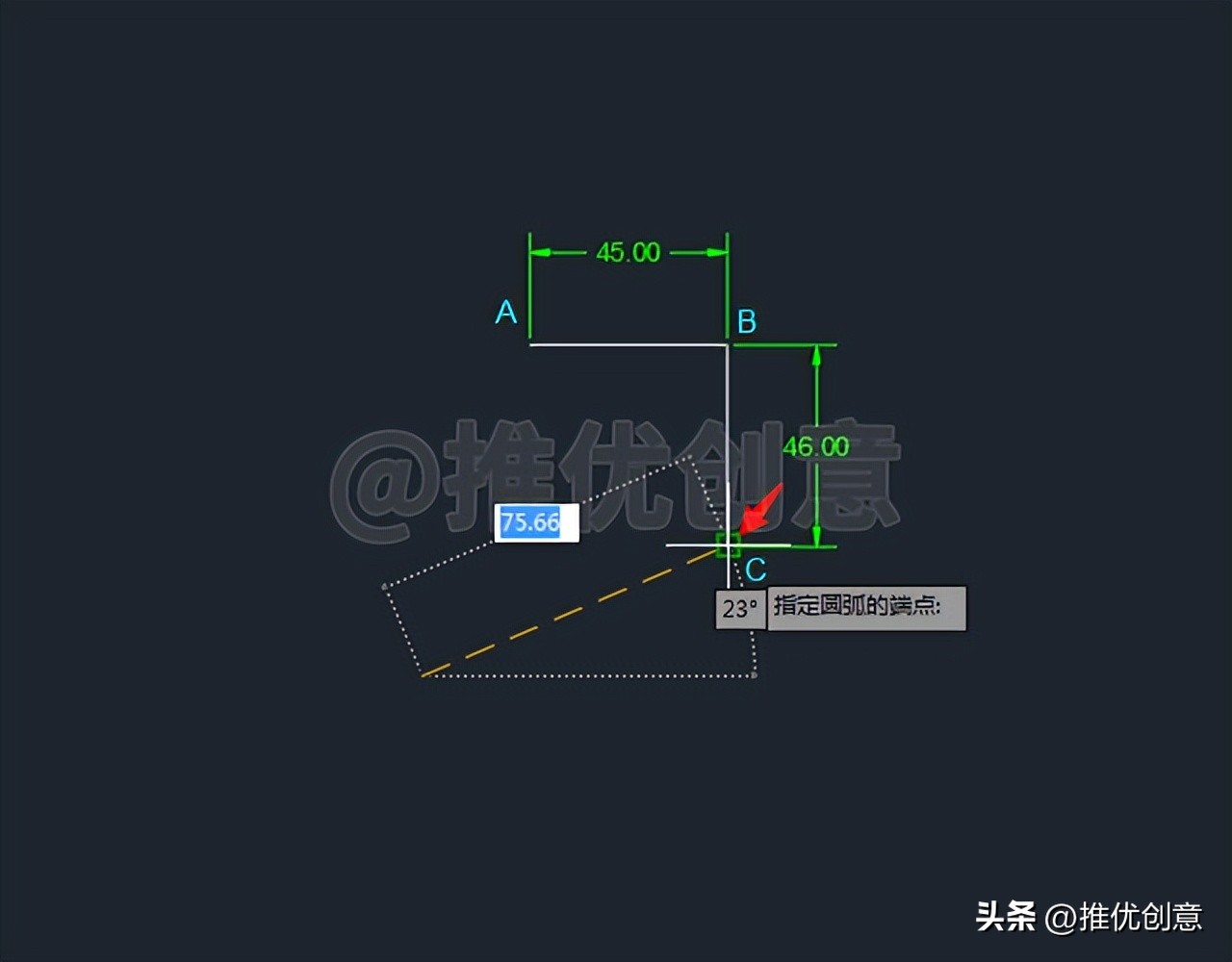
2.6、输入“ R ”后回车,选择 指定圆弧的半径 。
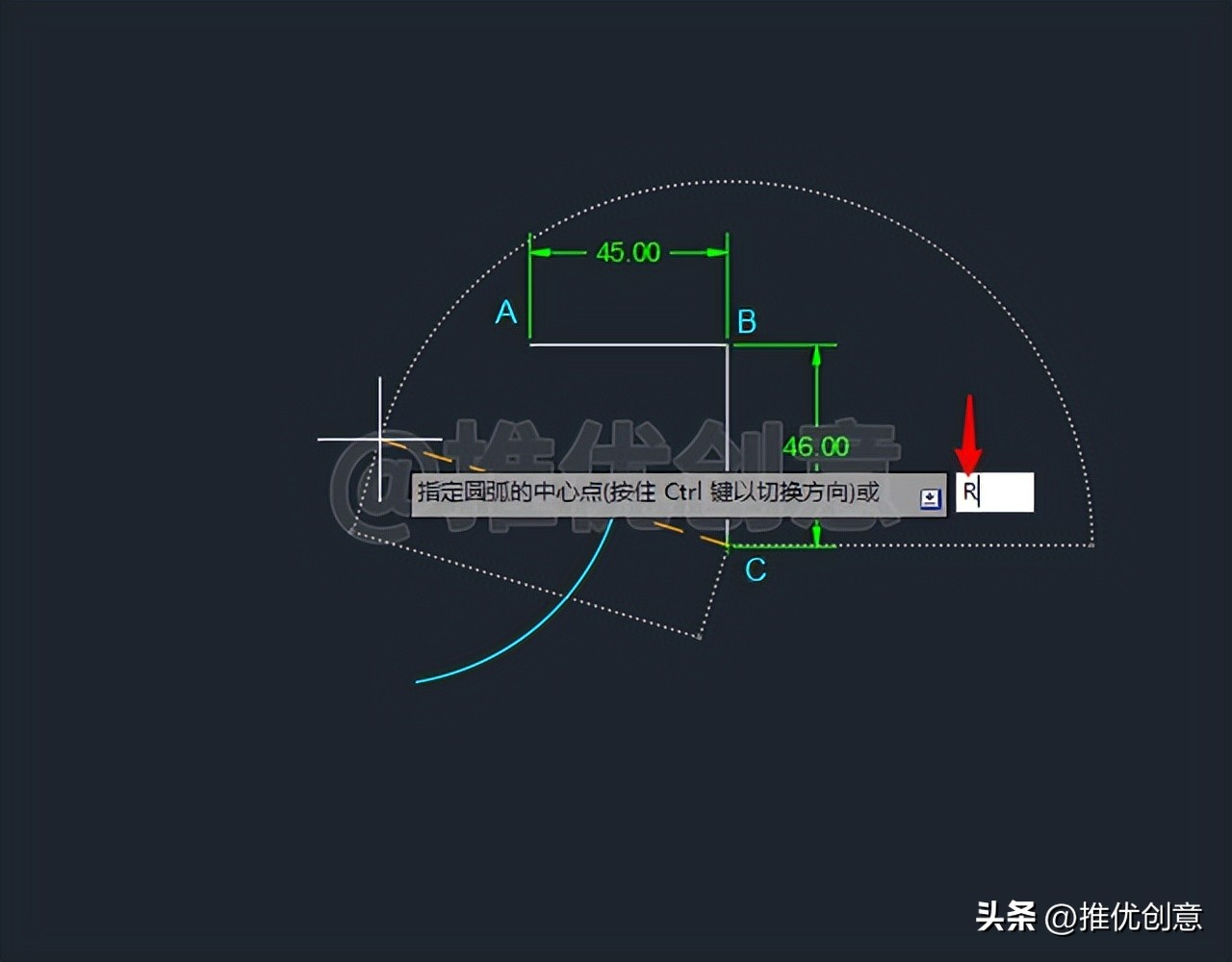
2.7、输入 圆弧的半径值 “ 157 ”后回车。
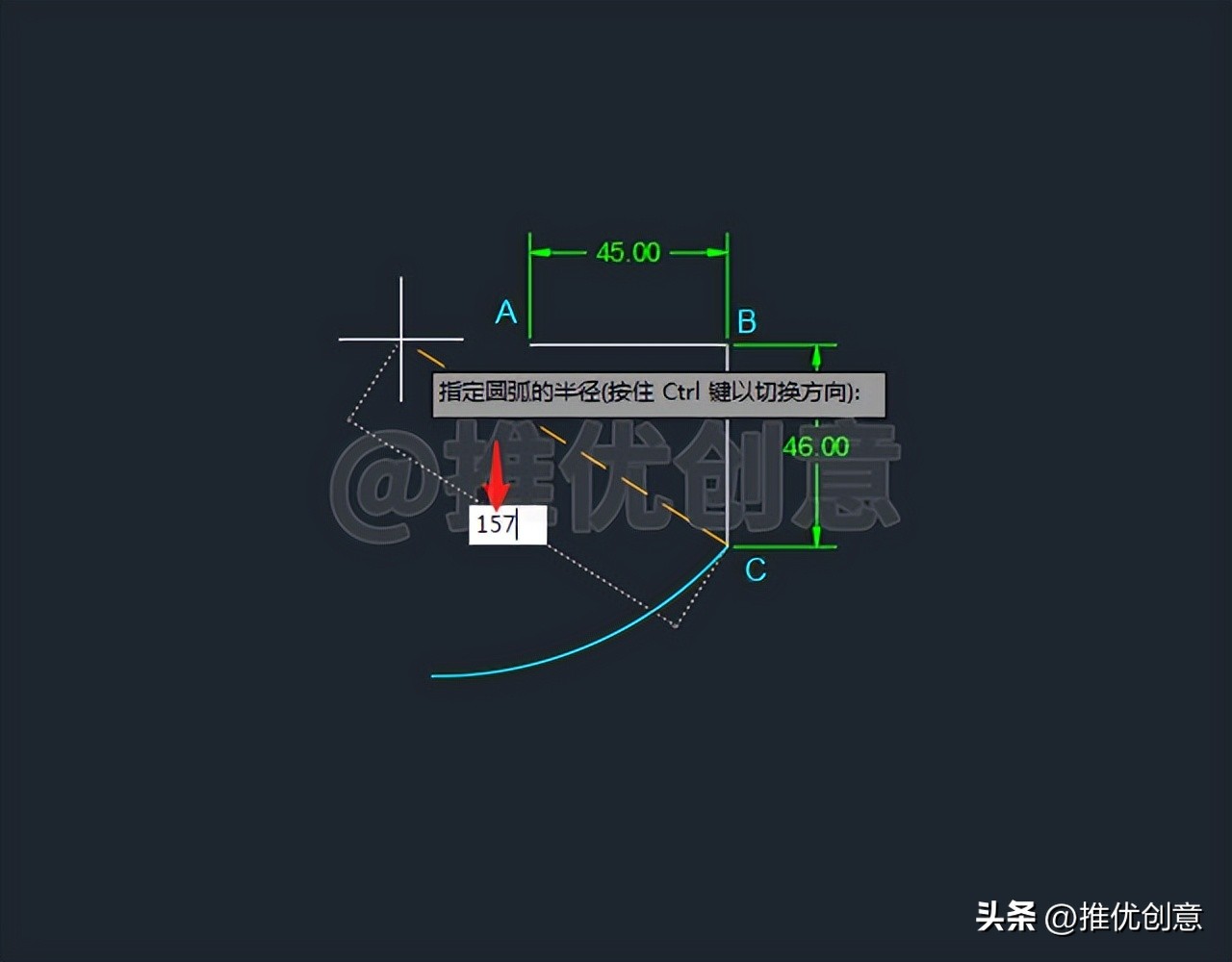
2.8、这样就以 点C 为 端点 ,绘制出了一条 半径 为 157 个单位的 青色圆弧DC 。

2.9、 命令行输入“LEN”后回车,启用“拉长”命令。

2.10、接着输入“ T ”后回车,选择 指定总计长度 。

2.11、输入 总计长度值 “ 60 ”后回车。

2.12、在 靠近端点D的那一端 点选 青色圆弧DC 作为 要修改的对象 。这样就将 青色圆弧DC的长度 调整为 60 个单位了。
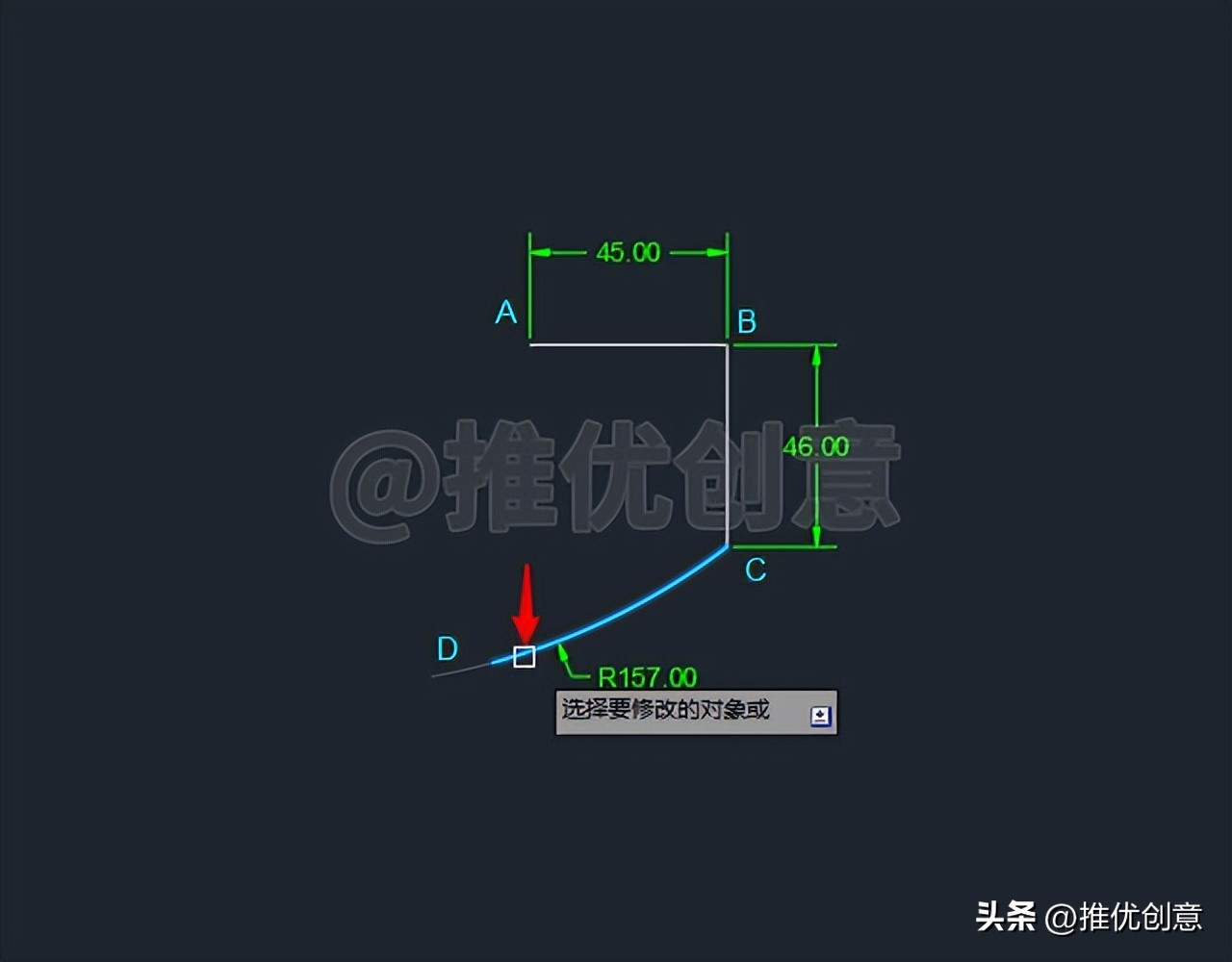
2.13、 命令行输入“DAR”后回车,启用“标注弧长”命令。
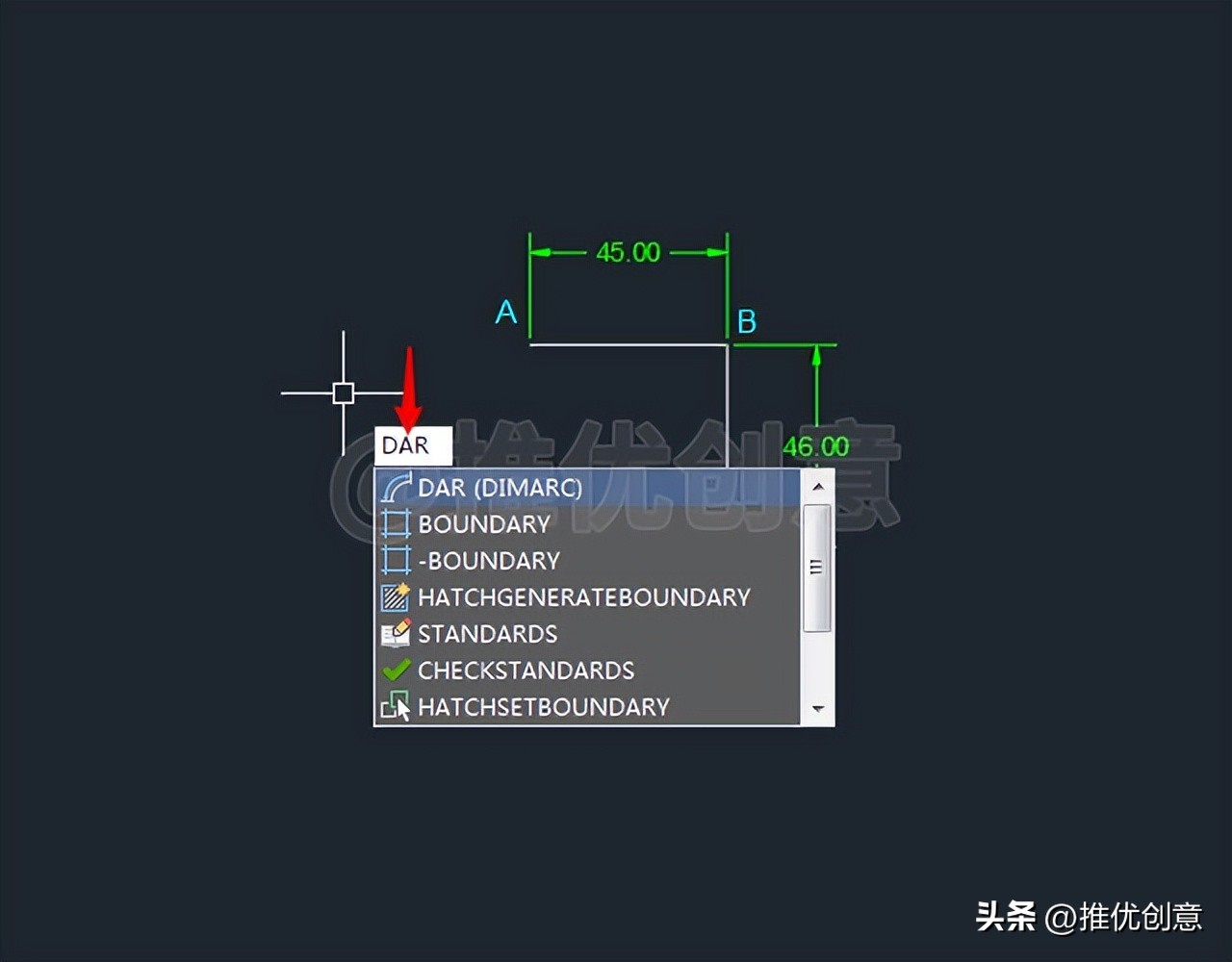
2.14、点选 青色圆弧DC 。
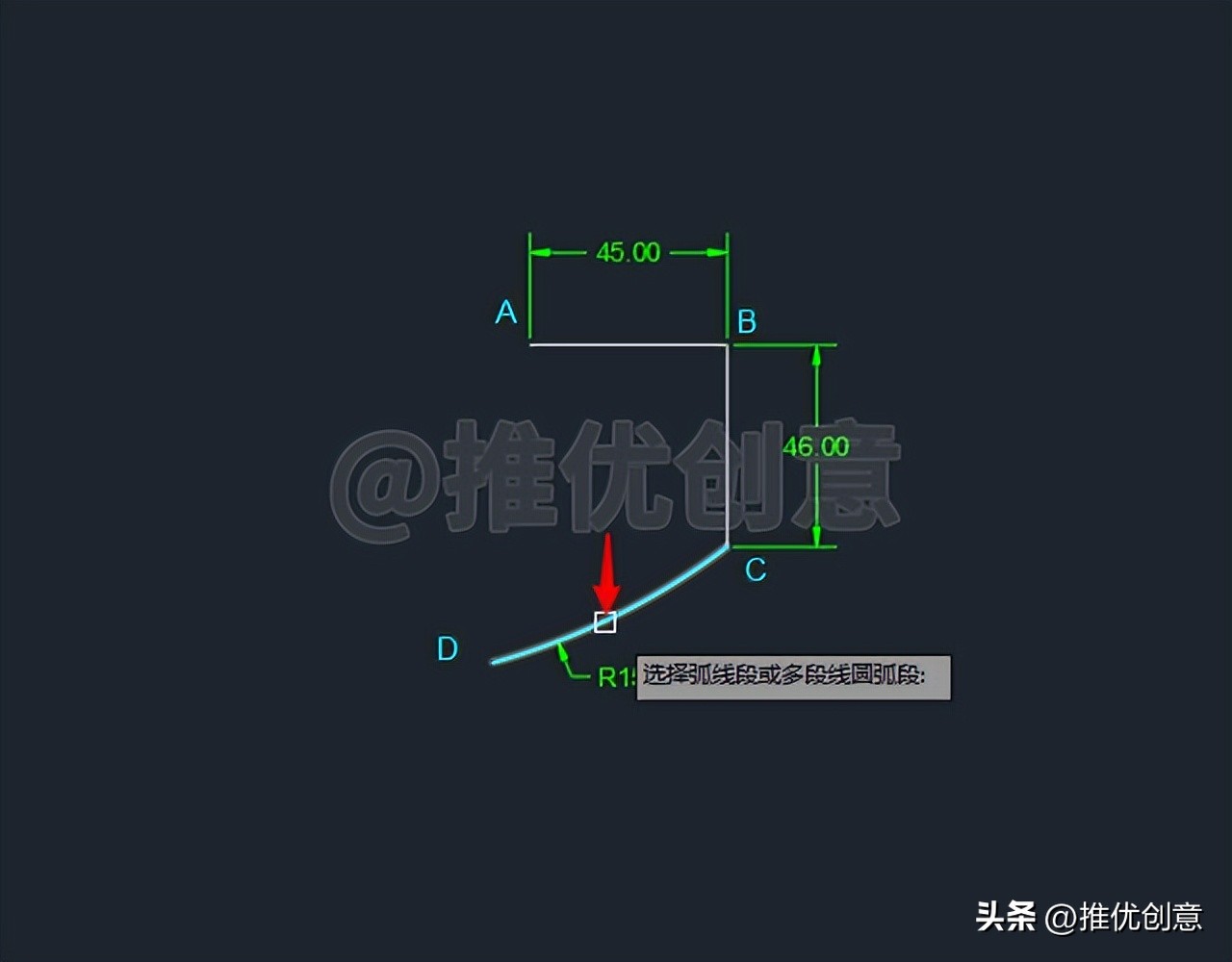
2.15、向 下 移动 光标 到 适当的位置 单击 指定弧长标注的位置 。
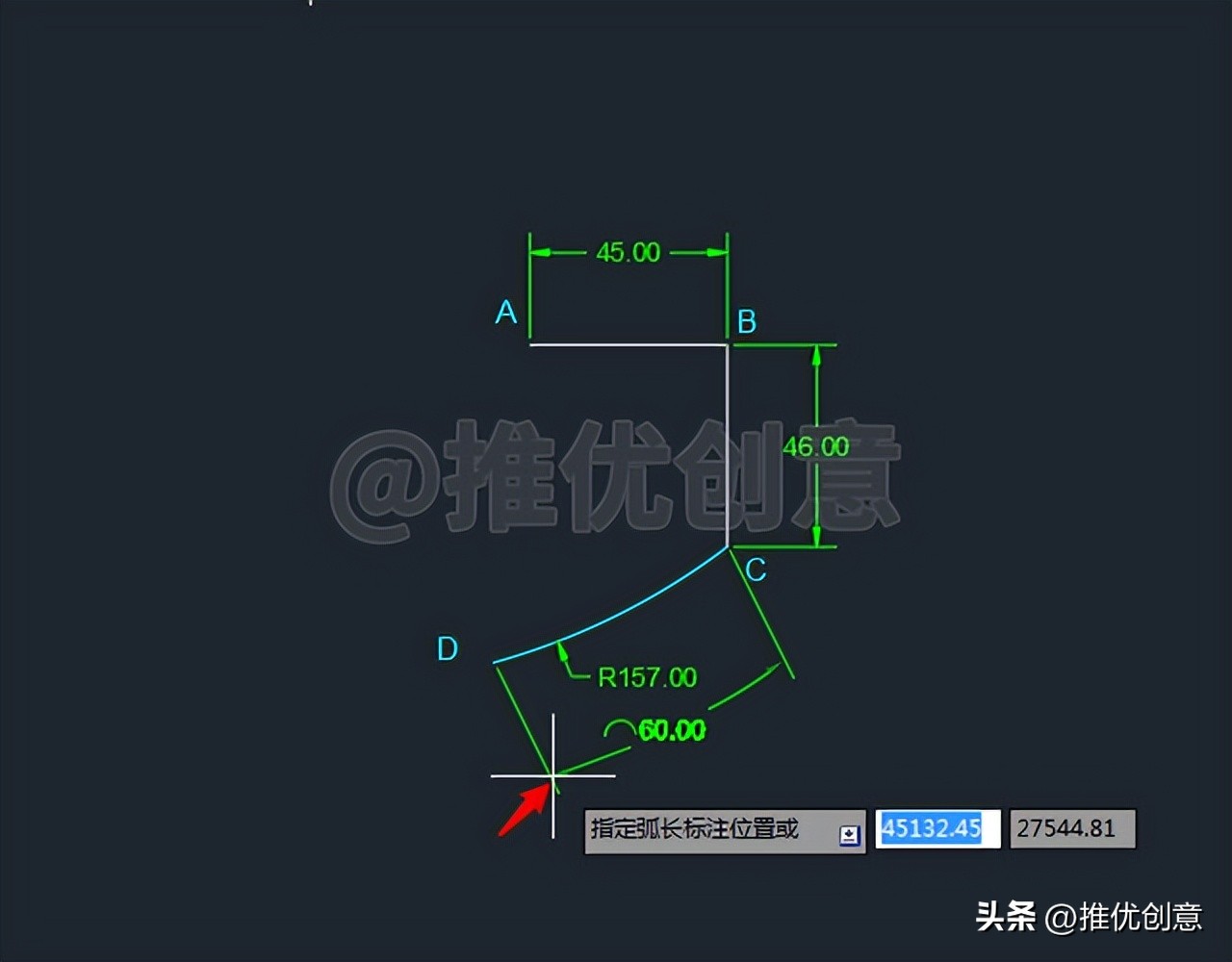
2.16、 标注弧长 完成后如下图,可以看到修改后 青色圆弧DC的长度 为 60 个单位。

2.17、 命令行输入“C”后回车,启用“圆”命令,捕捉点A为圆心,绘制一个半径为54个单位的黄色圆A。
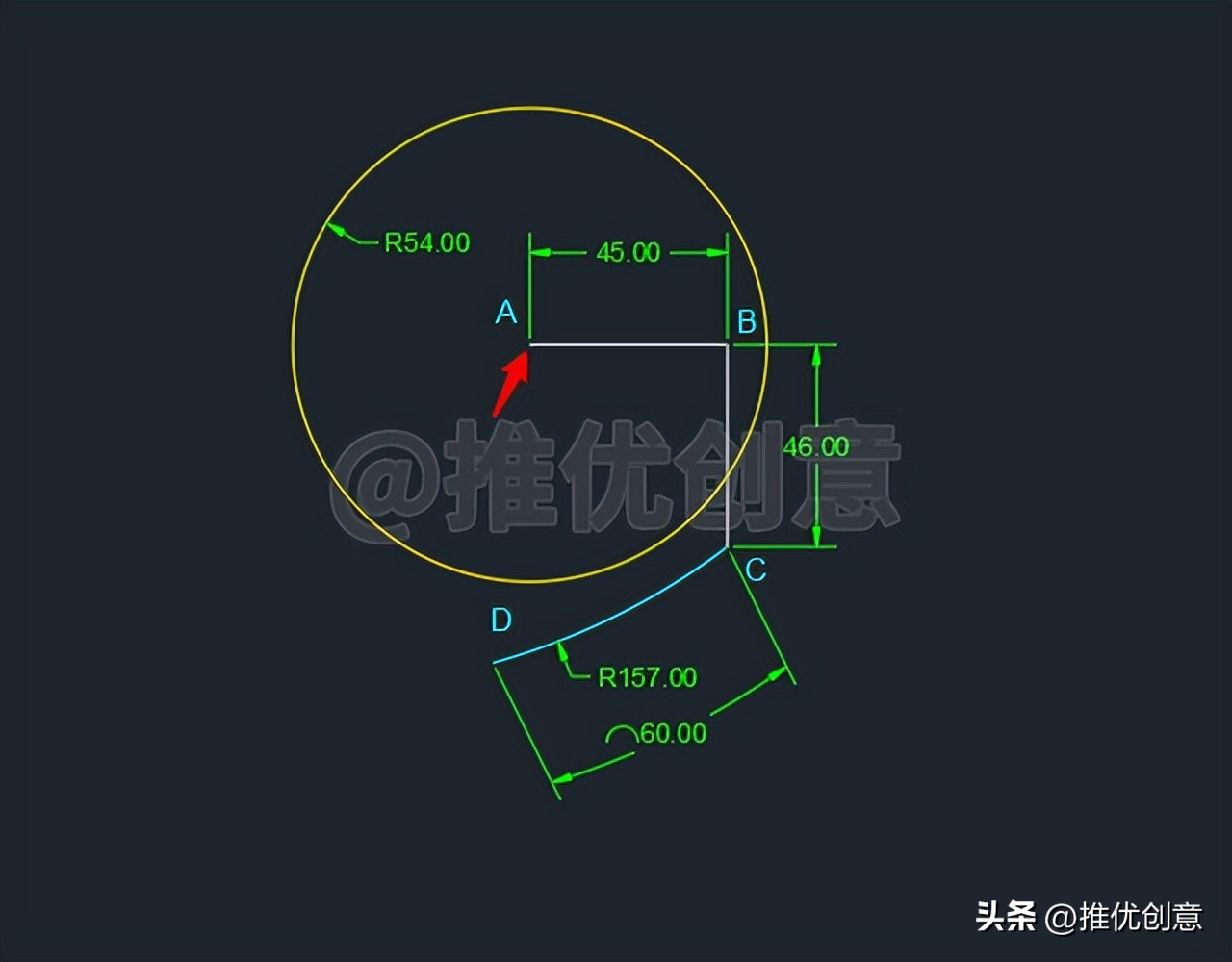
2.18、 直接回车,再次启用“圆”命令,捕捉点C为圆心,捕捉点D指定圆的半径,绘制一个黄色圆C,在左边与黄色圆A交于点E。
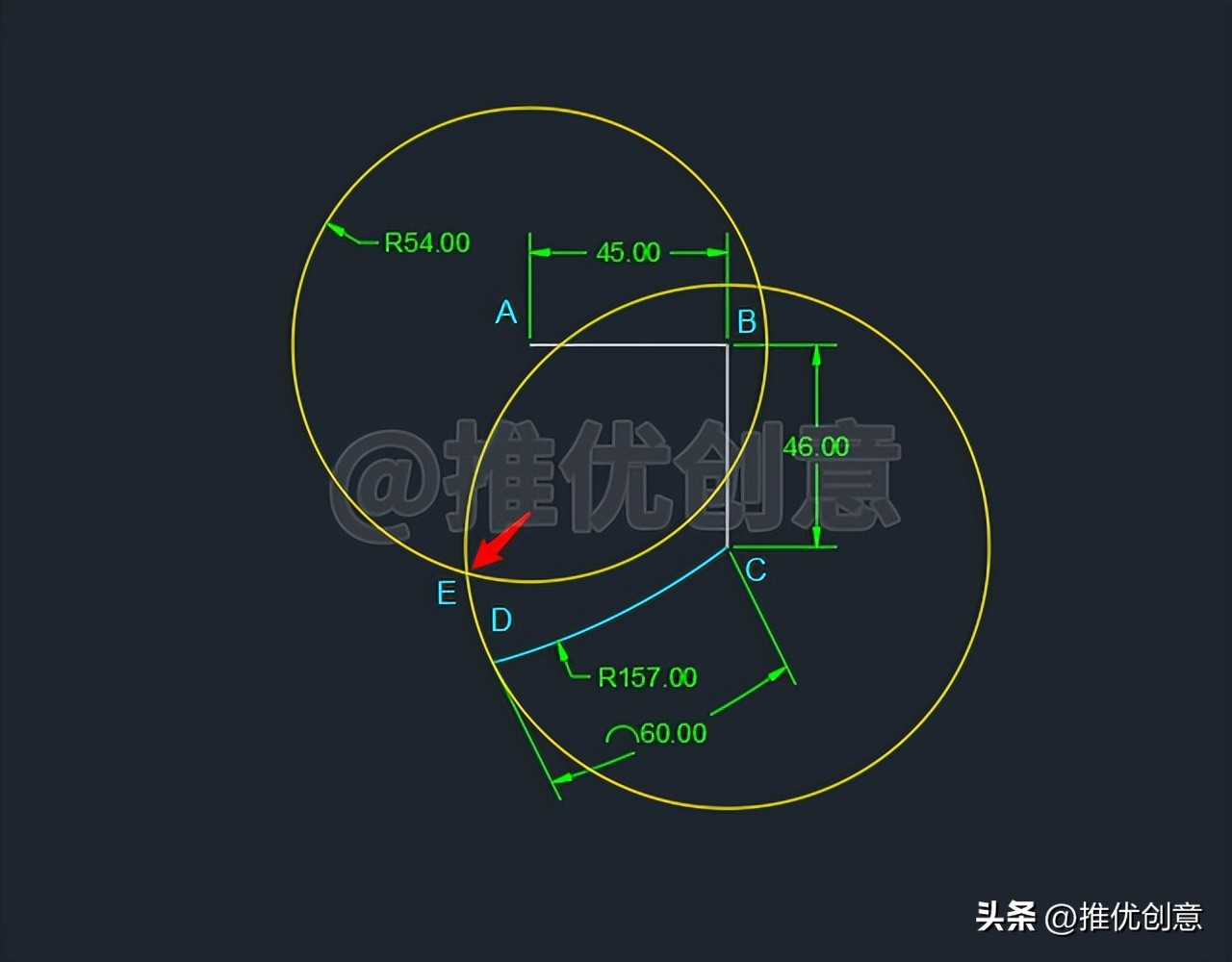
2.19、 命令行输入“PL”后回车,启用“多段线”命令。
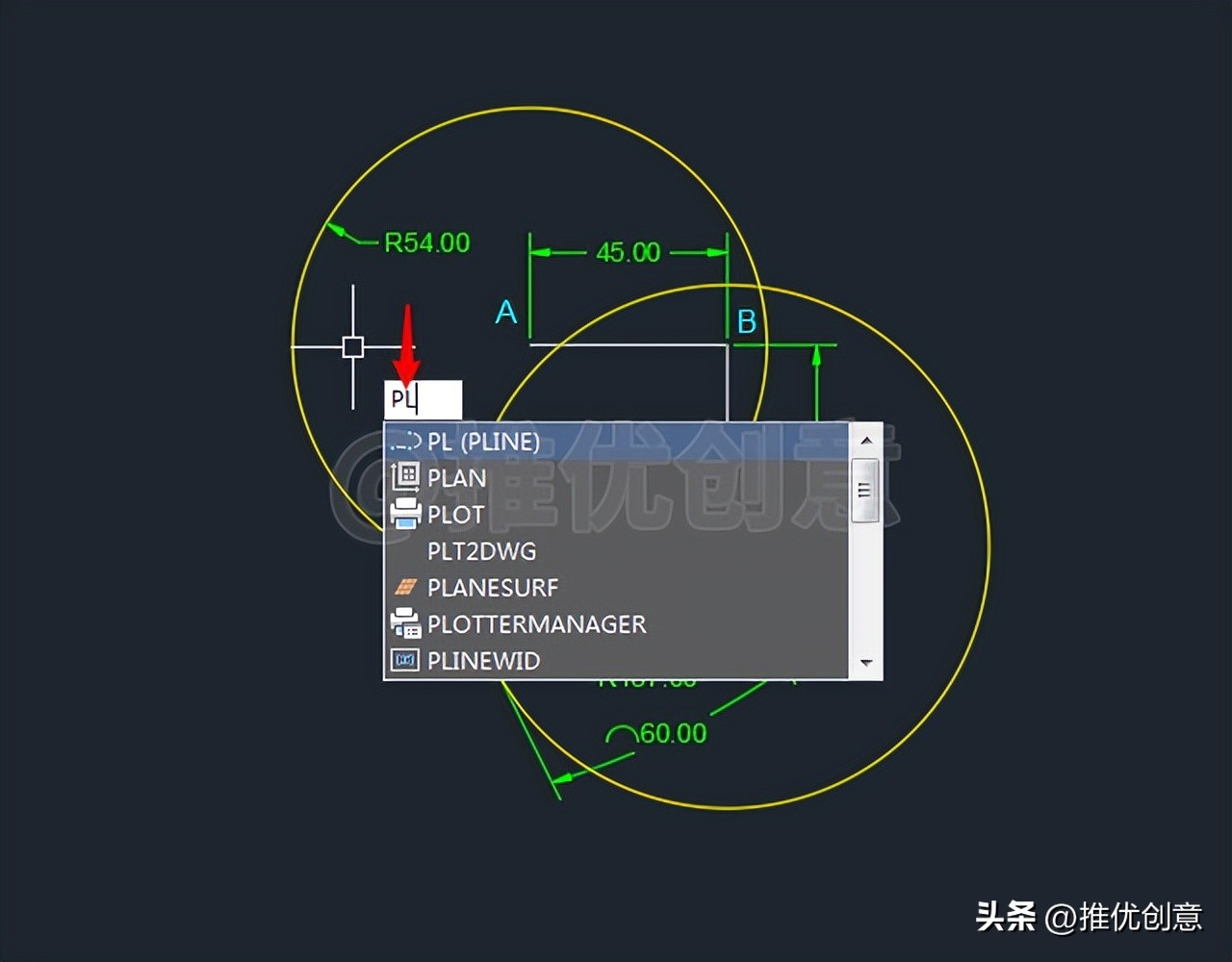
2.20、单击捕捉 点A 作为 多段线的起点 。

2.21、单击捕捉 点E 作为 多段线的下一个点 。
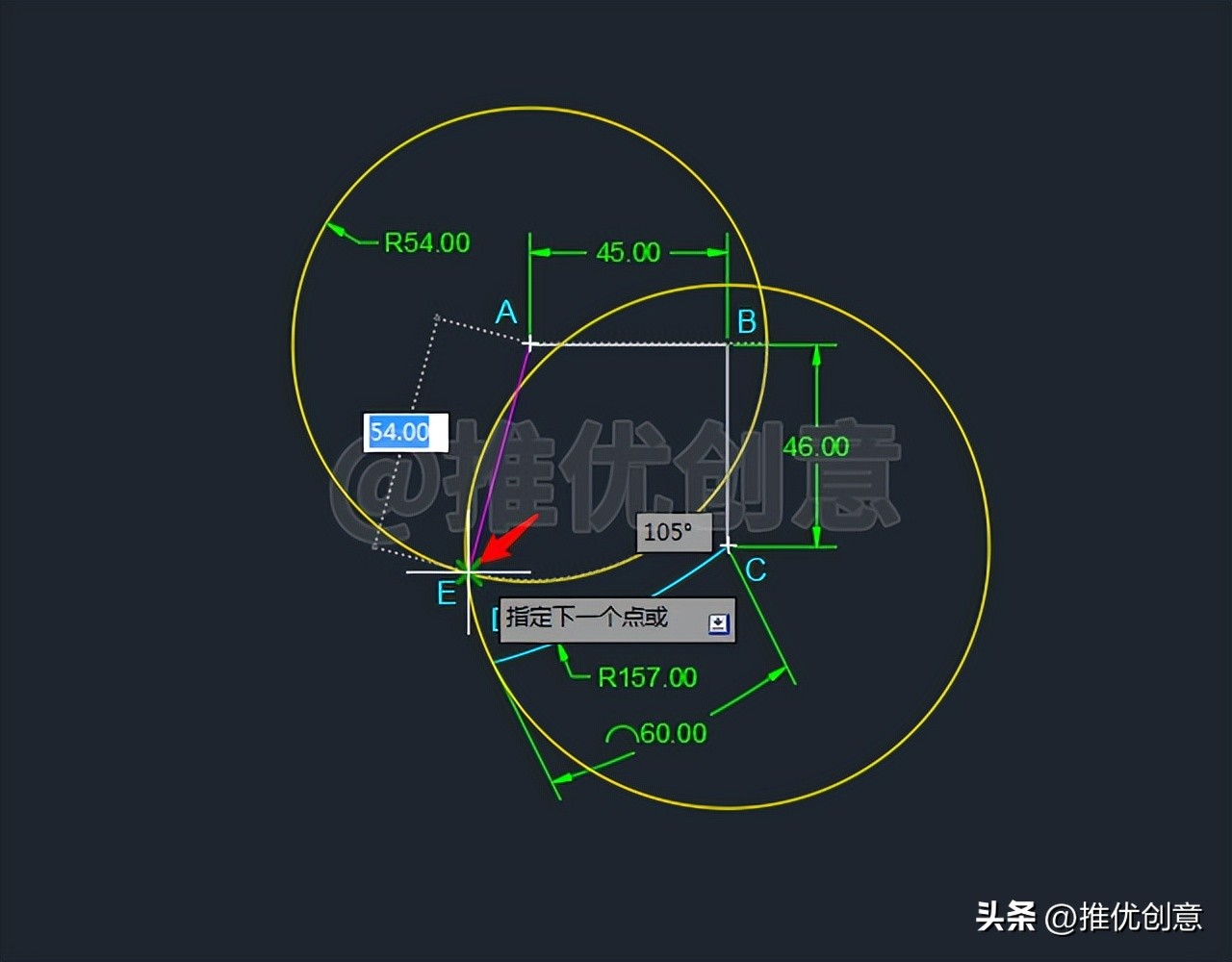
2.22、输入“ A ”后回车,切换为绘制 圆弧型多段线 。
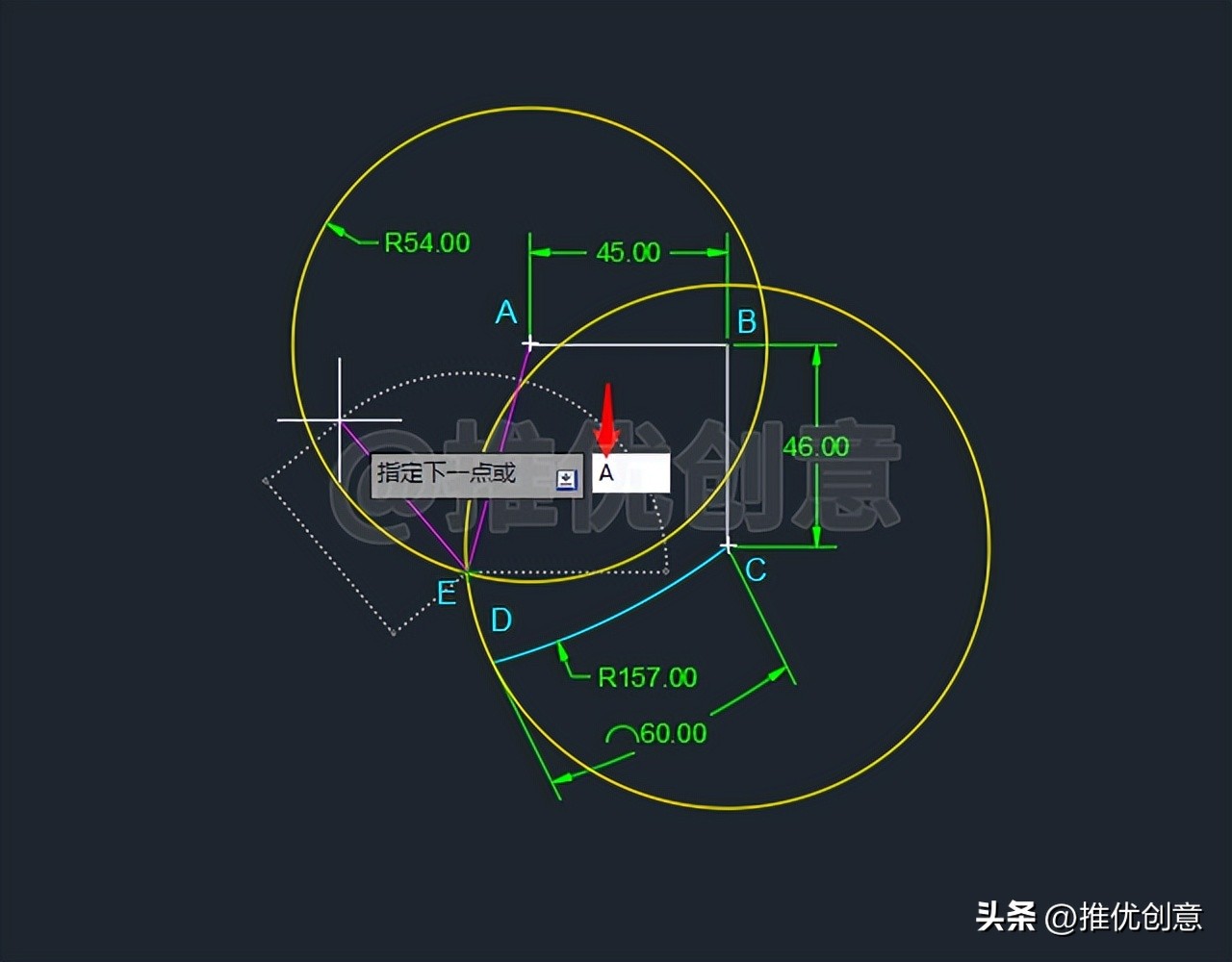
2.23、输入“ R ”后回车,选择 指定圆弧的半径 。

2.24、输入 圆弧的半径值 “ 157 ”后回车。
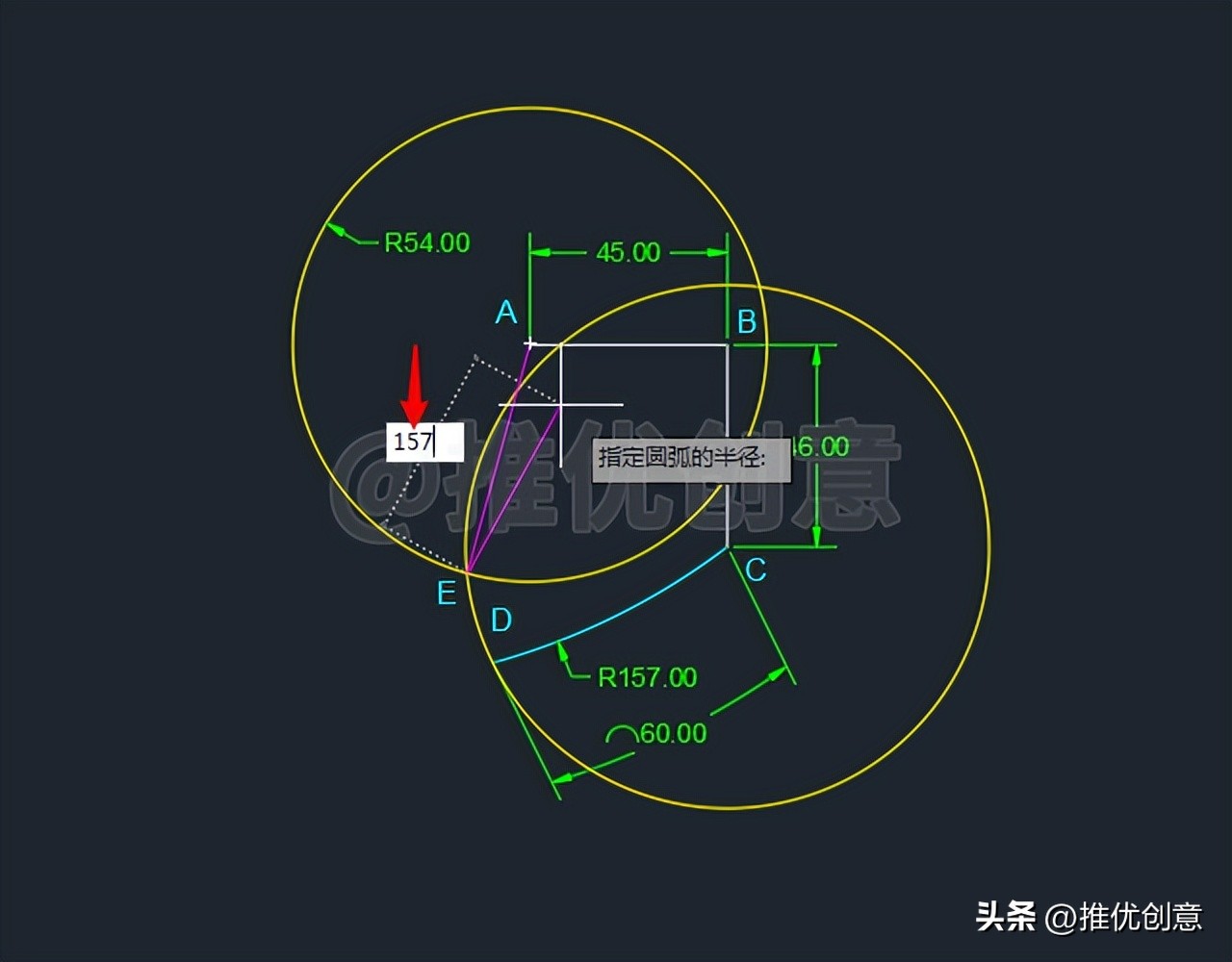
2.25、单击捕捉 点C 作为 圆弧的端点 。
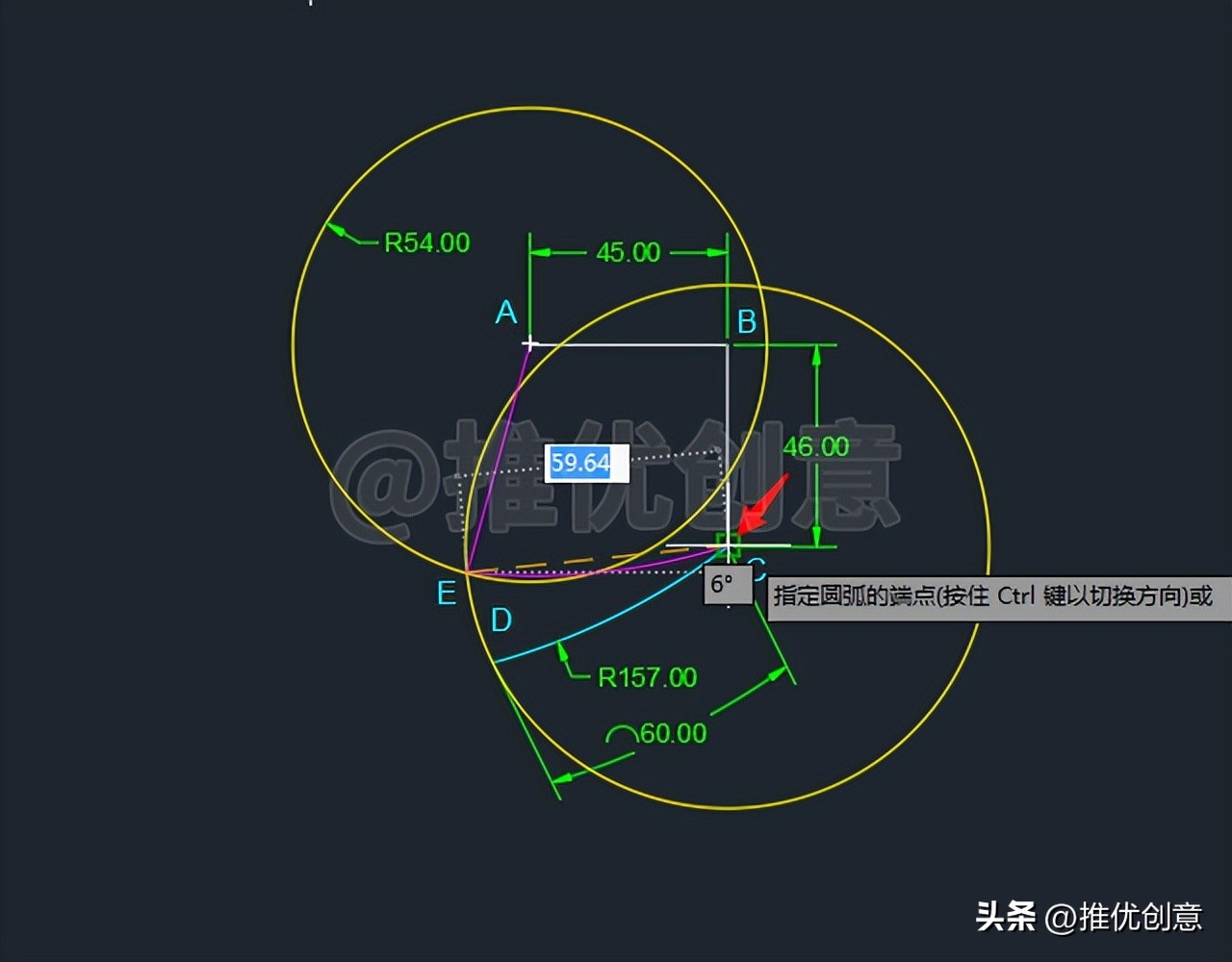
2.26、 再次回车 ,退出“ 多段线 ”命令。
由绘制过程可知, 红色线段AE 为 黄色圆A的半径 ,所以 AE=54 。

2.27、 命令行输入“DAR”后回车,启用“标注弧长”命令,标注出红色圆弧EC的长度,可以看到它的长度为60个单位,半径为157个单位,满足原图的要求。

2.28、 命令行输入“E”后回车,启用“删除”命令,删除掉不再需要的对象,完成后如下图。
至此,整幅图绘制完毕。

2.29、 使用“图层”管理图形,标注尺寸,最终完成效果见下图。

20200101_76