今天帮主为大家推荐的10个技巧,每个都超级实用,好用到爆!不信直接动手试一试吧~
1、 删除表格里中的虚线
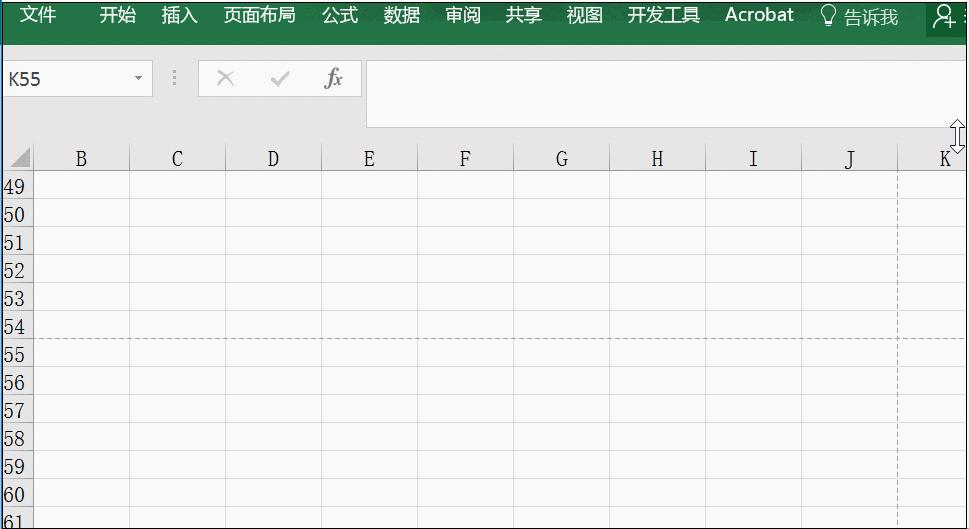
在打印预览或者设置页面之后,我们会发现表格中增加了一些虚线,那这些虚线怎么删除呢?
我们可以直接选择“文件”-“选项”-“高级”,将“显示分页符”的勾去掉即可
具体操作如下:
2、 删除Excel中部分图片
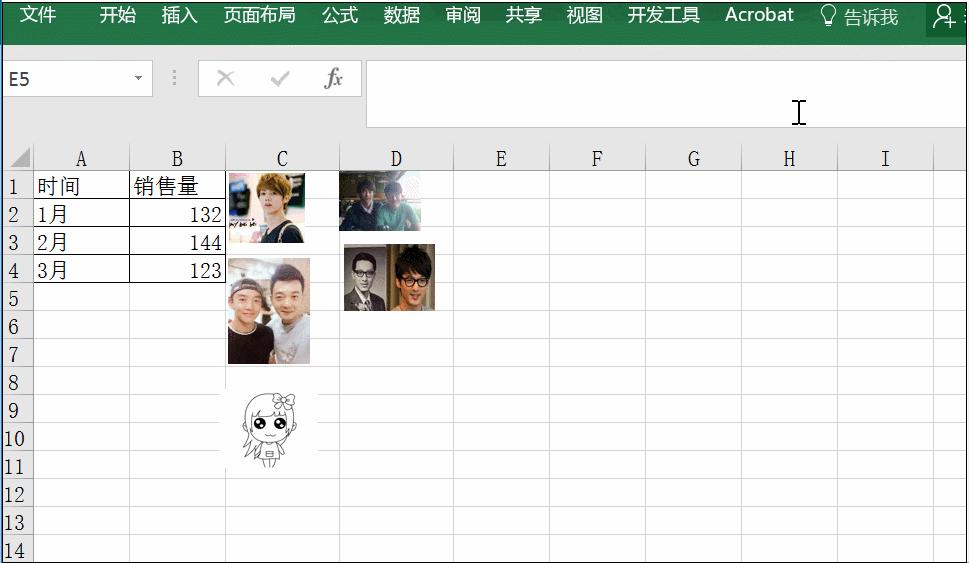
我们知道利用定位对象功能,我们可以快速定位表格中所有图片,然后按住Delete键删除所有图片,那如果只想删除部分呢?该怎么办?
首先利用定位功能选中所有图片,然后右击选择“大小和属性”,在“属性”下勾选“随单元格改变大小和位置”,最后直接删除单元格即可。
具体操作如下:
3、 首行和首列同时固定不动
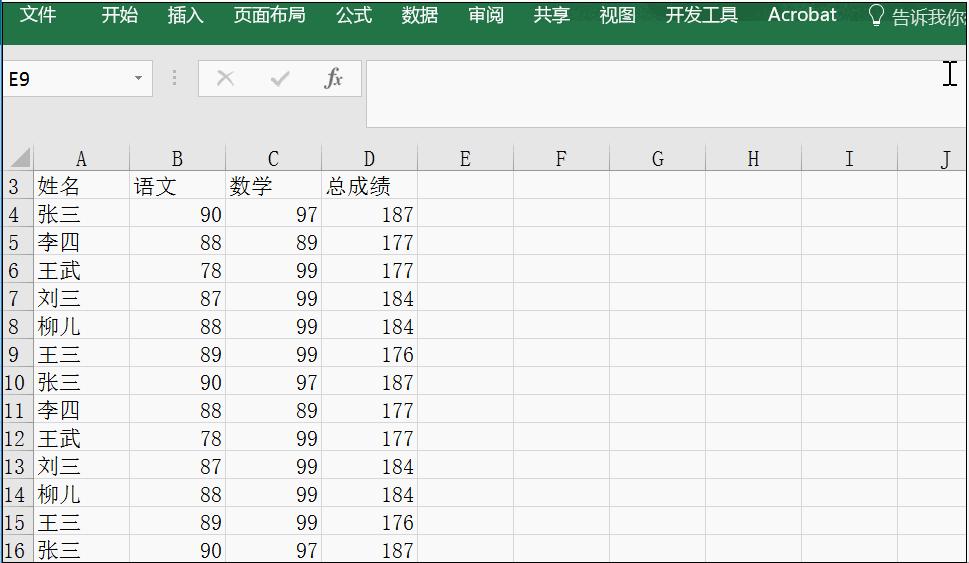
想让首行和首列同时不动,我们可以将鼠标放在第二行和第二列的交叉单元格,然后点击“视图”-“冻结窗口”-“冻结拆分窗格”。
具体操作如下:
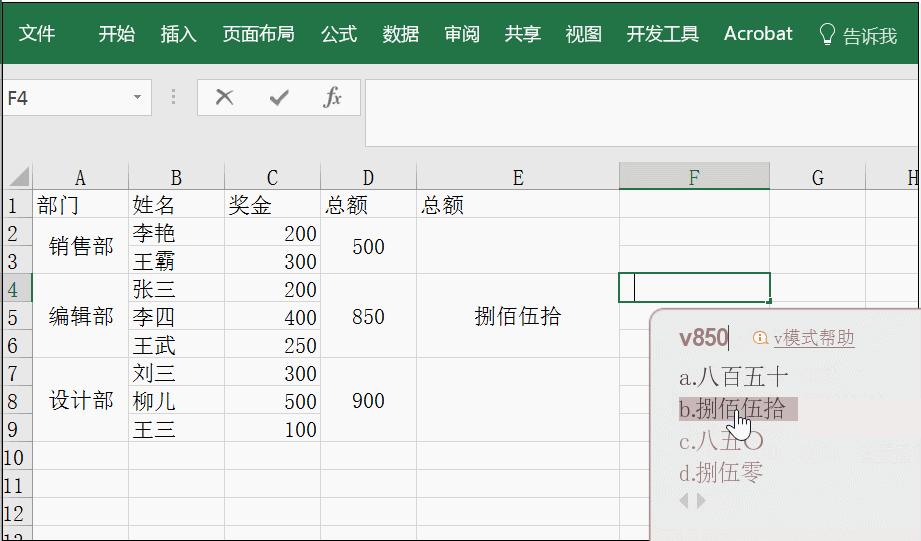
4、 大写阿拉伯数字如何输入
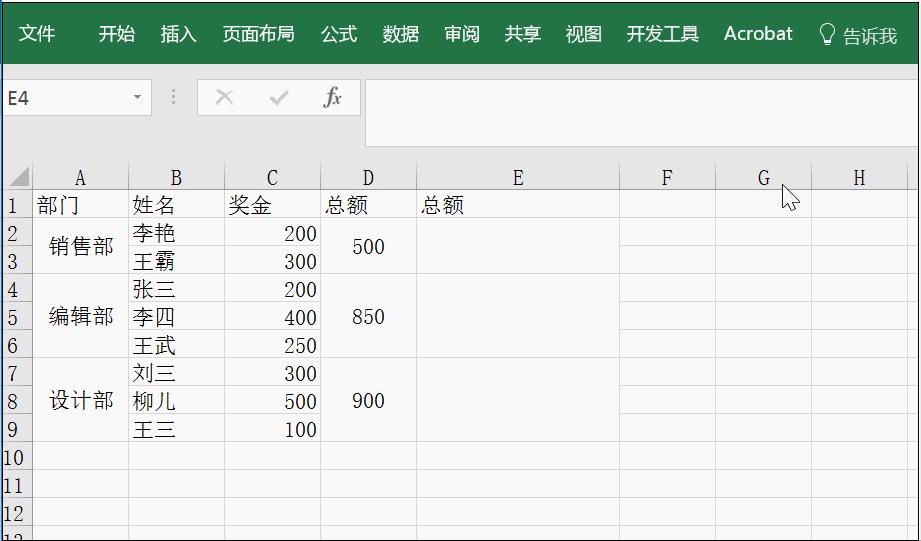
做会计的,经常会遇到输入大写阿拉伯数字,那如何快速输入呢?
这里帮主推荐两种方式:
第一种: 利用函数NUMBERSTRING直接转换
具体操作如下:
第二种:利用搜狗
5、 快速关闭所有打开的Excel文件
按住Shift键不放,然后直接关闭窗口即可。
具体操作如下:
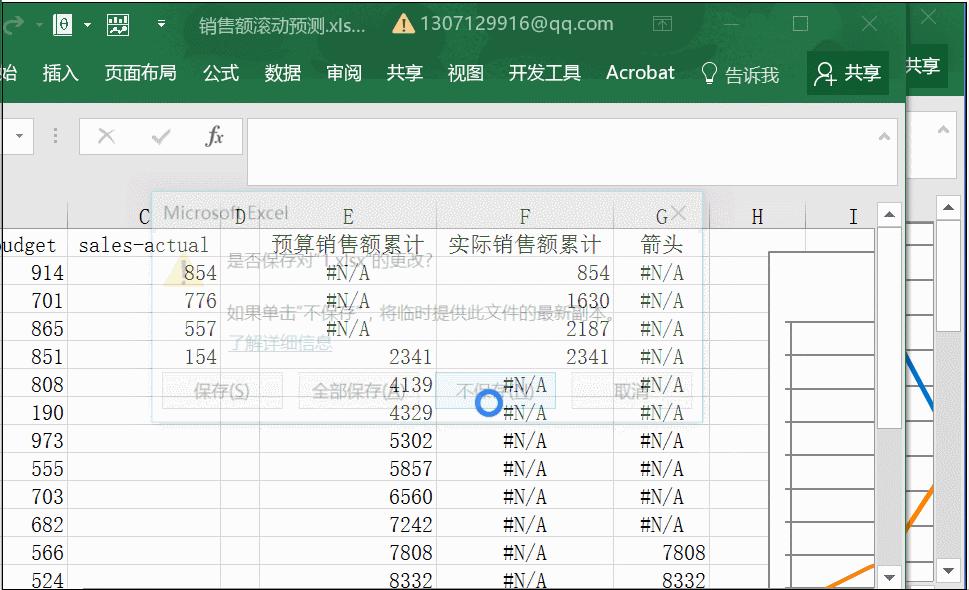
注意:如果没有保存,则会跳出是否保存的对话框哦。
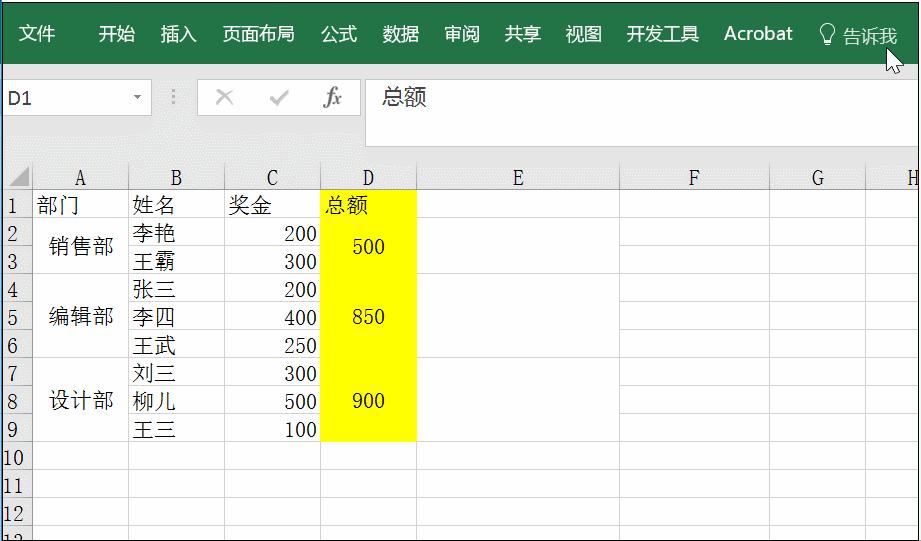
6、 两列数据互换
数据之间的调整也是可以利用Shift键与鼠标左键来实现。
具体操作如下:
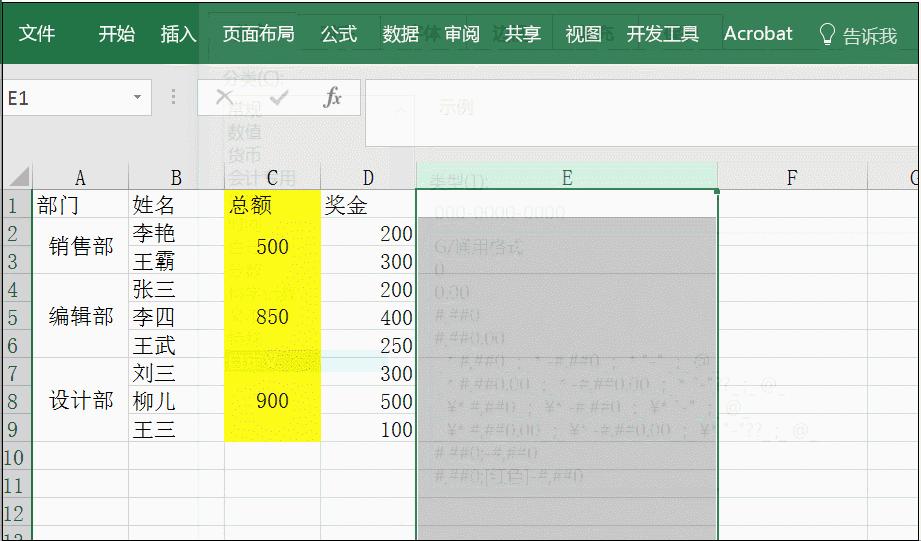
7、 电话分段显示
电话分段显示可以直接右击“设置单元格格式”,然后在自定义中输入“000-0000-0000”点击确认即可快速分段。
具体操作如下:
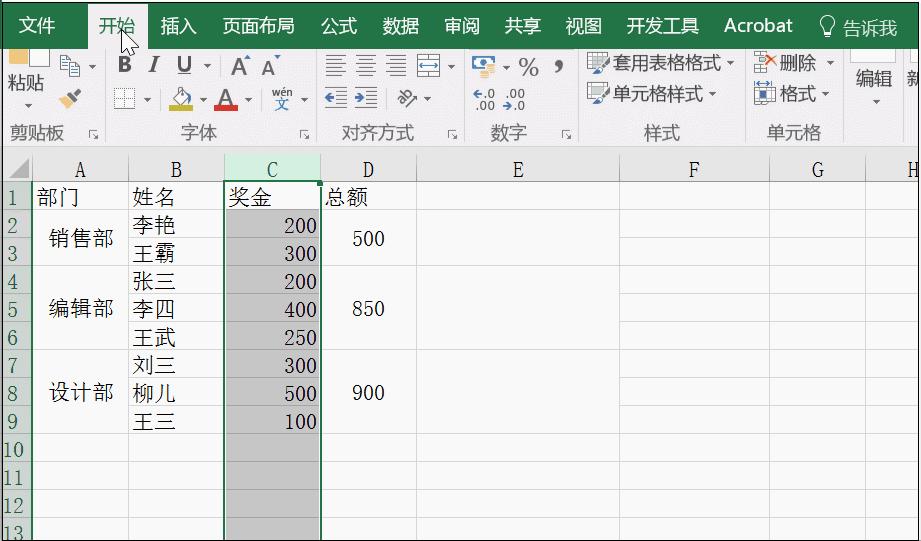
8、 快速显示重复值
在Excel中,我们可以利用“条件格式”下的“重复值”快速标识。
具体操作如下:
9、 快速提取身份证日期
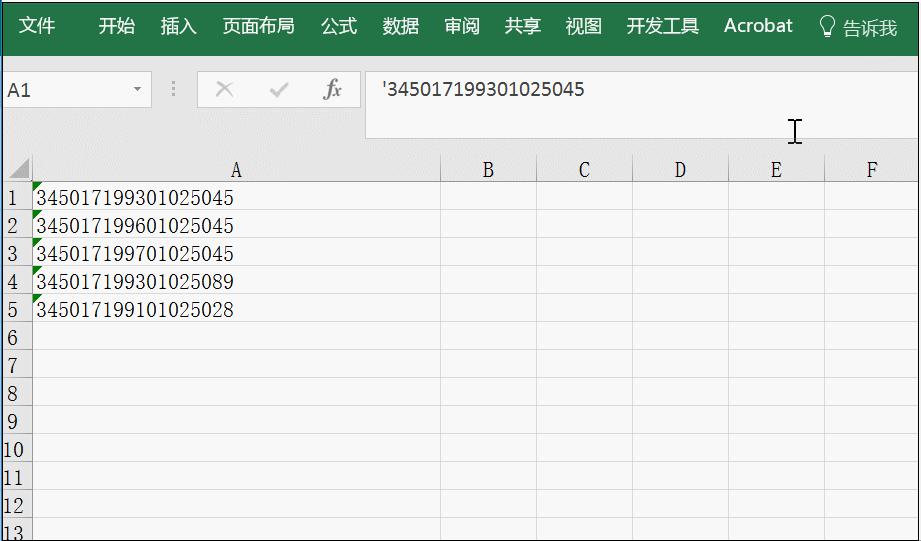
假设我们已经录入好身份证号码,这里我们可以选择数据,然后点击数据下“分列”,进入相应对话框,其次利用分列线,将日期框选,最后将数据改为“日期”格式即可。
具体操作如下:
10、 快速制作图表
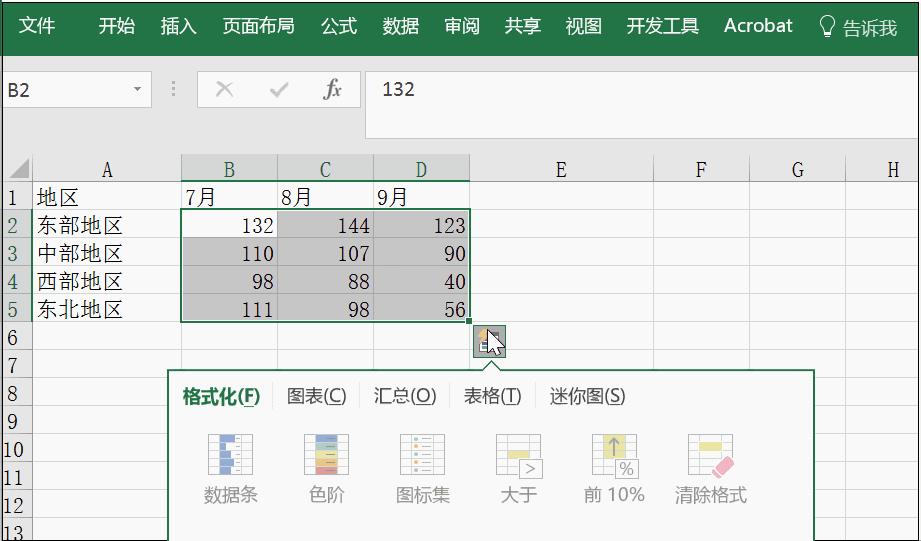
如果我们想要了解每行数据的图表走向,利用迷你图则是最合适的方法。
首先选中数据,在快速分析中选择“迷你图”,然后选择一个图表即可。
具体操作如下:
怎么样,这几个技巧是不是超级好用呢?希望对大家有所帮助哦,若是有什么问题欢迎在下方留言。
End.
运行人员:中国统计网小编(微信号:itongjilove)
微博ID:中国统计网
中国统计网,是国内最早的大数据学习网站,公众号:中国统计网
//www.itongji.cn