1.运算符:
算数运算符:+ , - , * , / , ^(乘方)
字符串连接符: &
关系运算符:= , <>(不等于), >= , <= , < , >
注:运算符必须是英文的半角符
2.如何快速填充公式
按住右下角 “+” 下拉 or 点击填充柄“+”
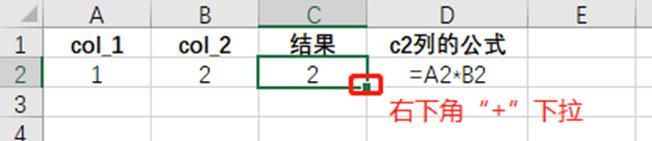
点击右下角的填充柄,快速填充
注:如果遇到空值,下拉会停止,则可以采用以下的方法:
示例:假设需要截取col_1列中的数字部分放在结果列,我们采用MID()函数来实现,在结果列下拉时,由于col_1列中有空值,则下拉会停止,此时
可以通过:选中col_1列- ctrl+F - 替换( 替换内容为空,替换为填写- )-全部替换-再下拉即可
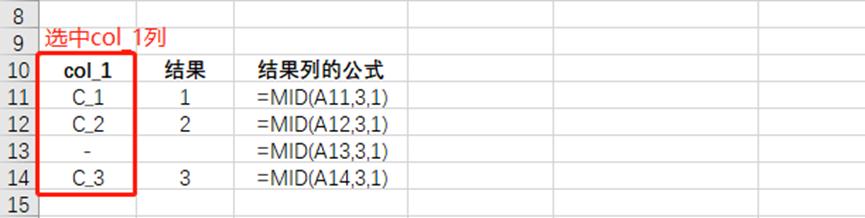
点击填充柄,快速填充时,遇到空值会中断,则需要把空值填充上内容(即保证不空)
3.如何批量填充公式
选中需要填充的区域-输入公式-Alt+Enter
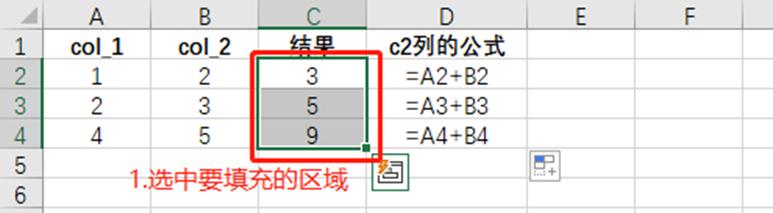
选中c列-填写需要的公式-Alt+Enter,上图中D列是C列的具体公式
4.单元格的引用
1) 相对引用:复制公式时地址跟着发生变化,如A1;
2) 绝对引用:复制公式时地址不会跟着发生变化,如$A$1;
3) 混合引用:如果需要固定引用行,则A$1;固定引用列,则$A1;
示例:
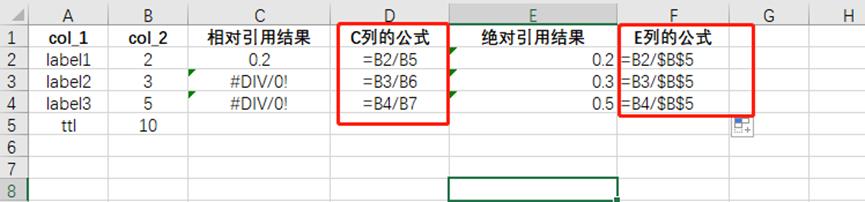
c列中的公式发生错误,因为相对引用导致地址发生变化, 可以对比D列和F列公式中的分母
注:vlookup()函数中也常用到相对引用和绝对引用
5.如何查看公式
如果需要检查客户给的表中是否有公式错误,或者需要根据公式去理解业务逻辑,则就需要去看表中的具体公式
1)FORMULATEXT()
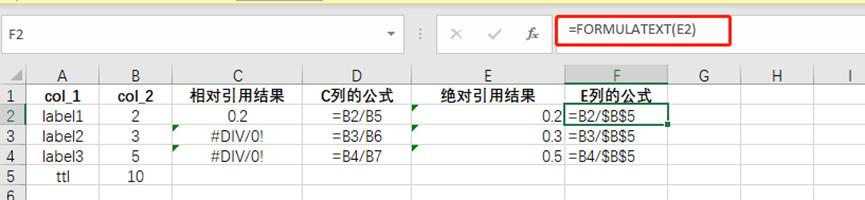
F列通过formulatext()函数,将E列的公式显示出来
2)公式-显示公式
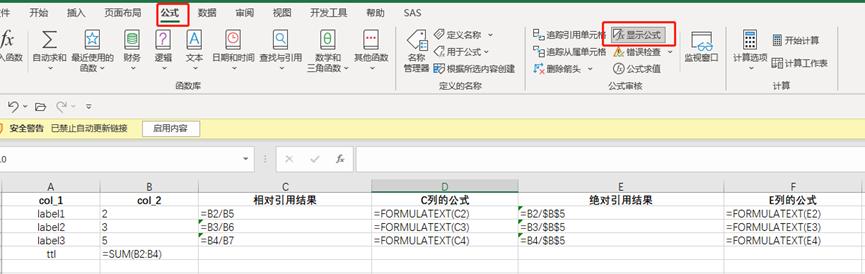
显示单元格中所有的公式
3)将单元格格式设置成文本格式
先将单元格格式设置成文本格式-输入公式
6.快速定位公式中的错误
选中指定区域-ctrl+G-定位条件-公式-错误-确定
(当然我们也可以利用ctrl+g定位其他的选择,比如空值等)
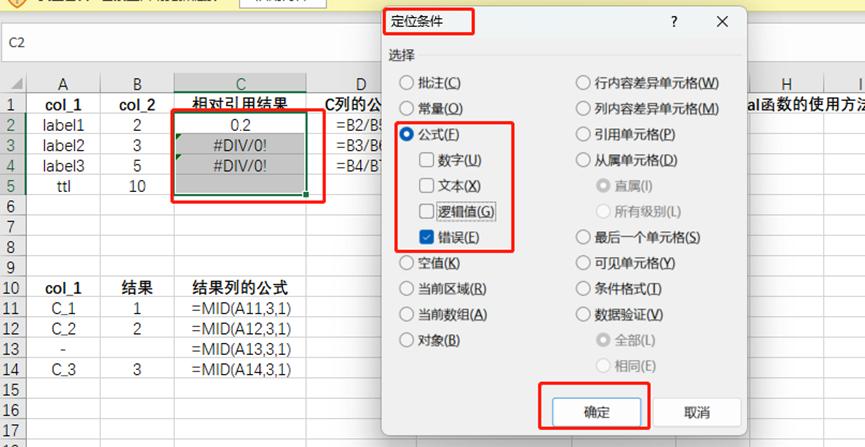
如果客户给的表中有许多的公式,且需要你把控质量,则需要快速找出表中的错误