硬盘数据丢失是计算机使用过程中常见的难题中的一种。通常,当我们使用计算机时,我们总是在不经意间删除和格式化硬盘中的数据。那么如何找回硬盘丢失的数据呢?下面我们就为你提供2种解决硬盘数据丢失的方法,让我们来看看!

硬盘数据丢失的原因
误删文件、误格式化硬盘、误操作恶意软件等人为误操作(主要原因之一)导致硬盘数据丢失。
磁盘表面损坏、读写头故障、电路板损坏等故障可能会导致硬盘数据丢失。
计算机病毒破坏或删除了硬盘数据,导致硬盘数据丢失。
操作系统错误或崩溃导致硬盘数据丢失,如蓝屏、操作系统升级失败等。
硬盘数据恢复方法
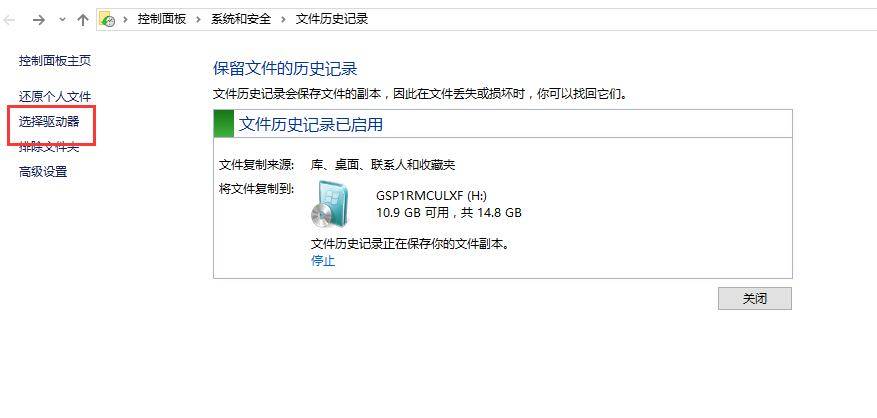
方法1:备份还原
如果你平时有备份文件的习惯,那就容易多了。我们可以使用Windows自带的备份还原功能来检索错误删除的文件。操作步骤如下:
步骤1:在开始菜单栏的搜索框中输入【控制面板】,点击打开控制面板。
步骤2:在控制面板中找到[系统与安全]-[文件历史记录]。
步骤3:如果该功能已正常开启使用,则误删丢失的文件可以在[文件历史记录]这一分区文件中找到。
方法2:数据恢复软件

这里比较建议使用启源数据恢复软件。它是一款功能强大的数据恢复软件,深受用户信赖。当出现删除、格式化、磁盘分区发生变化时我们可以尝试使用这个软件来从台式电脑、笔记本、移动硬盘和u盘、sd卡、tf卡等各种存储设备中快速找回丢失的数据。
具体操作步骤如下:
1.扫描指定的硬盘
硬盘数据恢复软件安装后启动。选择合适的场景模式,选中对应的硬盘,单击左键选择「扫描」按钮。
2:预览扫描找到的文件

扫描到的文件类型较多:图片、文件、电影或音频等,用户选择需要恢复的文件后可以根据自己的意愿选择不同的查看方式。
3:选择文件立即恢复文件
选择想要恢复的文件,点击右下角的恢复按钮。注意:不要将恢复后的信息保存到原文件所在的硬盘上,以免覆盖原始信息,增加恢复难度。
上述两种方法都可以帮助我们恢复硬盘丢失的数据,大家可以根据自己的情况来选择。