【兵小勇秘籍】10个Win7热键助你提高办公效率
随着*队军**现代化建设程度的不断提升,越来越多的信息化设备加入到部队建设之中,无论是机关办公还是基层现代化建设,与计算机的联系日益紧密。在Win7系统当中,系统自设了大量快捷键。今天,兵小勇为您介绍10招办公必备技巧,助你提高效率。
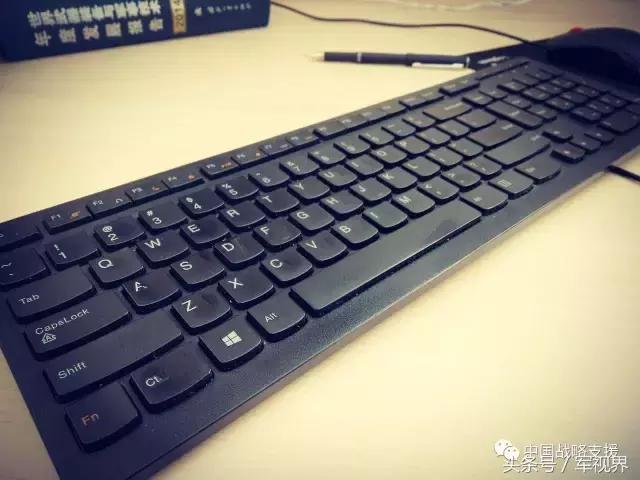
信息保密
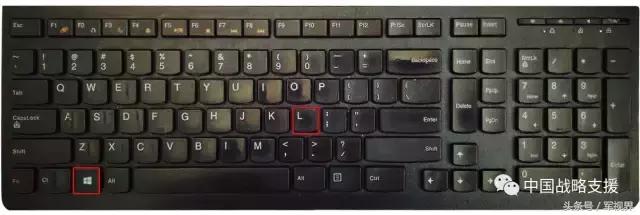
很多时候,需要暂时离开座位去做别的事情,如果对自己的电脑安全很重视,不妨按住windows键后,再按L键,这样电脑就直接锁屏了,这样就不用担心电脑的资料外泄啦。
回到桌面
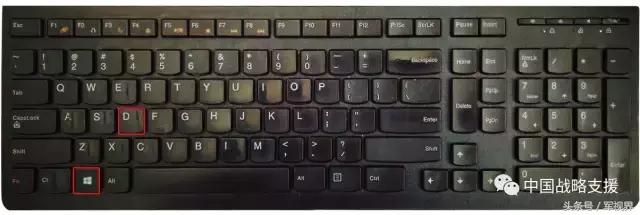
大家的文件是不是都放在桌面?如果这样子,为你介绍一个“传送门”,直接按下Windows键和D键,看,桌面闪现!
一秒进入“我的电脑”
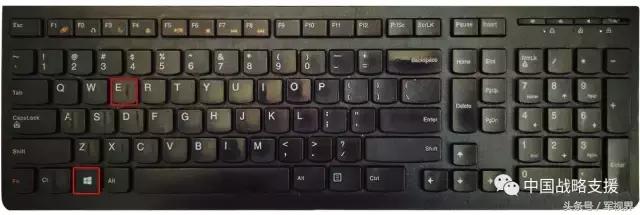
要找电脑上的文件时,一般人会先找到“我的电脑”,然后点击打开,而高手总是很酷的,轻轻按下键盘上的Windows键和E键,直接进入“我的电脑”,而一般人还在慢慢寻找“我的电脑”的图标呢。
任务切换
-
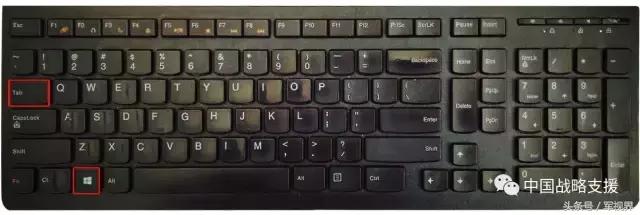
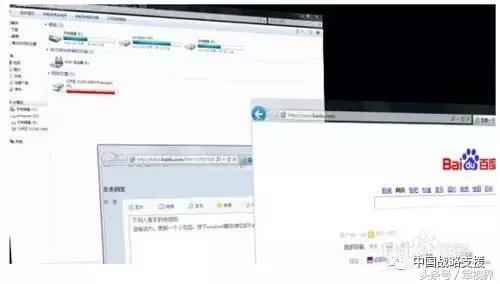
在执行多个任务的时候, 按下windows键的同时再按Tab键,可以以3D效果显示切换窗口。很炫哦!
系统自带录像功能


-
按下windows+R,输入psr*ex.e**回车,然后就可以启动系统自带的录像机软件啦!哈哈!
炫酷虚拟键盘

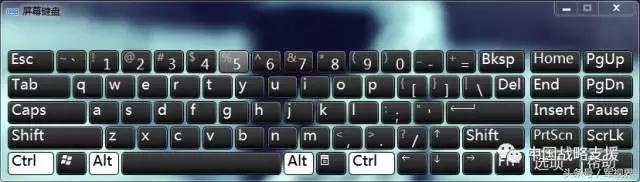
Windows+R输入osk 回车,出现炫酷虚拟键盘!你按下一个键,它也会同样显示出来按下的状态!
最小化所有被打开的窗口

当你打开N多窗口的时候,需要回到电脑桌面,有了这一招就无须一个一个去最小化,按住Windows+M键,就能最小化所有打开的窗口,非常适合工作繁杂的编辑哦。
自带放大镜
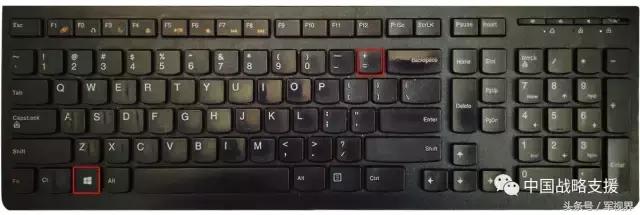
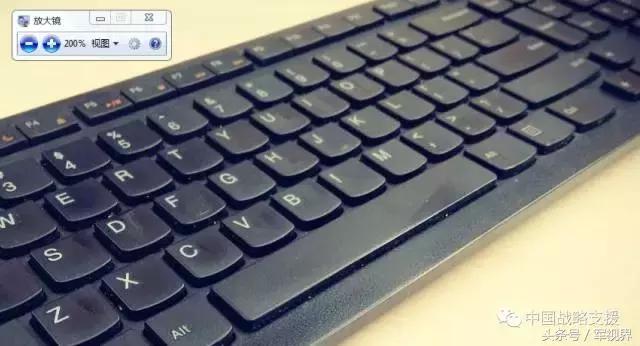
图片太小,眼神不好使咋办?
试试windows和+++++++++这个组合,放大镜马上就出现。
切换 桌面
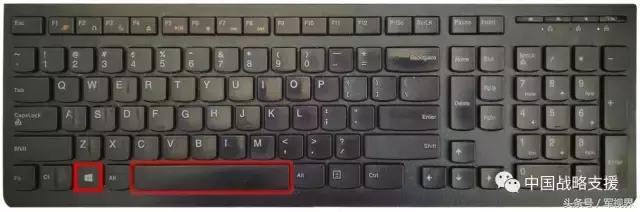
在工作中,有时会因为各种情况需要回到桌面看一下,比如看一下文件名称,这时候你可以使用windows键加空格键回到桌面,当松开windows键时,又会返回任务界面。
切换和关闭页面

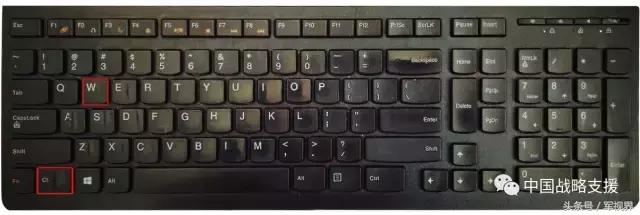
在使用特定程序时,如果程序中存在多个小窗口的情况,例如Photoshop软件,用Ctrl+Tab,可以在几个小窗口之间互相切换。用Ctrl+w或者Alt+F4,可以关闭当前的页面。
-
这些技能,你都掌握了吗?说实话,小编已经忍不住要赶快试一下啦~!哈哈哈~!
来源 | 解放军报社战略支援部队分社
监制 | 邹维荣