大家在打游戏的时候,是否经常会被弹出的输入法卡住,严重影响自己的高能操作!
这种情况我也遇到过,经过坚持不懈的努力钻研,终于掌握了应对的大招~

解决方法
首先点击【 开始 】,找到【 设置 】图标点击进入,在设置页面里找到【 时间和语言 】的栏位并点击

然后选择【语言和区域】,在【 首选语言 】处点击【 添加语言 】

随后会出现下拉的列表
找到【 英语 】并点击

将页面中【 可选语言功能 】全部取消
然后点击安装

最后把英语输入法上移到第一个
就大功告成啦!

这样设置后,大家畅玩游戏时就不会因为卡输入法而影响游戏体验啦!
那么,有时候不是打游戏电脑也出现了卡住的情况该怎么办呢?
长按电源键强制关机吗?虽然这样做对电脑硬件没有影响,因为按电源键关机时电脑硬件会经历一个完整的关机流程,和正常关机的硬件流程并无不同,但是却会对电脑软件影响很大哦!
正常关机时,操作系统会收到通知,然后一步步关闭应用、保存文件等等。若有未保存的文档或操作,还会弹出【 阻止关机的应用 】窗口,为了数据安全此时请务必选择【 取消 】关机,手动保存文件后再正常关机!
如果跳过正常关机的这些动作,有可能会发生文件丢失,甚至造成系统文件损坏而无法启动需要修复或者重装等情况!

那么该如何正确的关机呢?!
方法有好几种哦~~下面我就分享给大家~
关机方法1
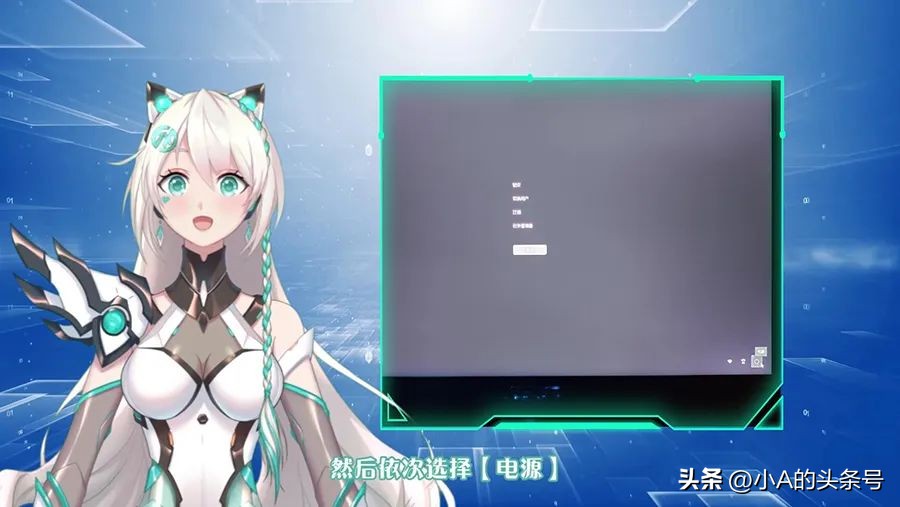
按住【 CTRL+ALT+DELETE 】这三个快捷键,然后依次选择【 电源 】、【 关机 】
关机方法2
按下快捷键【 WIN+D 】,返回到电脑桌面,然后按下【 ALT+F4 】再按回车键即可

关机方法3
按下快捷键【 WIN+R 】在弹出的输入框里输入“ SHUTDOWN-S-T120 ”,然后点击回车电脑会在2分钟后自动关机

温馨提示
所有的关机操作前,都强烈建议先保存正在编辑的文档和数据哦!
避免丢失文件造成损失~这么实用的干货知识还不赶紧码住!
赶紧学习起来吧~