群晖NAS:用户和用户组权限精讲
本篇文章为CSDN作者飞逝17原创文章,本人结合自己的经验稍作修改调整。
第一次使用群晖,一定要搞清楚他的用户和用户组所代表的含义,之后才能搞懂他的权限分配。说起用户和用户组,其实我们已经在Windows系统中接触过了,我们默认的账户就是装机时让你设置的用户名比如administrator,而该用户名所属的用户组默认就是管理员组administrators。
那么这里就详细地给大家科普一些这方面的知识,当然我们这里不是讲Windows,而是群晖NAS系统,大家只有理解了他们是什么,以及用途,后期在做账户和权限分配的时候,才会得心应手!
一、用户和用户组是什么
在系统里,其实用户和用户组主要是为了实现不同的账户登录,和快捷的权限分配而存在的,如登录的账户,就属于用户,而他归属于哪个组,就是用户组概念了。
我们可以用大家熟悉的公司单位打个简单的例子,如:
张三是一名会计,他属于公司的财务部;
李四是一名设计师,他属于公司的设计部;
王五是一名销售,他属于公司的销售部。

如果我们换做系统的用户和用户组的来理解的话:

这样大家是否就可以很轻松地理解他们的关系了吧?
如果公司新招了一个会计,公司把他分配到财务部还是设计部呢?那自然是分配到财务部。那么问题来了,设计部的相关部门机密文件,财务部是否可以有权去阅读和改写呢?那自然不行的!
所以,群晖也是这样,用户归属于用户组,他继承于用户组的权限范围,而用户组,就是方便我们统一分配和管理用的!
二、实例操作讲解
1、梳理流程
我们群晖一般放在家里,家里还有其它家庭成员也想使用它,比如想要使用他的Drive功能,cloud sync功能,*载下**功能或者moments功能。那么我们按照上文来理解,整个操作步骤整理下,就如下所述:
首先我们先给“家庭”设置一个部门,也就是用户组,我们把用户组的名字起名叫family
我们给family这个用户组分配好对应的权限;然后我们添加新的用户,同时把他归属到family这个用户组里;再之后检查用户的权限是否继承family用户组的权限,以及稍微调整。
2、实际操作
(1)添加用户组
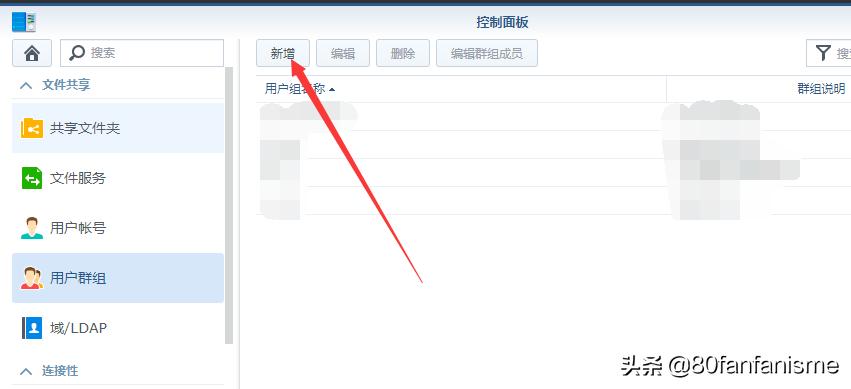
首先我们找到并点击 控制面板–>用户群组–>新增
(2)给用户组起名和备注
(由于我系统里已经存在了一个 family用户组了,所以这里我用 family2用户组名来做实例,起名的话你们按照自己的想法,只要不是中文就行了)

(3)分配共享文件夹访问权限
接着我们首先给所有的共享文件夹都设置成“禁止访问”

然后根据情况,单独修改成“可读写”
假设我有一个family的共享文件夹,我希望我的家庭成员都可以有权限读写这个文件夹内容,所以我给这个共享文件夹单独改成了可读写。
其次给homes的共享文件夹取消禁止访问,因为如果我们给homes文件夹设置了禁止访问,那么这个用户组的所有成员,都没法使用很多套件了(具体不详解,这里照做就行, 千万千万别禁用homes )

(4)空间配额设置
修改空间配额的时候,由于我们限制了用户组的共享文件夹的权限,所以如果需要配额的话,只用单独给 family这个共享文件夹设置就行了,但是我个人觉得没必要分配使用额度,所以这里直接默认即可:

(5)应用程序的访问权限
修改应用程序的访问权限,说白了,就是这个用户组的成员可以使用哪些功能,我们同样的操作,先给所有功能都禁用,然后挑出我们需要给的功能,单独给他允许即可。

这里我是如下图设定的,因为考虑到家庭成员的日常使用需求和他们的操作能力。


毕竟我的家庭成员不懂这些,你的家庭成员懂不懂,你自己来估量下,否则你给了很多使用功能,结果他们也不会用啊,这反而增加了他们的学习难度,也增加了系统不稳定的风险。
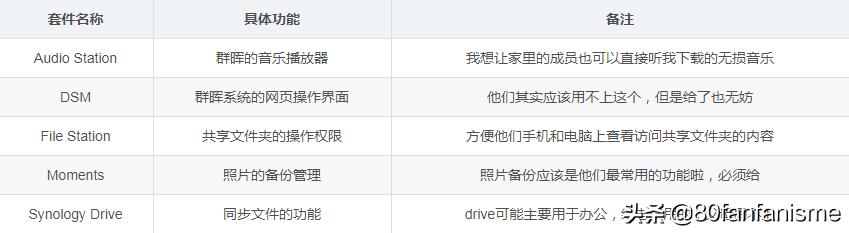
为什么给了这些功能的使用权限,我整理了一个小清单,也许你也用得着
(6)群组速度限制
给家庭成员使用还限速??不存在的!我还没那么自私,直接跳过!(这功能主要是用于办公环境和分享他人使用的,家里人使用应该没人会限速吧,哈哈)

(7)复查信息

如果之前你是认真操作的,这一步就不用看了,直接点击应用即可
到此为止,我们的用户组就设置好了,现在给用户组添加一个用户吧。
3、实例操作:新增用户
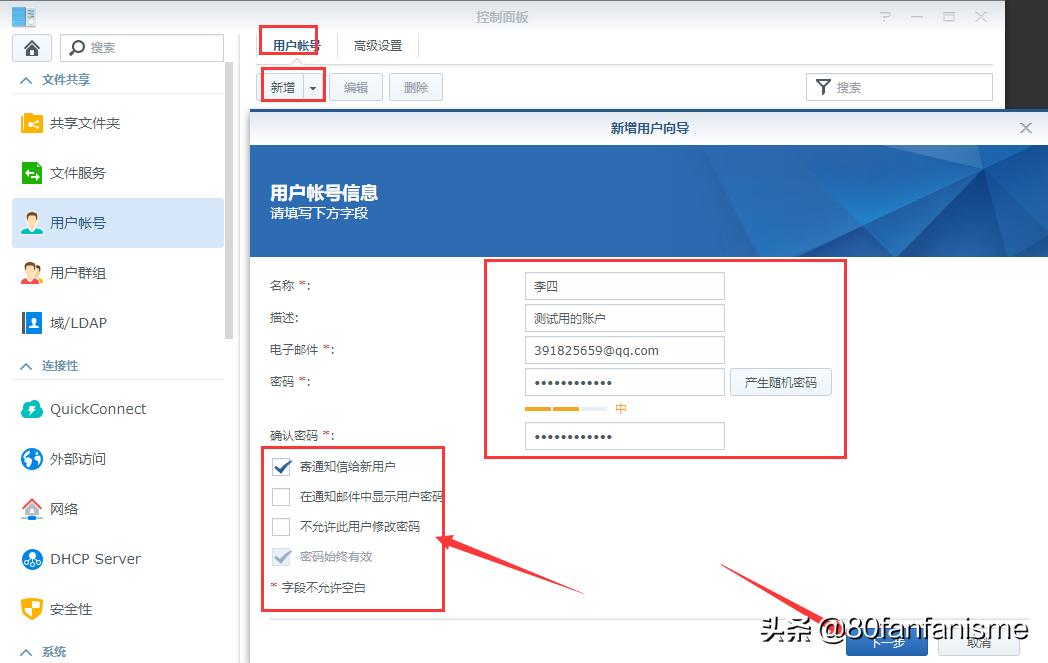
(1)用户基本信息
这里需要说明2点:
(1.1)名称可用英文,也是可以用中文的,但是如果你自己的管理员账户,推荐最好不要用中文!这里不做多的解释。
(1.2)箭头指向的方框内容,可以自己根据实际情况选择。
(2)加入用户群组
在群组列表里,我们就能看到刚刚我们添加的用户群组了,勾选上。
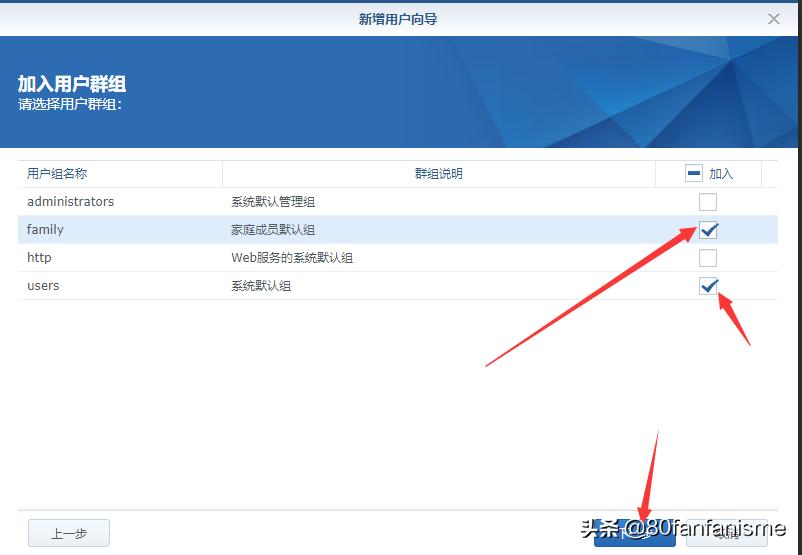
这里有朋友就疑惑了,administrator、http、users又是啥?我刚刚没创建这些呀,这里针对这3个用户组简单说明下:
(2.1)这3个用户组是群晖自带的用户组,默认情况下不修改、不删除他们,因为他们涉及到了群晖的一些默认的功能和权限。
(2.2)其中administrators就是管理员的用户组,在此用户组下的用户,就相当于是拥有了群晖系统的所有操作权限,比如你现在操作群晖所登录的账户,理论上就是属于这个管理员用户组的。
(2.3)users用户组很多人不理解是做什么的,它其实就是一个群晖最基础的用户组,也就是说所有的用户,都必须是建立在users之上的,就好比不管是什么部门的什么职位的员工,他都是公司职员这样的概念。
(2.4)http这里就不多详细介绍了,一般不用管他
看到上面的解释,大家应该就明白了,为什么这里我们选择的用户组,是选择family和users这两个用户组了吧。
(3)分配共享文件夹访问权限
到这个界面,大家是否突然明白了,之前用户组的设置是干嘛了吧。因为我们添加的用户直接就继承了用户组的默认设置了,所以这里如果没有特殊的需求,就不用修改,点击下一步。

这里特别再啰嗦一遍,homes我们不要手动地去勾选禁止访问, 否则会提示这样的报错
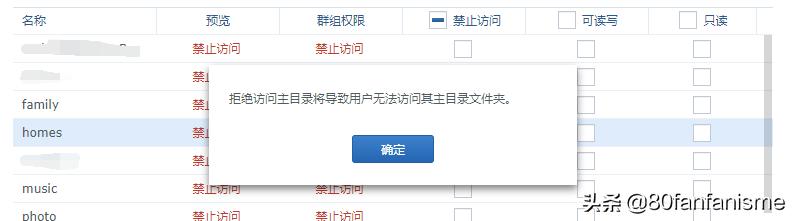
这里我们切记不要去给homes单独手动勾选禁止访问就行了!!否则出了什么奇怪的问题不要问我为什么!
(4)空间配合设置
大概意思就是使用空间大小的限制,家里人自己用,无所谓啦,直接下一步。
(5)分配应用程序访问权限
这里显示的是此用户拥有的权限,默认的也是继承所在用户组的设置。但是打个比方,我希望这个用户可以拥有Download Station这个使用权限,但是默认的用户组是没有这个权限的,所以我可以给他单独的勾选上允许。这里我是故意给大家埋了一个坑,目的是为了让大家更深入地了解,用户和用户组的权限,之间的关系到底是如何!当然这些设置后期都是可以修改的,所以你也可以照着本文来操作学习也是可行的!

(6)用户速度限制设置
家里人自己用,不吝啬,直接下一步
(7)再次检查设置
这一步是复查用的,我目测了一下,没有什么其它问题,直接点击应用了。

(8)创建成功
到此终于创建好了一个用户账号啦。而且邮箱也正常地收到了系统的通知啦。
我们用这个账户来登录试试,看是否权限是我们我们想要的。

(9)登录检查是否设置成功
首先我们登录DSM的网页操作界面,发现能登录进去,说明DSM的权限是没问题的

其次我们打开功能中心,发现能使用的功能,确实也都是我们用户组之前设置的

但是这里突然发现没有Download的用户权限,我不是单独给他了吗,为啥这里没有呢?我们直接访问Download的网页端来查看下什么情况。

我们发现,这个账户并没有使用Download的权限哦,这是为啥呢?我刚刚明明给他权限了呀,我们这里切换成之前的管理员账户,进入系统来检查下权限的情况。

我们发现在这个用户里,已经给了这个权限的允许了,但是仔细观察:预览列表里,写的还是拒绝!所以我们得出结论:
如果用户组权限里,如果设置了某个功能的权限是禁用,那么添加用户的时候,哪怕是我们主动勾选的允许,也是不生效。
(10)合理的用户组设置
既然这样,那我们用户组的设置就需要更加合理化才行,如下

这里直接给大家总结合理设置:
(10.1)如果确定这个用户组里的成员,是不需要此功能的,就给他勾选拒绝
(10.2)如果不确定这个用户组的成员,是否需要此功能,就都不勾选拒绝
(10.3)如果确定这个用户组的成员,是需要此功能,就勾选允许
如此一来,用户组里没有勾选允许和拒绝的功能,我们在添加用户的时候,手动给他临时设置权限,就是生效的啦。
(11)后文总结
根据我们刚刚的经验,此时我们只需要给family用户组把Downloads功能的拒绝给去掉勾选,即可!
三、总结
同时我们也对本文的所有重点,再次总结下,汇总出来方便大家记忆。
1、用户组是方便我们把用户进行归类,快速地添加和设置用户以及权限的
2、用户组的权限设定,要高于用户的单独权限选择,如用户组拒绝了的权限,我们给用户单独添加允许,也是不可行的。
3、用户组的权限后期都是可以修改的。
4、在设置用户组权限的时候,homes的共享文件夹我们一定要不勾选任何选项。现在应该明白为什么不能勾选禁用了吧,如果还不明白,可以看文章最末的推荐文章。
5、用户的所能使用的权限,都必须是用户组里未禁用、未拒绝的权限,
OK,这样也就更加合理的规范了我们的用户组权限啦
————————————————
版权声明:本文为CSDN博主「飞逝17」的原创文章,遵循CC 4.0 BY-SA版权协议,转载请附上原文出处链接及本声明。
本篇文章为CSDN作者飞逝17原创文章,本人结合自己的经验稍作修改调整。
原文链接:https://blog.csdn.net/qq_19564393/article/details/111682772