
邮件合并对每一个word使用者应该知道,但是往往大家都是合并文字内容。很难将照片或图片用来合并。今天小编介绍一种如何利用邮件合并将图片合并到word当中去。
一、准备工作
制作数据源
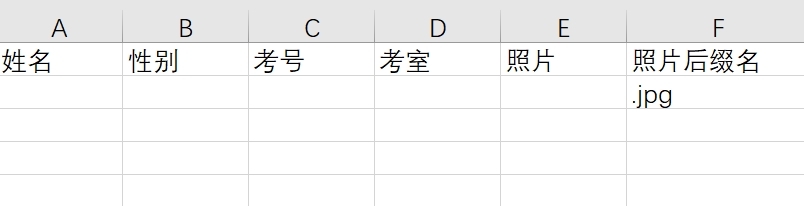
数据源是邮件合并的基础,很多朋友相信都是用EXCEL来制作数据源的这个比较简单。今天小编以准考证为例制作了如下数据源:
图一
之所以加上个照片后缀,因为我们在数据源中保存的只是文件名,而大多数图片都是JPG格式的,有利用于“照片”上填写文件名。
存储数据源
这一步比较重要,我们一定要将数据源与照片文件放在同一目录之下。当然也可以不放在同一目录下,只是这样操作起来比较容易。
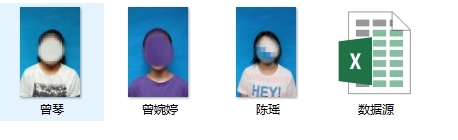
数据源最后完成的结果应该是这样的:
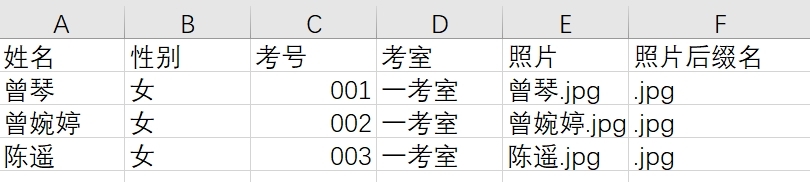
"照片“列我们可以用=A2&E2得到完整的文件名。
二、制作开始
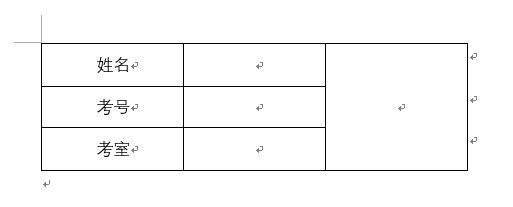
打开WORD制作一个表格如图:(为了节省纸张我们将纸张设置为合理大小)
邮件合并步骤
1、选择类型为信函
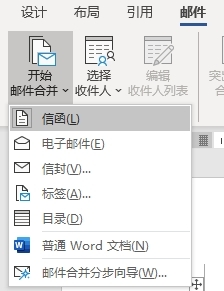
2、选择联系人(使用现有列表)
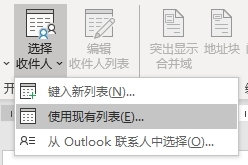
3、在照片位置插入域(图片域)
插入→文档部件→域
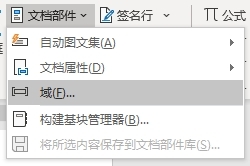
4、在域类型中选择(IncludePicture)
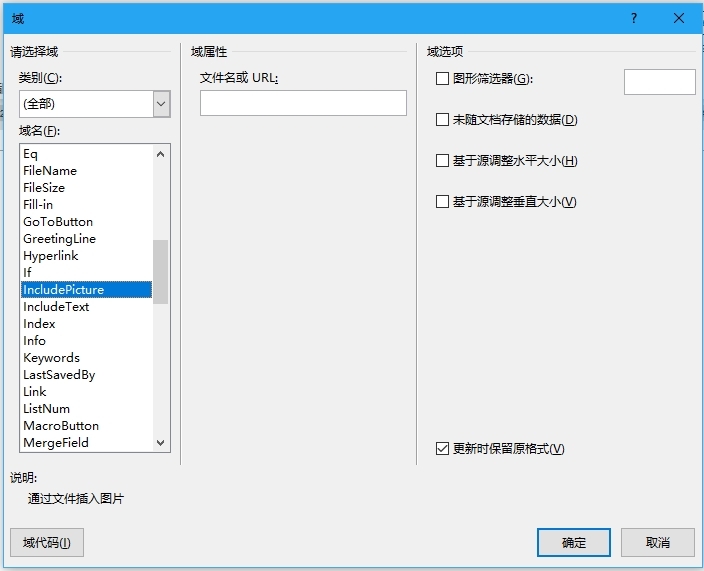
”文件名或URL“可以乱打,这个只是为了方便我们能找到并修改。
5、插入合并域
将要合并的内容插入到相应的位置
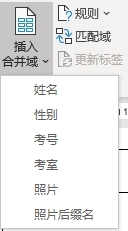
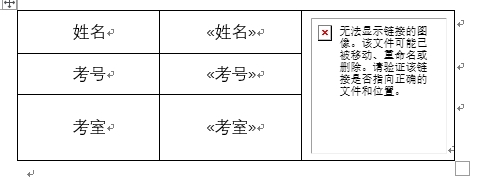
在照片上单击后按下ALT+F9进入域编辑,找到我们先前输入的文件名”abc"用合并域中的“照片”代替原来的文件名。
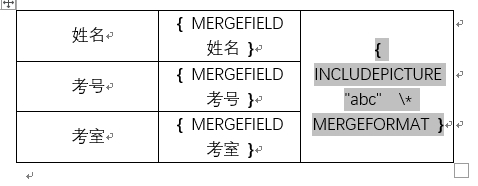
域编辑
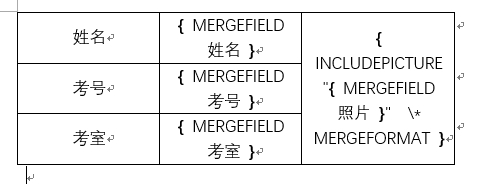
用“照片”代替原来的“abc"
完成编辑后再换按下ALT+F9退出域编辑。完成合并,将得到的信函保存文档到数据源与照片文件夹中
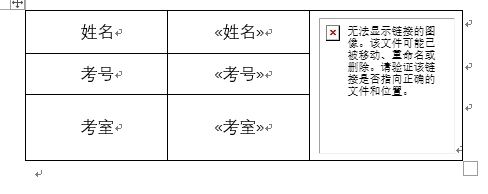
退出域编辑
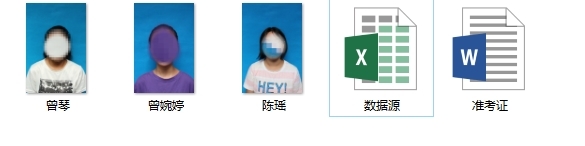
保存到同一文件夹下
得到了我们想要的结果,如果没显示图片我们可以单击图片域后按下F9刷新一次就出来了
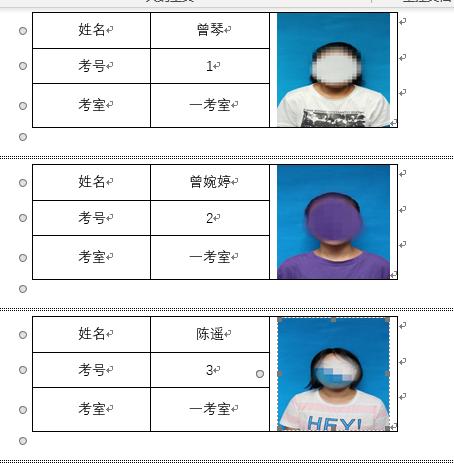
最终效果
如果操作不出来可以关注并私信小编,小编和会你联系手把手教你。(经测试2003版以上都可以完成以上操作)