继上次给大家带来启动盘的制作教程之后,今天就要教大家怎么使用这个U 盘来重装电脑系统了
很多时候电脑会因为很多奇奇怪怪的原因就系统崩溃了,需要重装系统,肿么办,电脑店修那么贵,还不知道是不是原版系统呢,会不会偷我资料呢。今天小编就教大家自己重装系统,使用的上次制作好的启动U盘。
一、准备工具:
1. 启动盘
2. 系统镜像
3. 万能网卡驱动程序
系统镜像*载下**地址:msdn.itellyou.cn
万能网卡驱动*载下**地址:直接百度搜索驱动精灵网卡版或驱动人生网卡版或360驱动大师网卡版,都好用
二、进入PE 维护系统
1 .将电脑强制关机(长按电源键), 键 将启动盘插到电脑的USB 孔
2 .按电源键看机,选择从U 盘启动(各个主板选择U 盘启动的方试各有不同,大多是摁F2 、F12 、DEL 或ESC 键,小编的电脑是摁F12 选择U 盘启动的)
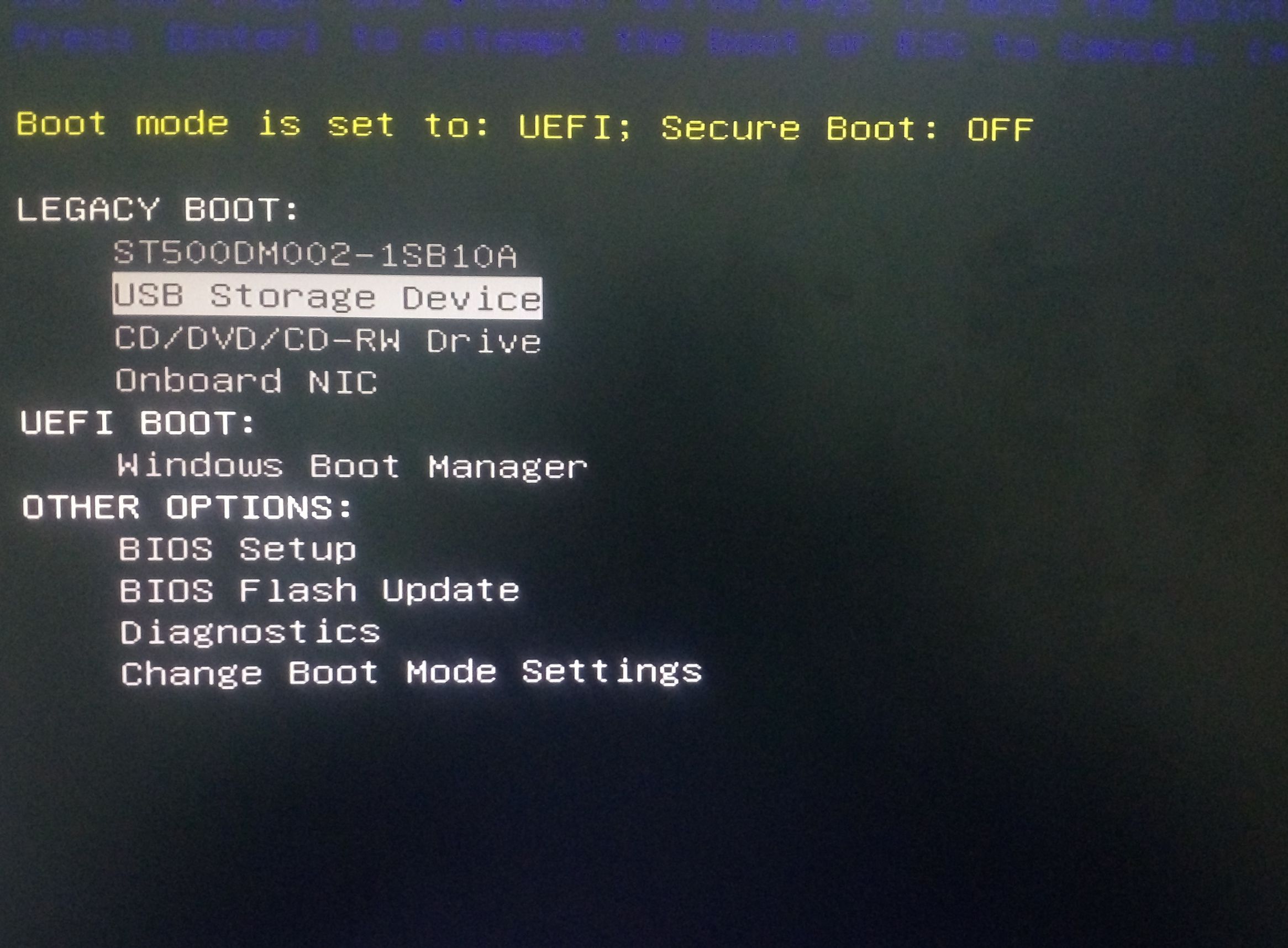
3. 进入启动盘的选择界面,选择win8 pe 系统(上下移动可选定,然后按回车即可)

4. 耐心等待载入维护系统,老电脑可能载入速度很慢,等待载入完成,即可到达PE 系统桌面

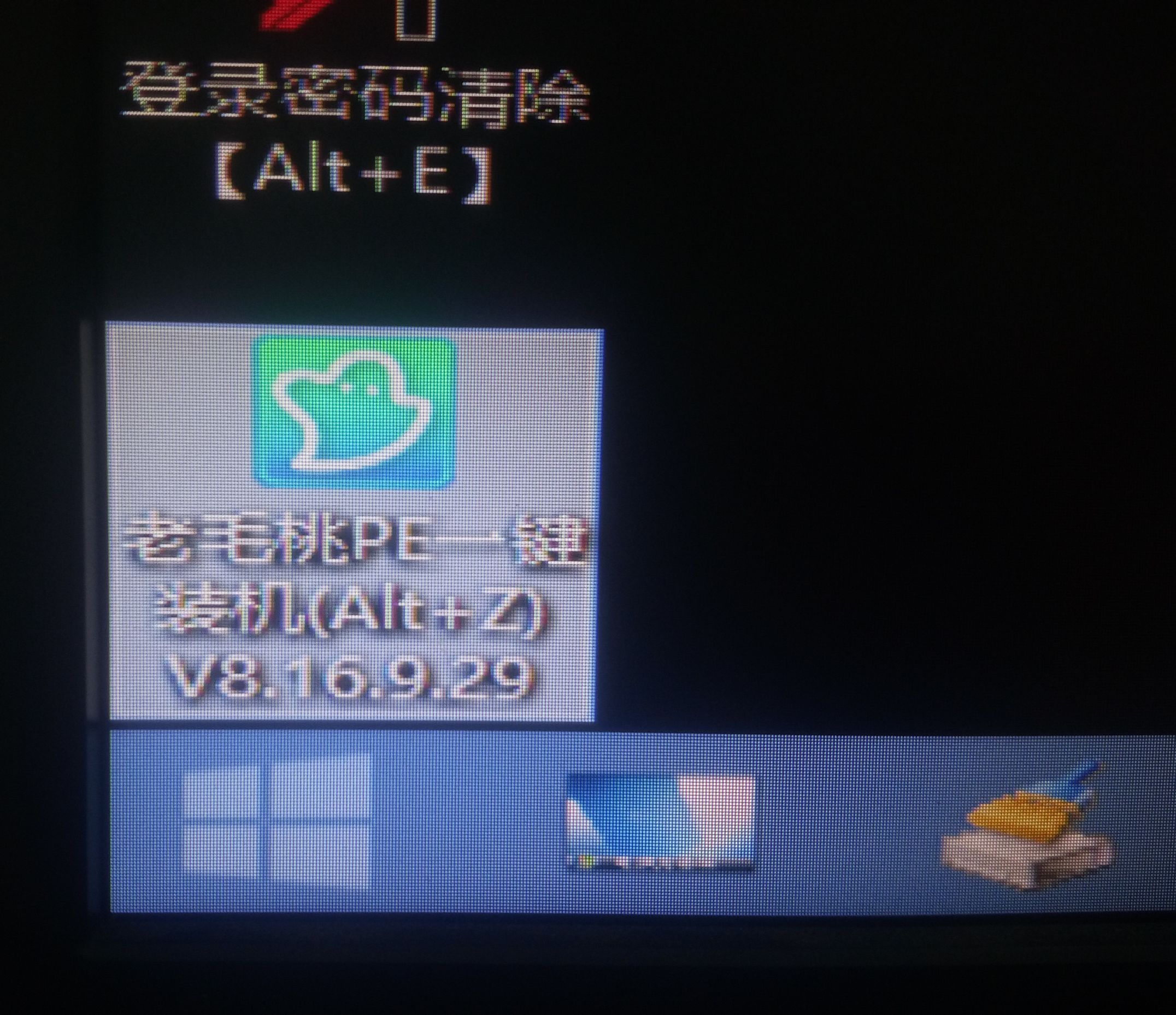
5. 双击桌面上的快捷方式:*毛老**桃PE 一键装机(一般会自动启动)进入系统重装软件界面
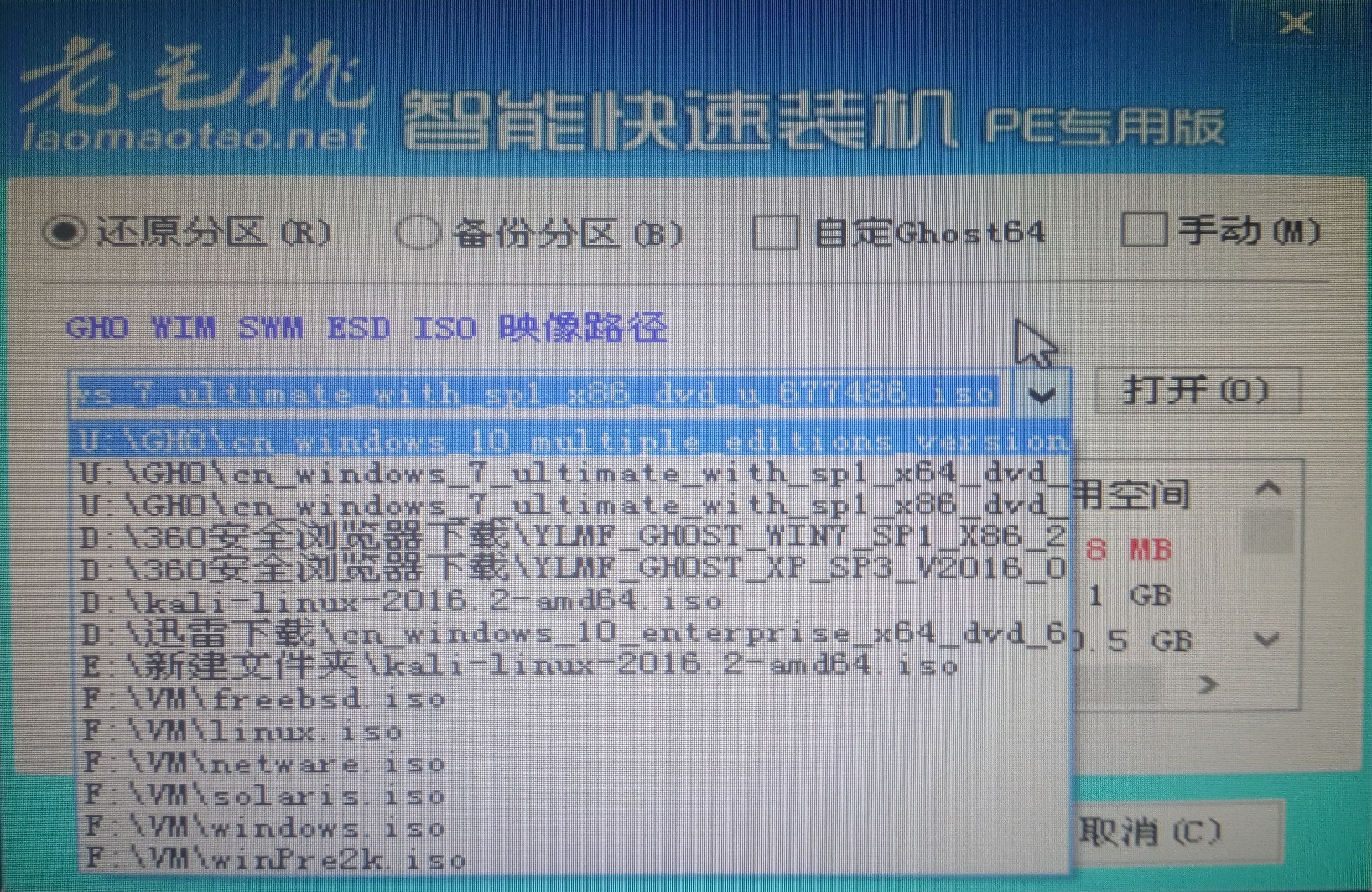
6. 选择你需要安装的镜像文件,点击右侧打开按钮可手动选择镜像文件路径
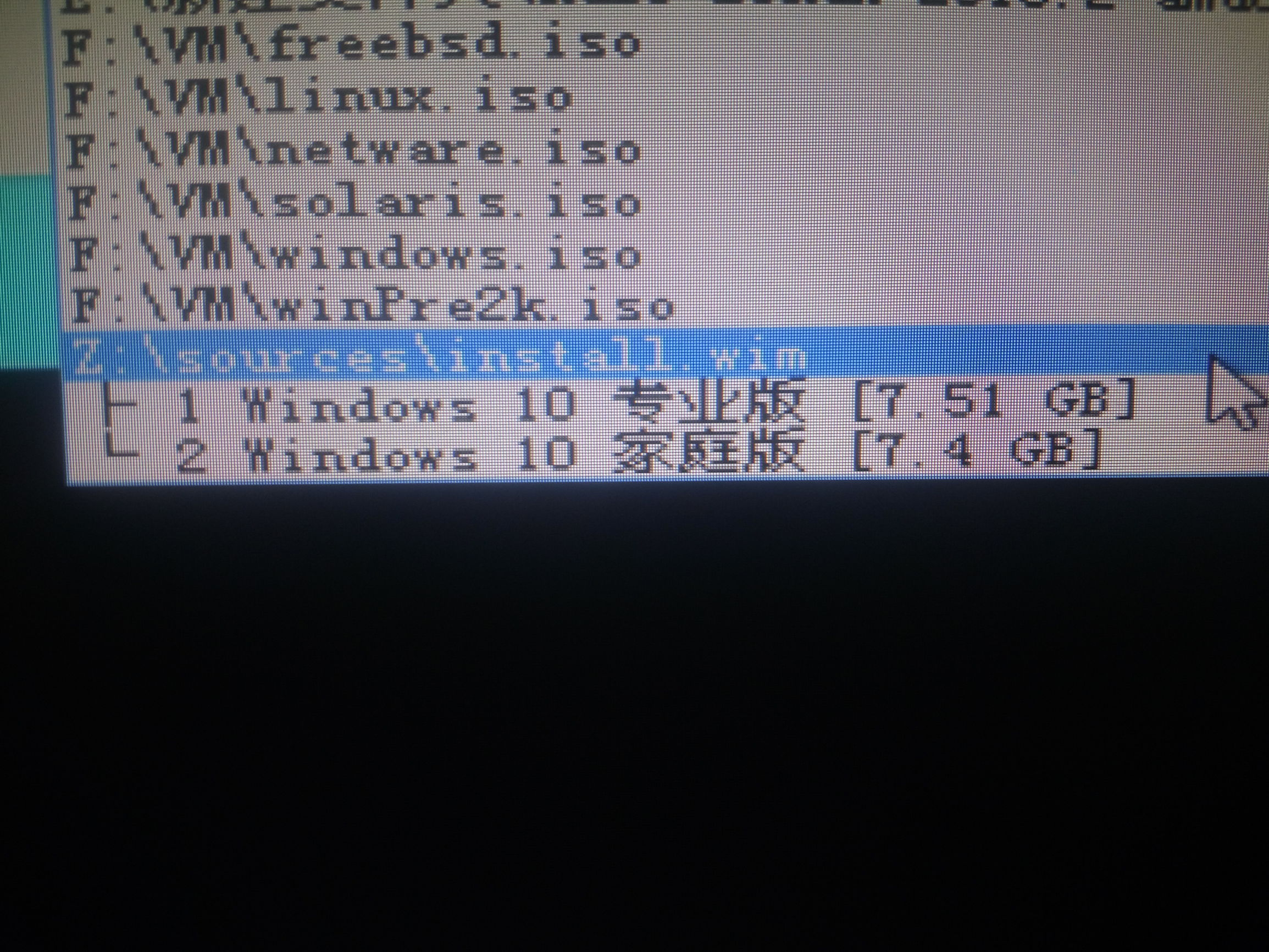
7. 选择系统版本,小编选择的是WIN10 专业版
8. 选定版本之后选择要安装系统的盘,一般是C 盘,之前装过系统的盘左侧图标会不一样,有个Windows 的四色小旗
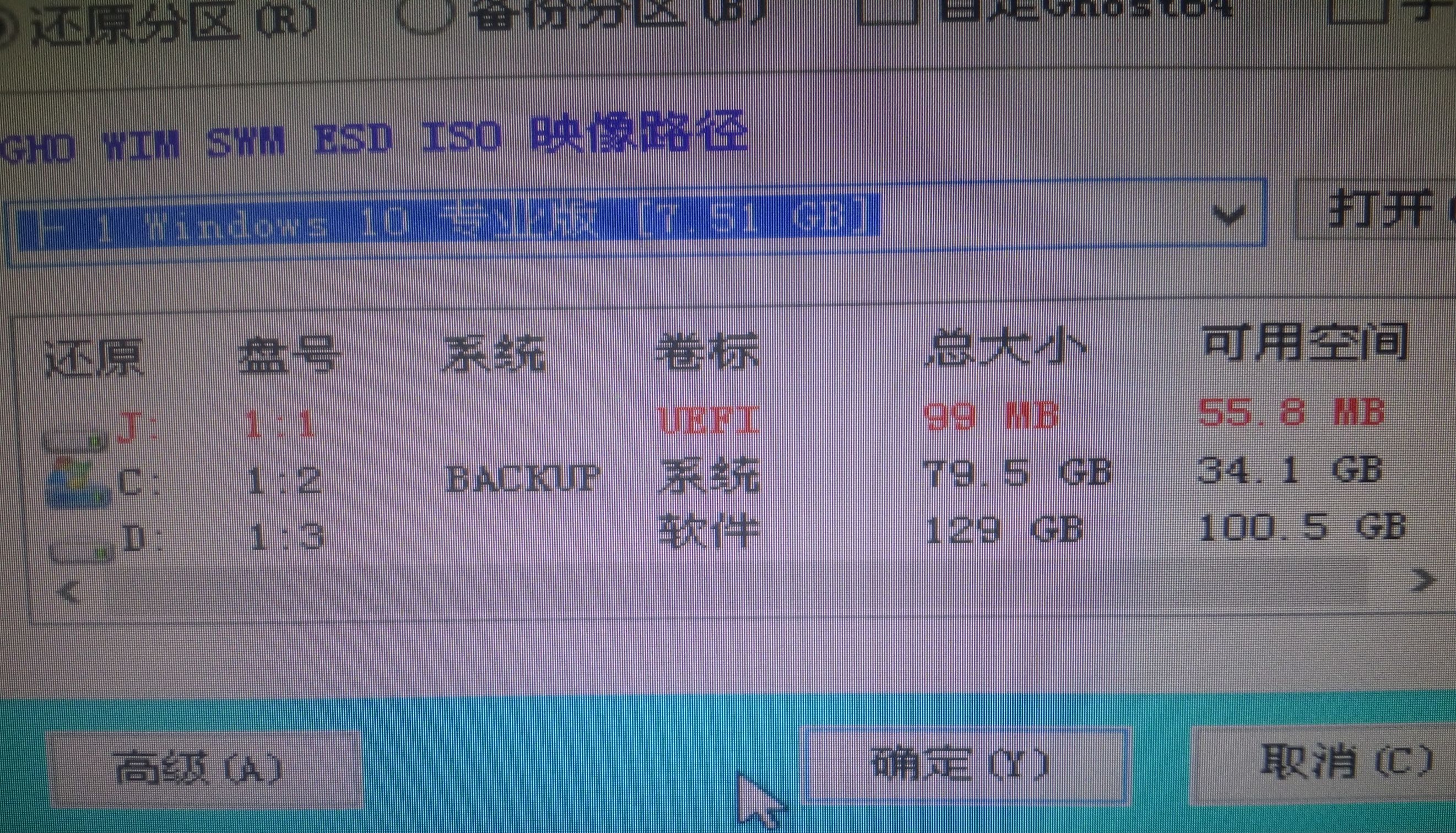
9. 选定系统安装位置之后点击确定,进入如下界面后再次点击确定(注意,安装系统的那个盘会被格式化,之前在里面的文件将会丢失,建议先进入盘内查看是否有需要的文件,回到桌面点击“计算机”)

等待大概十分钟左右(视硬盘速度而定,固态硬盘速度会快很多)系统就会安装完毕,然后拔出U 盘重启吧,耐心等待,按照步骤和指示一步一步完成系统安装,进入系统后如果无法上网则插入U 盘选择你*载下**的网卡驱动软件去安装你的网卡驱动就行啦
如果系统重装过程中遇到问题可关注微信公众号:geekefeng 留言你的问题我们会在晚间回复,也可加入QQ 交流群:489531086
更多资讯,敬请百度搜索“极客苑”