大家好,我是瑞特毕业生服务的干小燕,一个来自偏远山区的线上编辑。

上一期教大家学习了如何设置【页面边框】、【页面背景】和【打印】文档,这一期我们继续学习如何在文本内容中插入【自选图形】。
如何插入图形
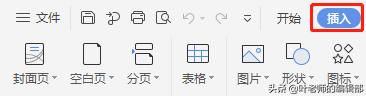
第一步,单击文档工具栏的【插入】。
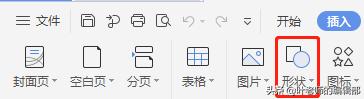
第二步,单击【形状】。
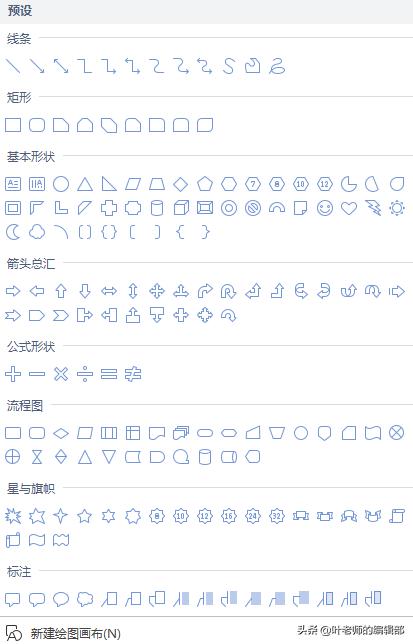
第三步,在【形状】功能选项窗口单击所需图形。
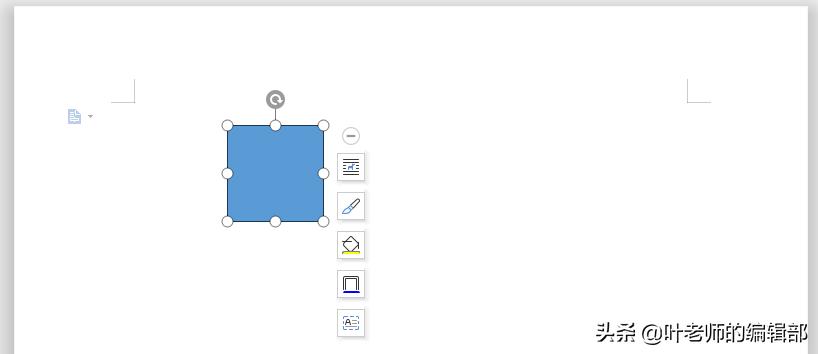
第四步,长按鼠标左键,开始绘制图形。
如何调整图形大小
第一步,将鼠标光标移至图形四周的原点,出现双箭头。
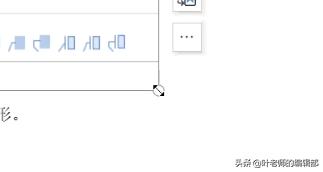
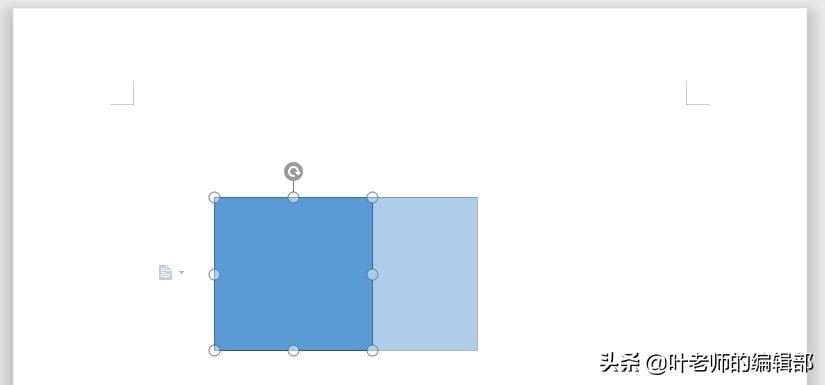
第二步,长按鼠标左键不动,拖动鼠标可以进行形状大小的调整。
如何设置图形的颜色和边框
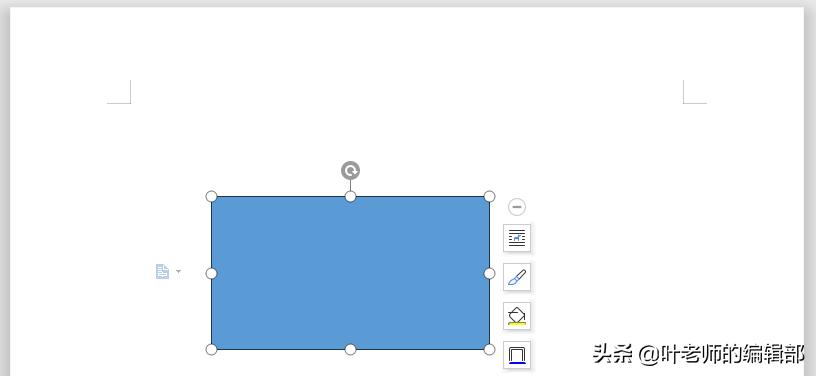
第一步,单击图形,图形右侧会出现工具栏
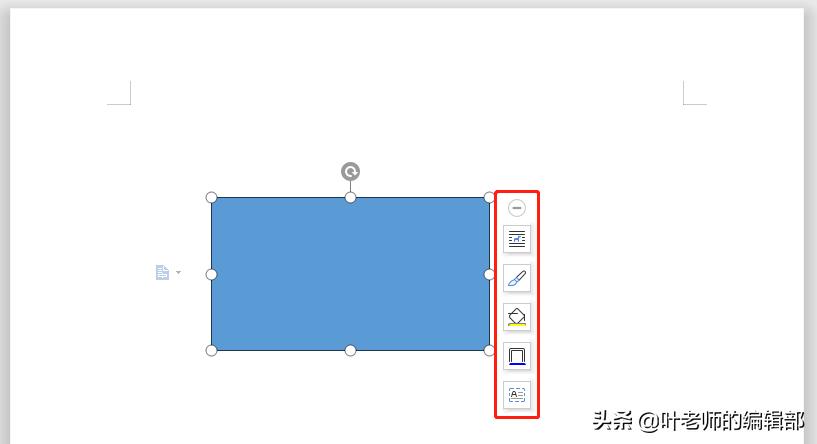
第二步,单击图形右边的功能选项设置图形的颜色、边框等等。
如何在图形中输入文字
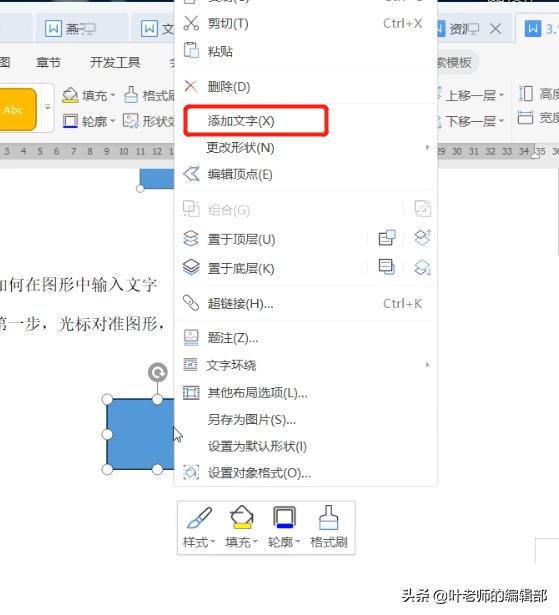
第一步,光标对准图形,点击右键,选择添加文字。
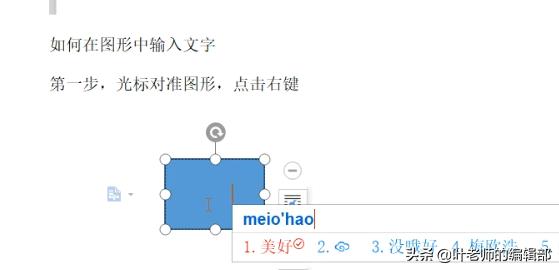
第二步,当光标出现在图形中,开始编辑文字。
总结一下,今天我们学习了如何在文本内容中插入【自选图形】,觉得对你有所帮助就点个赞和关注吧。下一期我们继续分享如何【设置图形样式】。