树莓派是一个神奇的开发板,今天开始教大家学习树莓派控制硬件以及传感器,感受科技的美好。
所需准备:
-
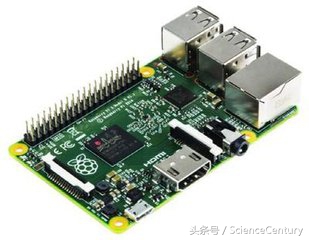
树莓派一只(小编的是3b)
-
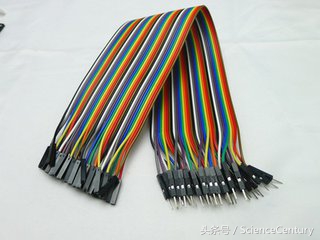
杜邦线(公对母)若干
-
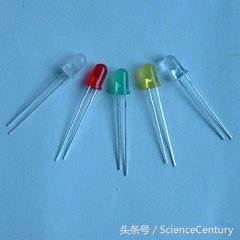
led若干
-
hdmi* or 另一台电脑
-
鼠标*,键盘*
-
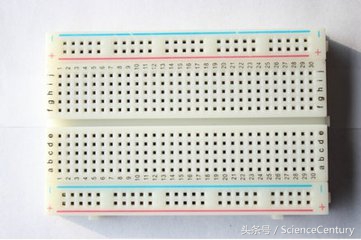
面包板
-
(注:标“*”为可选,上述材料均可某宝)
GPIO介绍
GPIO就是今天的主角了,树莓派上有40根排针,这就是树莓派控制外部传感器的接口,称之为GPIO
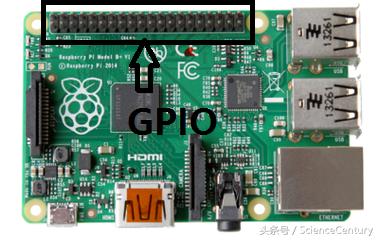
40根引脚的编号可以根据其位置排序
现在只学习物理引脚的编号(左上角:1,右上角:2.......以此类推)
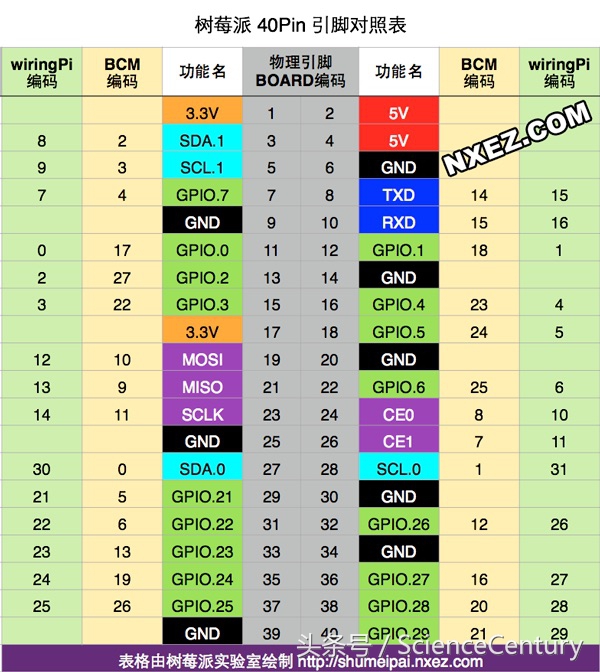
3.3v和5v接口就是分别输出3.3v和5v
GND就是接地
其中的GPIO可以输入也可以输出,设置为输出的话,可以控制输出高电压和低电压,高电压为3.3v,低电压为0v。可以通过程序来控制GPIO的输出。如果需要恒定的电压输出,则可以选择3.3v或者5v接口,如果需要控制输入以及输出,就可以选择GPIO接口了。
再开始编程之前,需要先懂得led的原理,学过物理的应该可以理解。

手绘的将就着看吧。
简单来说,就是给led正极输入一个正的电压,负极接地,就可以亮了。
今天我们选择6号口当作负极,11号口当作正极。
通过树莓派控制11号口向led输出一个3.3v电压,led就可以亮起来了。
硬件部分:
在开始连接硬件之前,要给树莓派断电。
要给树莓派断电
要给树莓派断电
要给树莓派断电
重要的事情说三遍
否则可能就会烧毁树莓派的电路,你的200大洋就废了。
首先拿出你的面包板,led和杜邦线
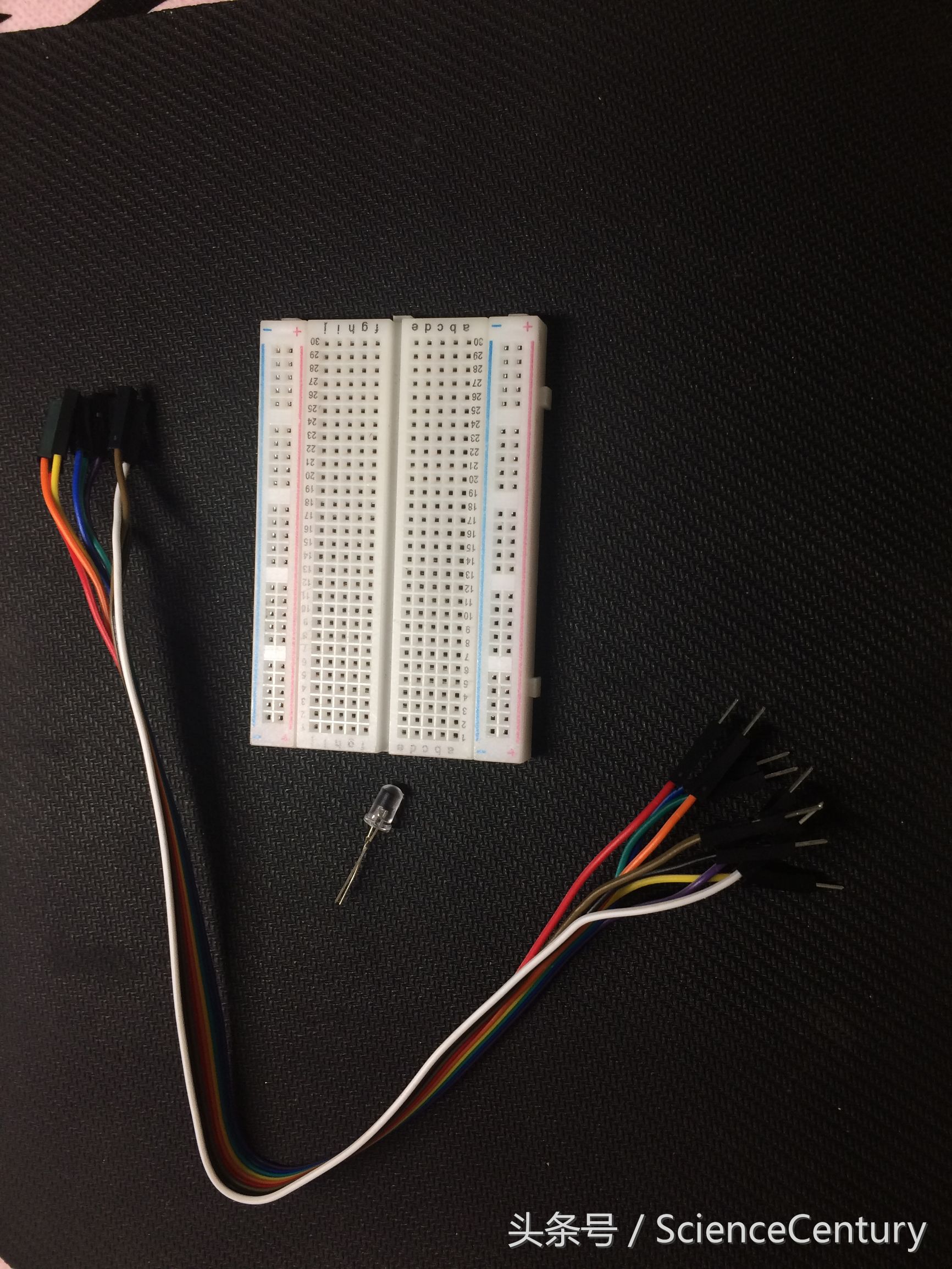
然后将杜邦线母口链接到树莓派的6,11口,再将其分别插入面包板,将led长脚插入11号口同一纵列,将短脚插入6号口同一纵列。
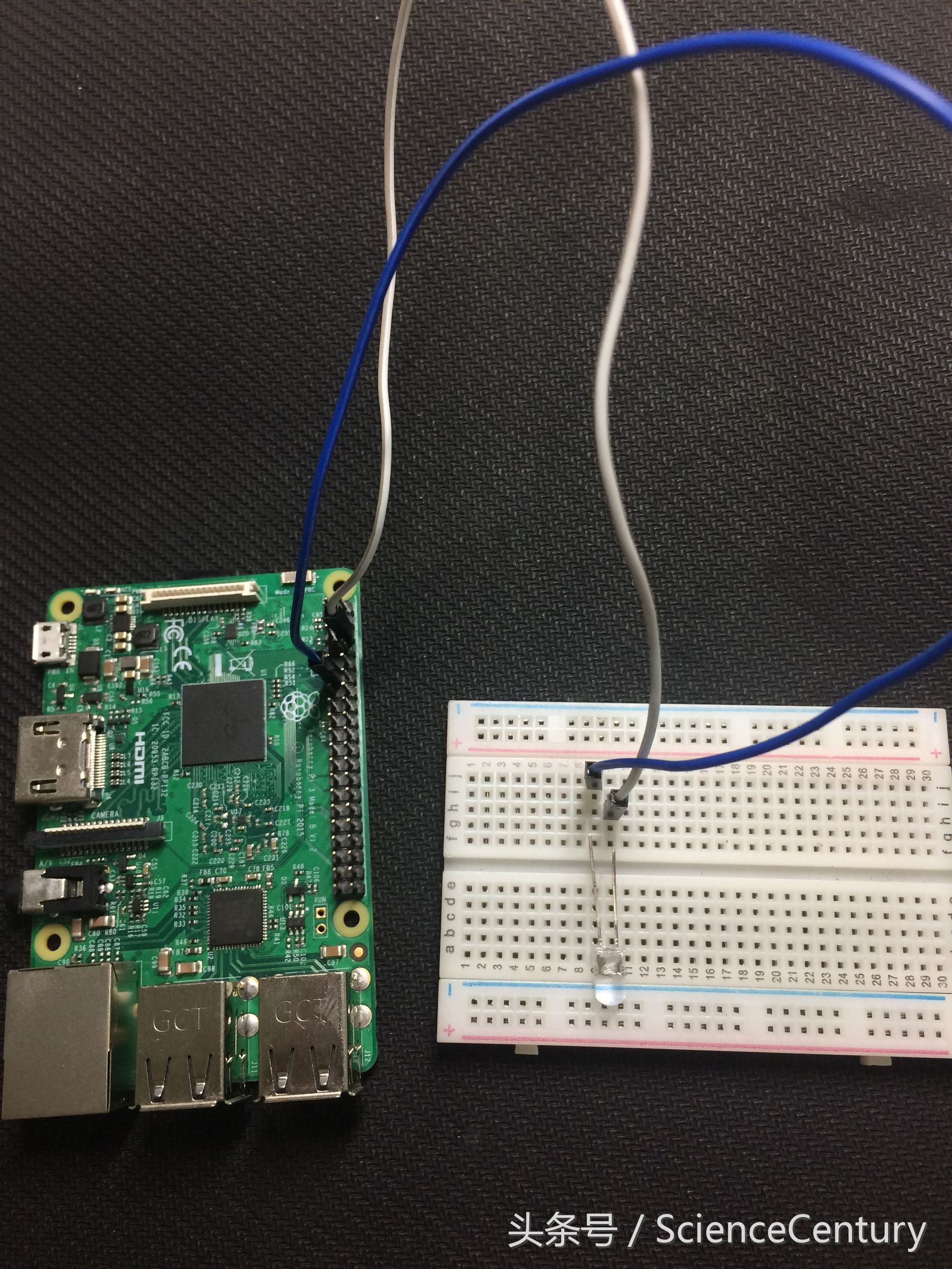
完成图:
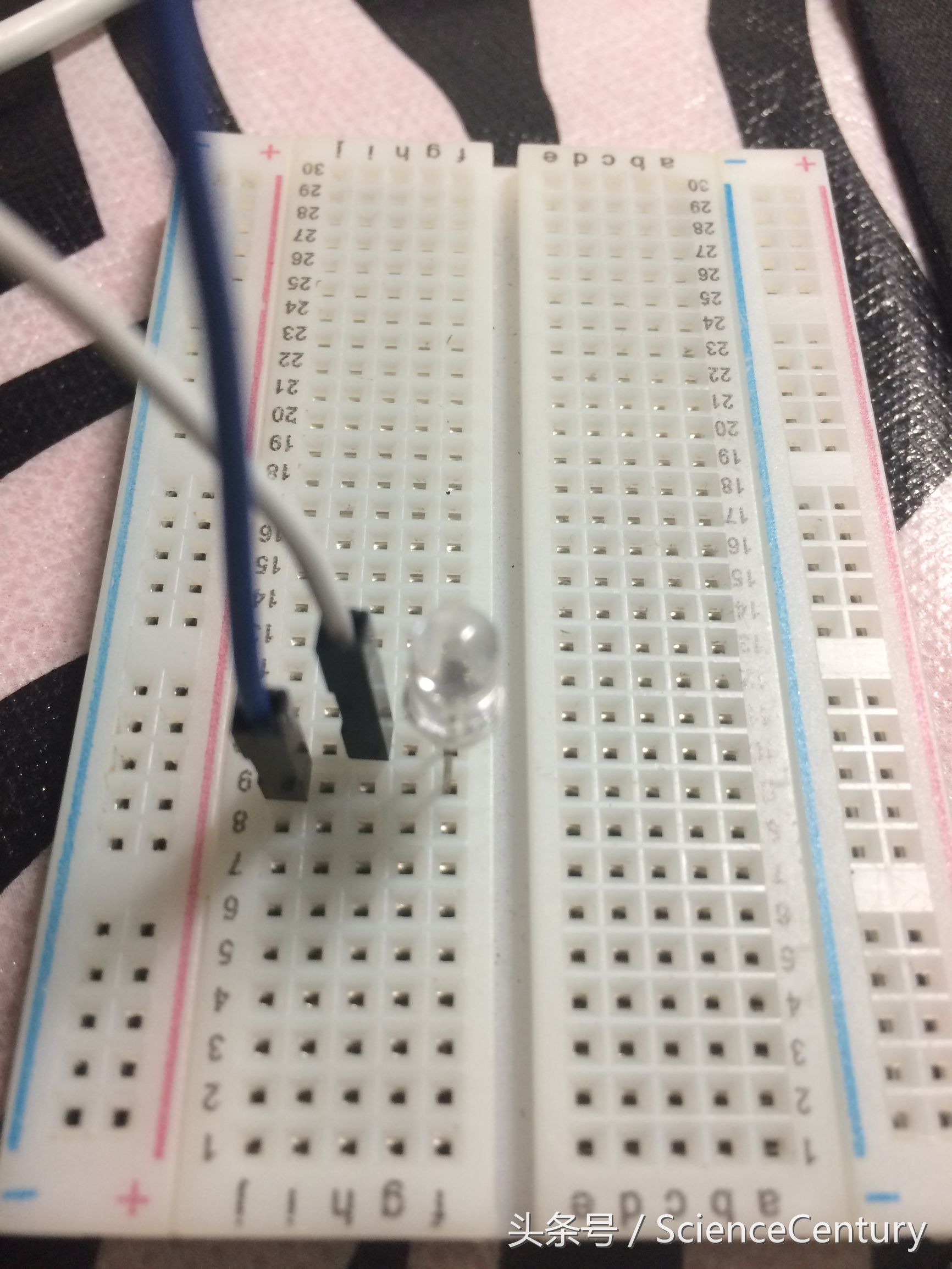
最后自行检查一下,没有问题就可以通电了。
编写程序:
在桌面新建一个led.py文件,双击打开
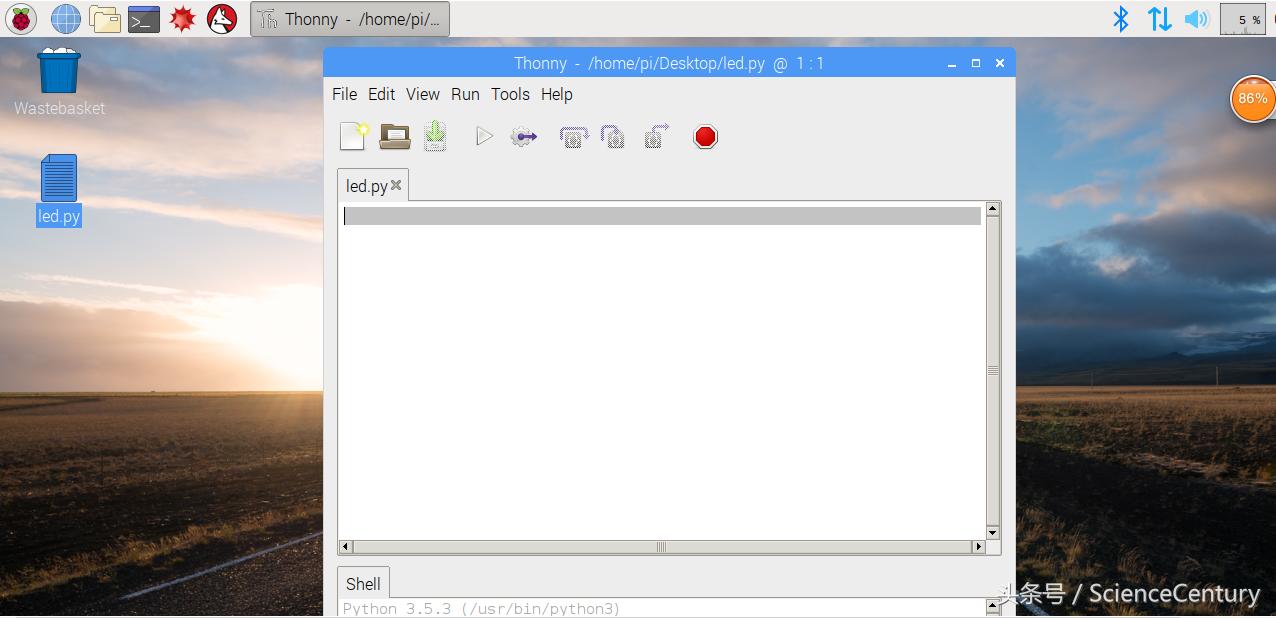
输入
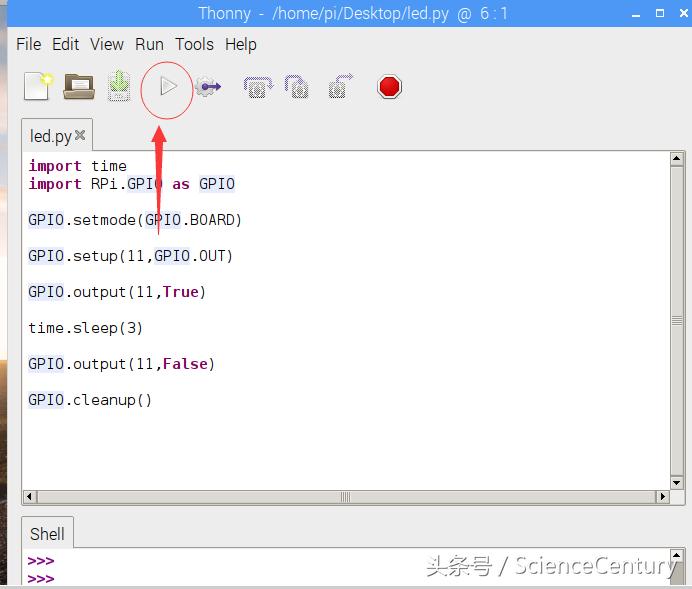
import RPi.GPIO as GPIO
import time
GPIO.setmode(GPIO.BOARD)
GPIO.setup(11,GPIO.OUT)
GPIO.output(11,True)
time.sleep(3)
GPIO.output(11,False)
GPIO.cleanup()
输入完成后保存,检查一遍
执行:
点击小三角执行
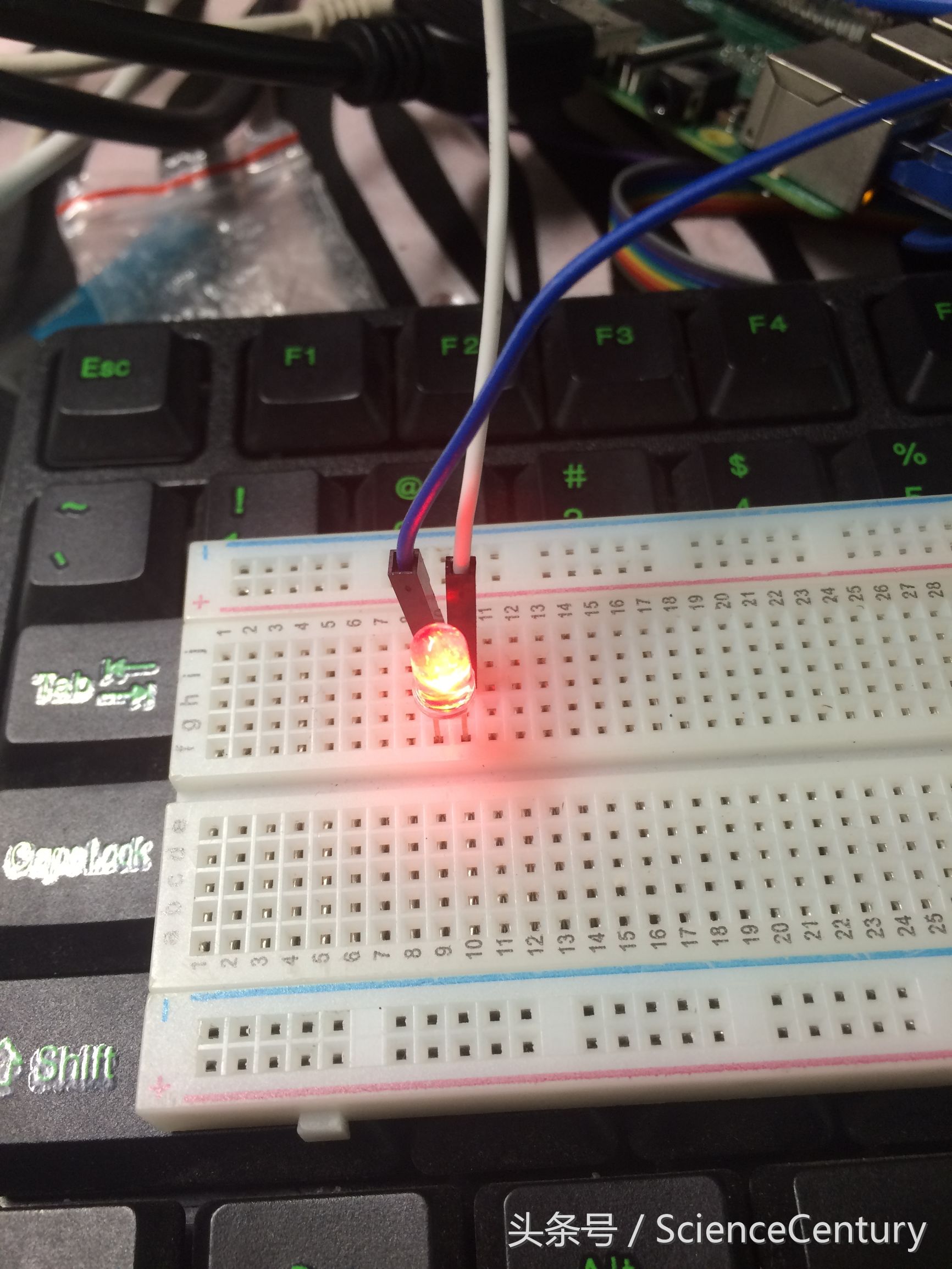
如果灯没有亮,请检查代码有没有问题,或者杜邦线有没有插好,实在不行换一个led试试。
代码解释:
import RPi.GPIO as GPIO
引入了了RPI.GPIO模块,简写成了GPIO。
import time
引入time模块
GPIO.setmode(GPIO.BOARD)
声明使用GPIO物理编号模式,声明了11号口是物理编码中的11号口。
GPIO.setup(11,GPIO.OUT)
声明11号口为输出模式
6号口是接地,不会变化,不用声明。
GPIO.output(11,True)
设置11号口输出高电压,led就亮了
time.sleep(3)
使程序暂停3秒钟,就是使led亮三秒
GPIO.output(11,False)
设置11号口为低电压,led灯灭
GPIO.cleanup()
使所有GPIO口恢复为初始化。
总结
由于涉及到python,建议大家自学一下,几个基本的语句,例如if判断,while循环等,小编在后期文章会介绍。
大家可以用更多的led来试验,GND是可以公用的。