我们剪辑视频的时候会有一些视频的片头片尾需要进行删除,需要删除的视频很多,一个一个的删除太麻烦了,今天小编就来教大家一个可以批量删除片头片尾的简单方法。

这边会用到一个叫【固乔剪辑助手】的软件,这个软件支持批量转换视频、合并视频、剪辑视频,今天的剪辑操作就会用到里面的剪辑视频的功能,所以就点击一下页面上的的图标。

进入到剪辑页面之后,就开始添加视频,点击“添加视频”,在出现的窗口里选择视频,选好以后点击“打开”,就可以将视频添加到操作页面。
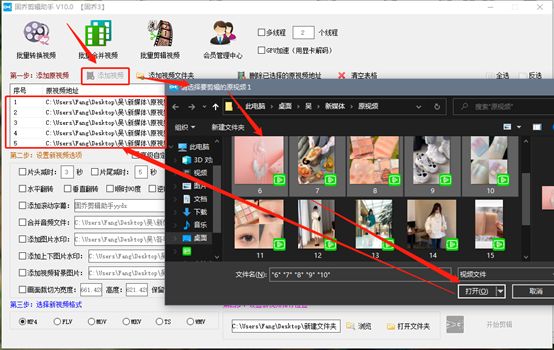
视频添加完成,就开始设置新视频的选项,要删除视频的片头片尾,那就在这些剪辑选项里面找到这两个选项,勾选一下。

剪辑选项设置完成,就开始选择视频的格式,这里有MP4、FLV、MOV、MKV、TS、WMV等六种常见的格式,大家根据自己的情况来选择。

最后还要设置一下视频的保存位置,点击下方的“浏览”,然后就可以在弹出的窗口里设置保存位置,等设置完成,就可以开始剪辑视频了。

剪辑完成打开文件夹,可以看到视频已经保存到新建的文件夹里面了,将剪辑前后的视频进行一下对比,可以看到时间减少了,说明视频剪辑成功了。


以上就是删除视频片头片尾的全部步骤,大家要是学会了,就去剪辑自己的视频吧!