
前言
视频讲解已更新
欢迎前往海胆头的个人主页观看视频讲解。
电脑系统崩溃,无法开机?中毒死机,无法使用?开机蓝屏?这些都可以通过重装解决问题,网络中也有很多重装系统的工具,但是利用工具真的装的是绿色,无毒,正版的操作系统吗?海胆头可以很复杂的告诉小伙伴们,那些都是盗版的。今天海胆头就给大家讲解一下如何自己动手重装系统。
需要的材料
- 容量>=8G的U盘

- 一台可以正常上网的电脑

步骤
- 准备工作
- *载下**Pe工具
- 开始安装
- 重装选项
- 遇到的问题
- 正版激活的问题
准备工作
- 首先打开百度搜索 “windows10*载下**”

需要安装其他系统,可以使用MSDN进行*载下**,海胆头将在下篇文章介绍MSDN这个神奇的网站,欢迎大家关注或收藏。
- 选择microsoft.com的点击打开
- 选择win10家庭中文版
- 选择简体中文
- 选择64-bit*载下**(这里推荐大家使用64位)
- 将文件*载下**至电脑上,这里海胆头使用xxxx.iso代表*载下**的文件
*载下**Pe工具
Pe全称,Windows Preinstallation Environment(Windows PE),Windows预安装环境,是带有有限服务的最小Win32子系统,基于以保护模式运行的Windows XP Professional及以上内核。它包括运行Windows安装程序及脚本、连接网络共享、自动化基本过程以及执行硬件验证所需的最小功能。——来自百度百科这里我选择使用pe工具,pe工具可以兼容新电脑与老电脑,同时功能强大因此这里推荐大家使用pe来进行安装
- 百度搜索“WePe”(其他pe工具也可以)

- *载下**WePe V2.0 64位 版本
- *载下**完成后插入U盘
- 打开*载下**的WePe文件
- 选择安装到U盘
(制作时U盘内原有文件会消失,建议备份以 后再进行操作)

6. 等待完成
7. 将*载下**好的xxxx.iso复制进U盘中
开始安装
- 将U盘插上需要重装的电脑上
- 按下开机键
- 进入Pe系统桌面
- 打开此电脑,进入u盘
- 选择U盘中的xxxx.iso文件
- 右击选择加载为ImDisk虚拟磁盘
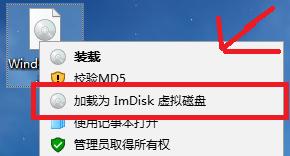
- 点击setup*ex.e**进行安装
- 选择Windows10家庭版
- 点击没有激活码
- 选中需要安装的磁盘驱动器(原来系统将被清除,不清楚安装至哪个磁盘可以查看 遇到的问题)
- 点击安装(如果遇到问题请查看 遇到的问题)
- 等待进度条完成后点击重启,然后拔下U盘
- 下面将进入正版Windows安装界面
重装选项
- 中国
- 无需添加输入法
- 不联网
- 输入用户名和密码(可以不设置)
安装驱动
- Win10将自动安装驱动,后台默认进行安装(无需操作)
- Win7,Xp请使用驱动精灵或者驱动人生安装驱动
安装成功
- 如何显示我的电脑(此桌面)
- 如何切换输入法
遇到的问题
- Windows无法在该磁盘进行安装
1.磁盘空间太小
需要切换为空间较大的磁盘中
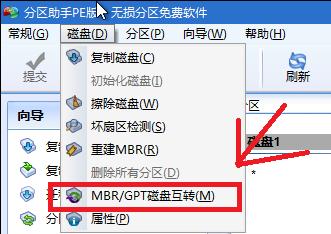
2.无法安装至MBR磁盘
打开PE工具中的分区助手
在选中指定磁盘后,点击左上角菜单中选择磁盘
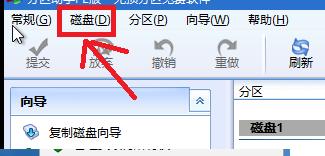
选择MBR/GPT磁盘互转,转换完成即可
2. 选择安装磁盘
1.根据大小选择
2.根据名称选择
正版激活的问题
Windows10安装后,联网自动激活