灯笼在我们的传统文化中有着美好的寓意,每逢新春,家家户户都会悬挂起象征团圆喜庆的红灯笼视为庆祝。元宵的灯火已经悄然落下,新的一年也要圆圆满满,今天就教大家用卡伦特CAD绘制一个简易灯笼。
01.绘制框架
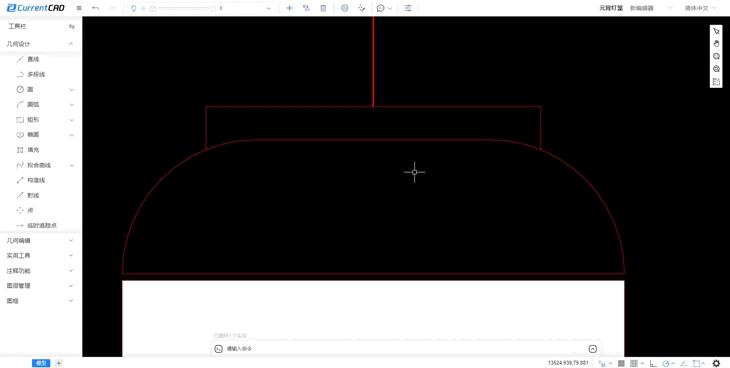
登录卡伦特CAD进入二维编辑器,首先用【矩形】工具绘制灯笼的主体部分,长度设置为750,宽度设置为1300。接着使用【圆角】工具调整弧度。
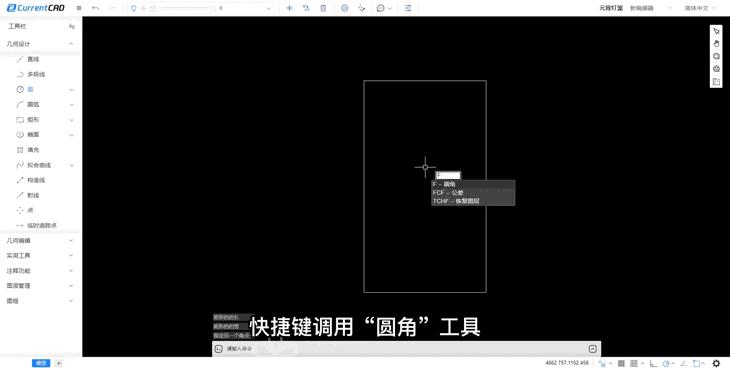
绘制直线将矩形划分为多个块状,此处将用到【镜像】和【偏移】,如下图所示:

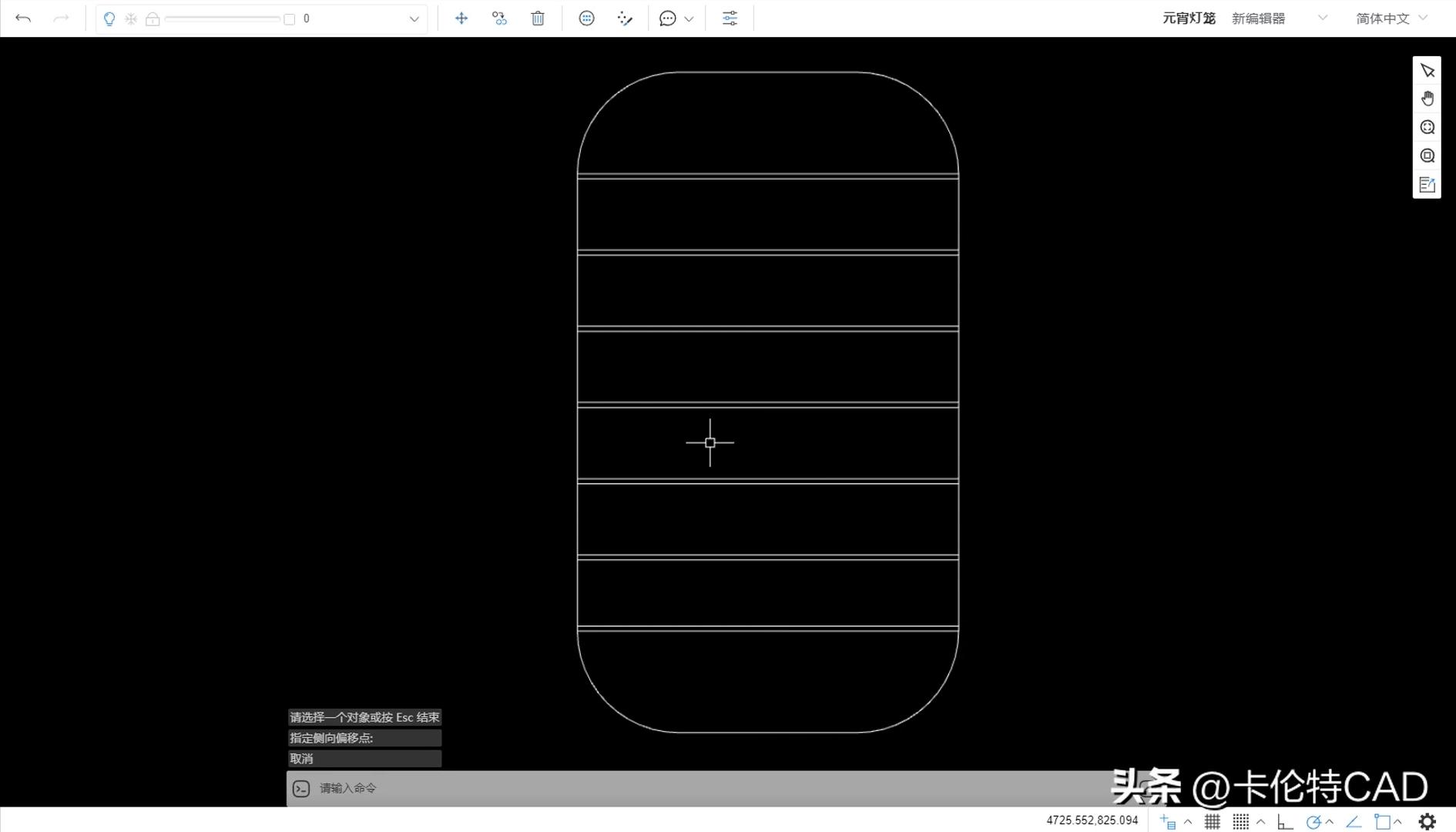
02.框架修饰补充
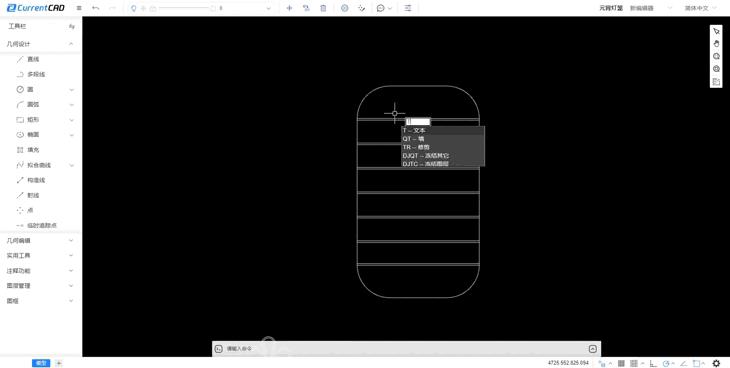
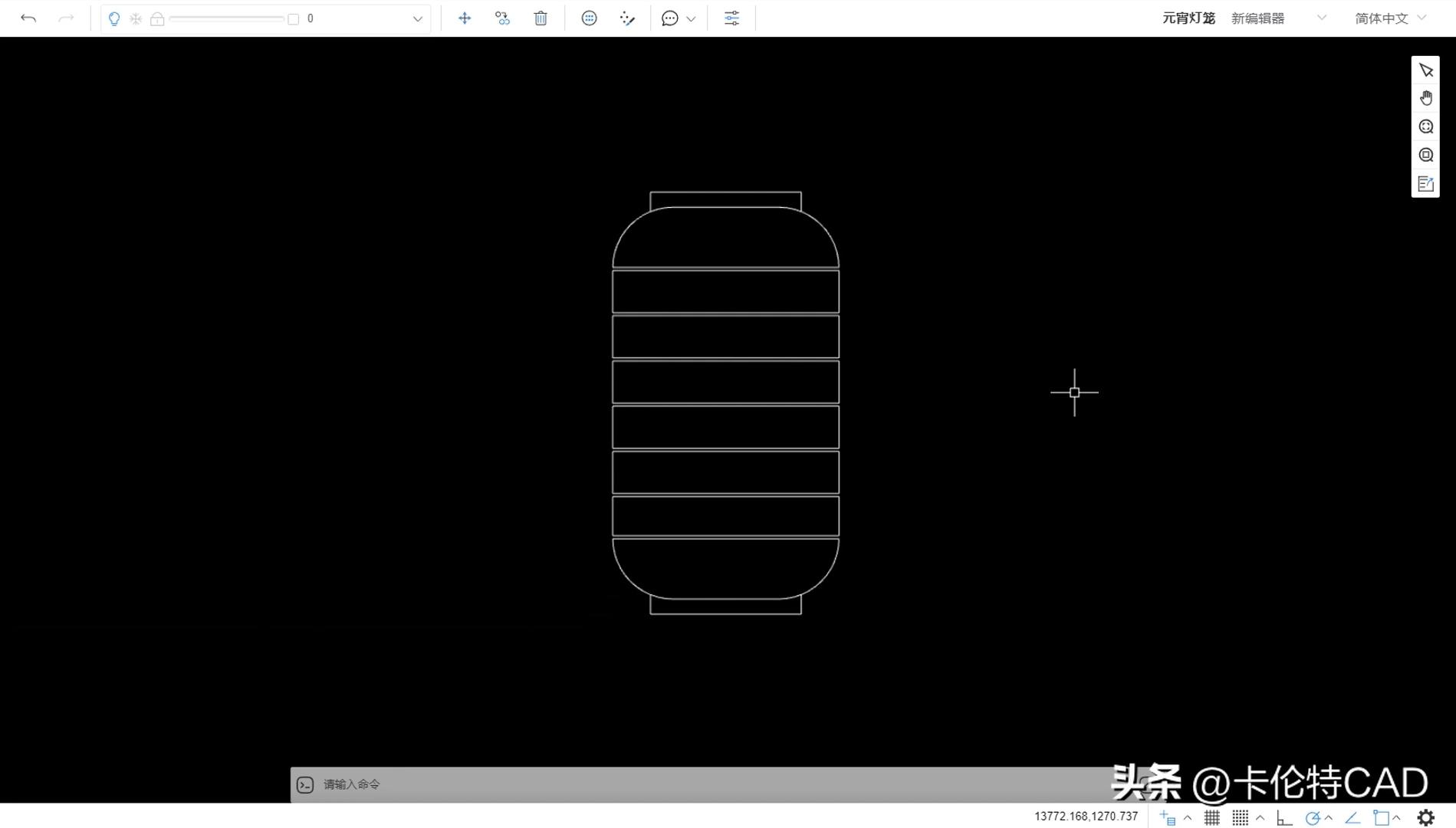
使用【修剪】指令对各个块状作分离后,再用【直线】和【镜像】对主体进行补充:
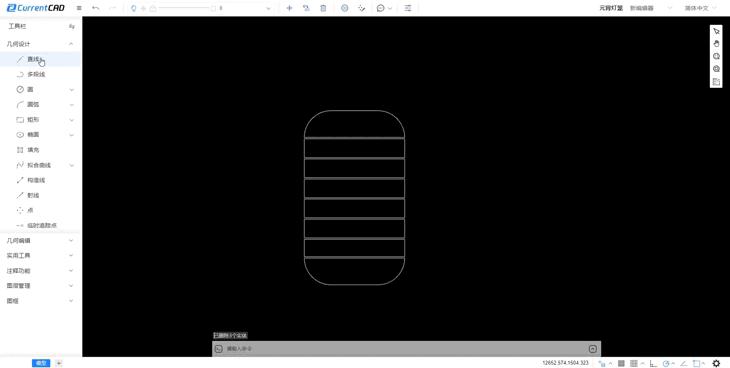
最终,我们得到如下效果:
03.提线与灯穗
【直线】工具必不可少,我们依旧用它来绘制灯笼上方提线,长度设为1000。
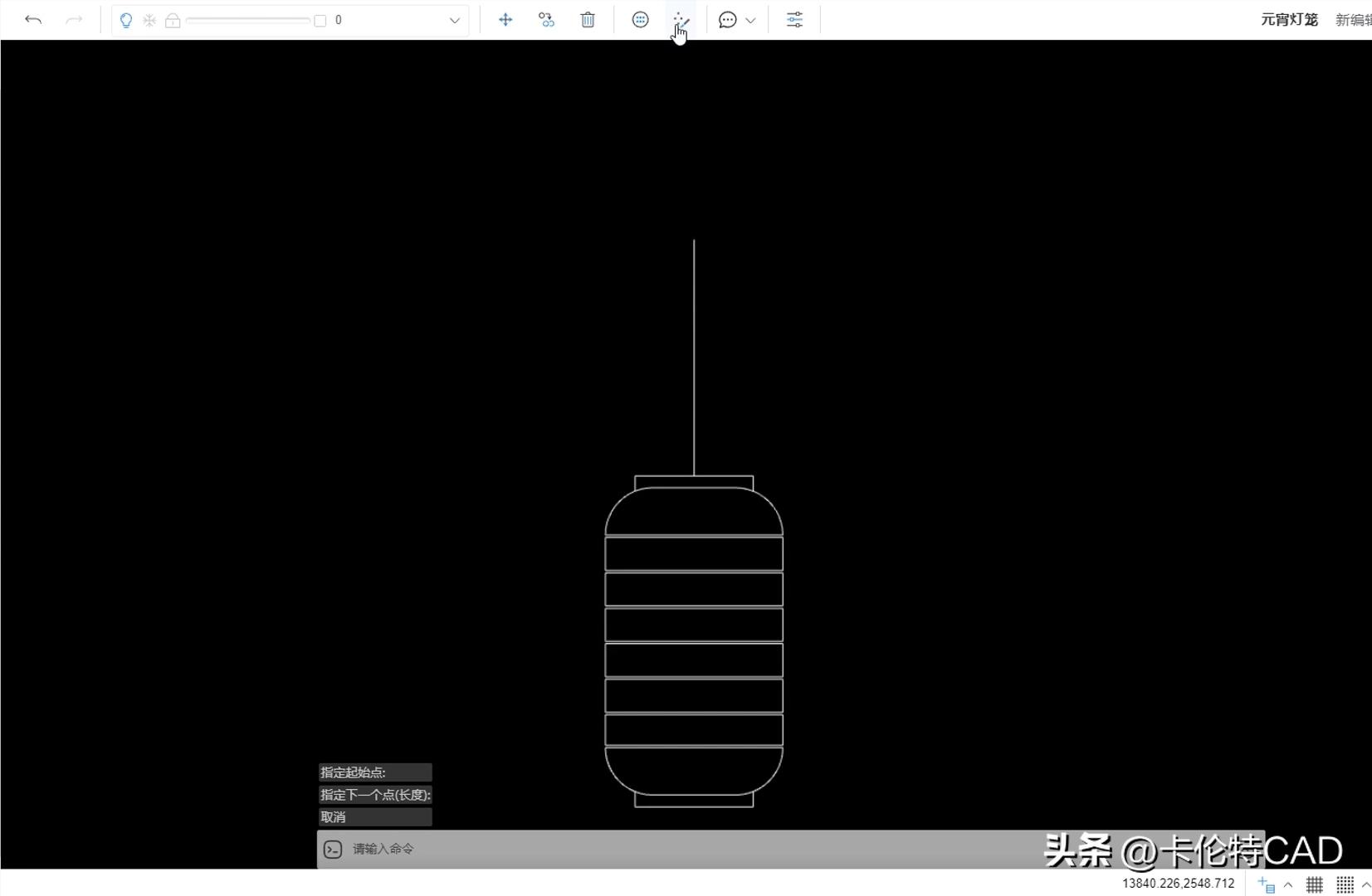
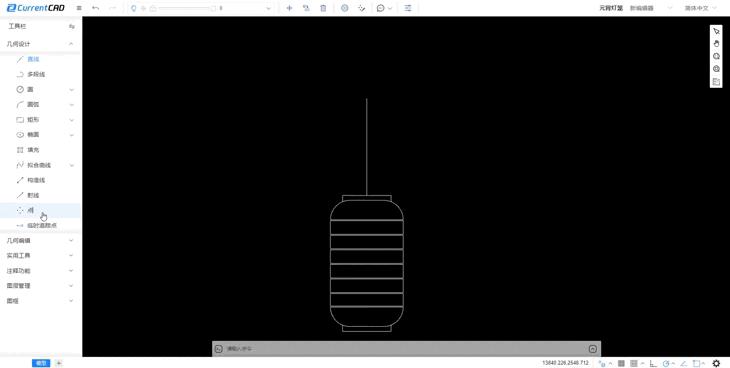
完成上图演示,便得到了如下效果:
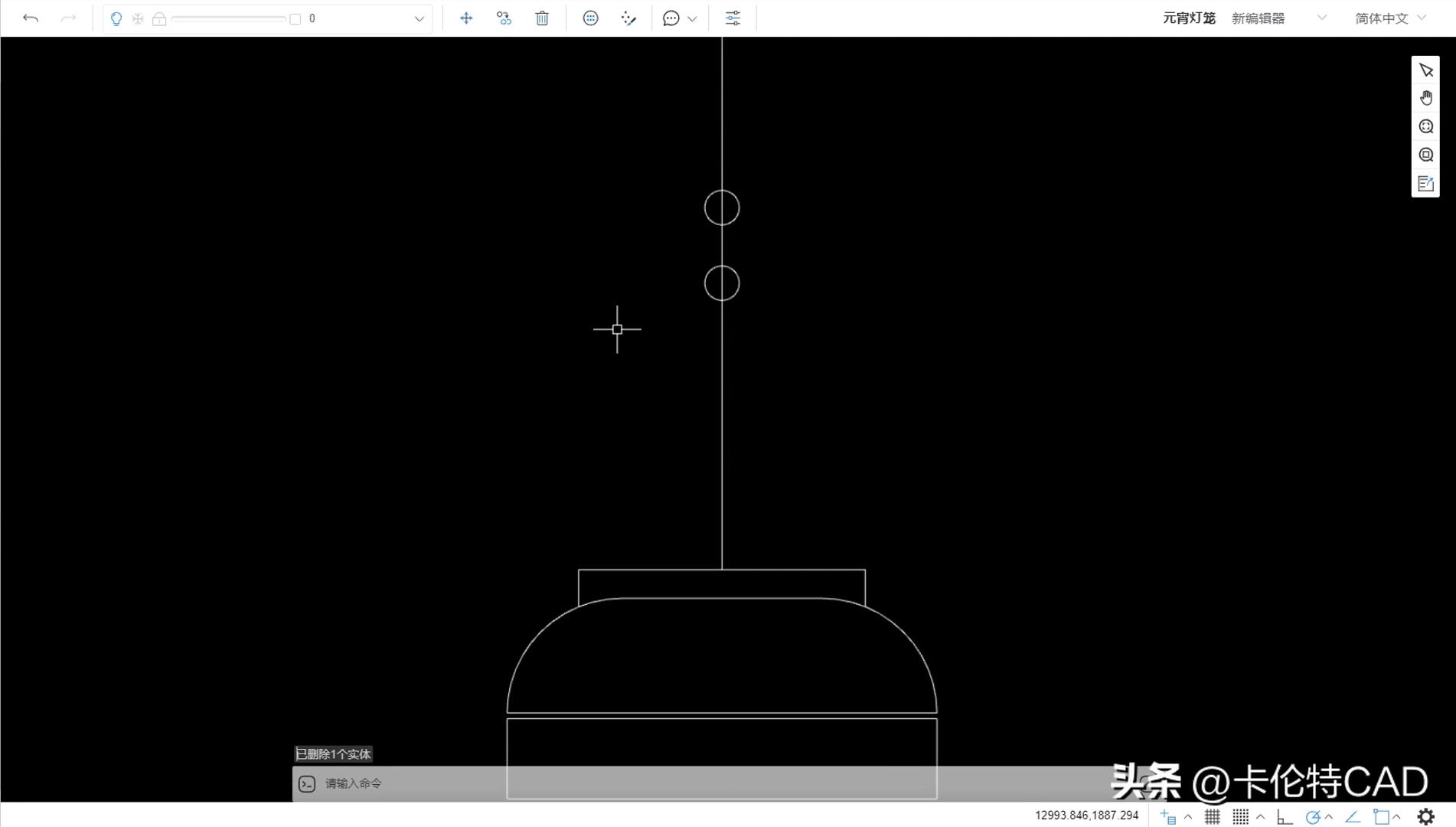
接着完成灯笼下方部分,加上灯穗,一个灯笼基本搭建完成。
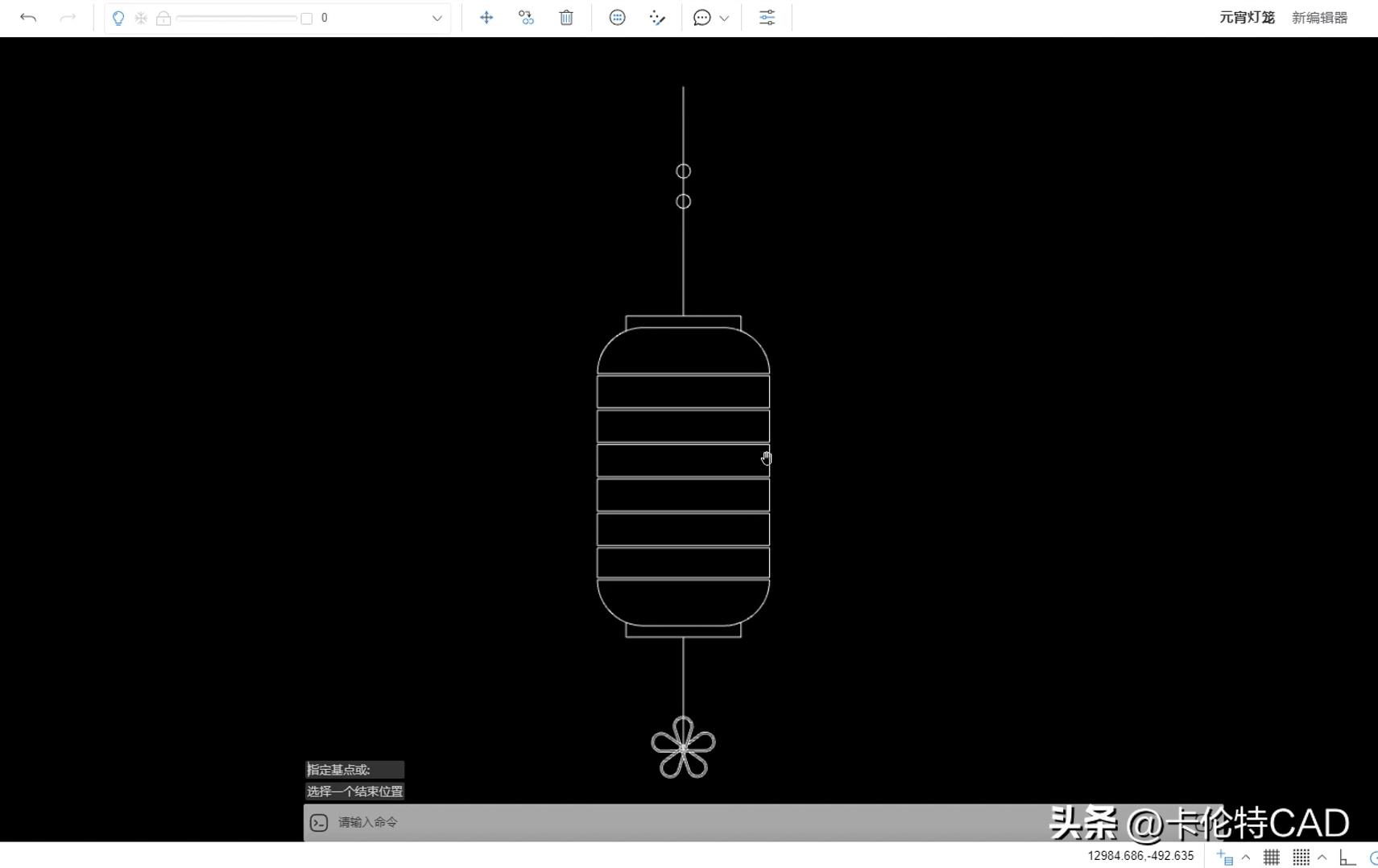
04.颜色填充
最后对灯笼进行细节修改和色块创建:
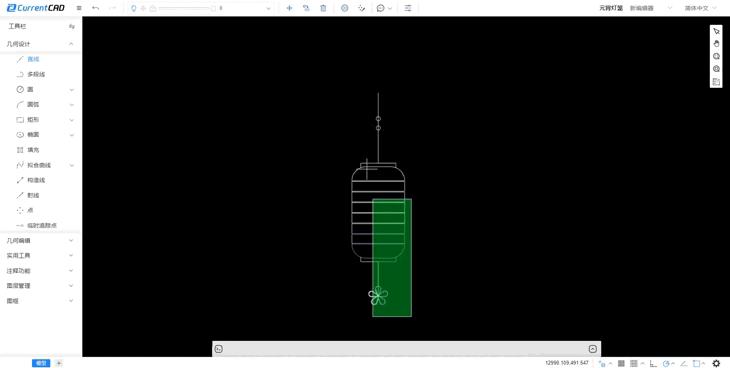
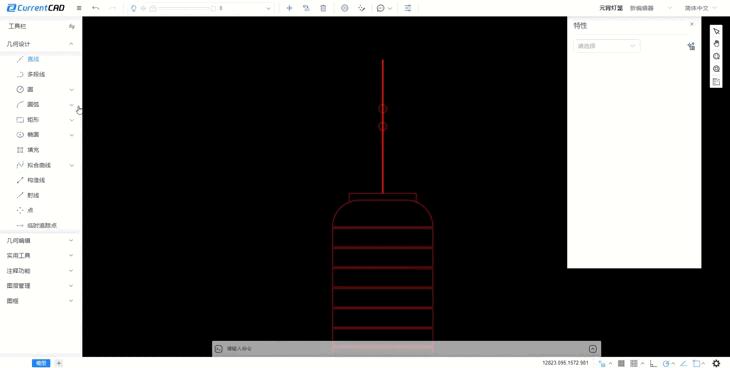
重复以上步骤,可以得到如下所示:
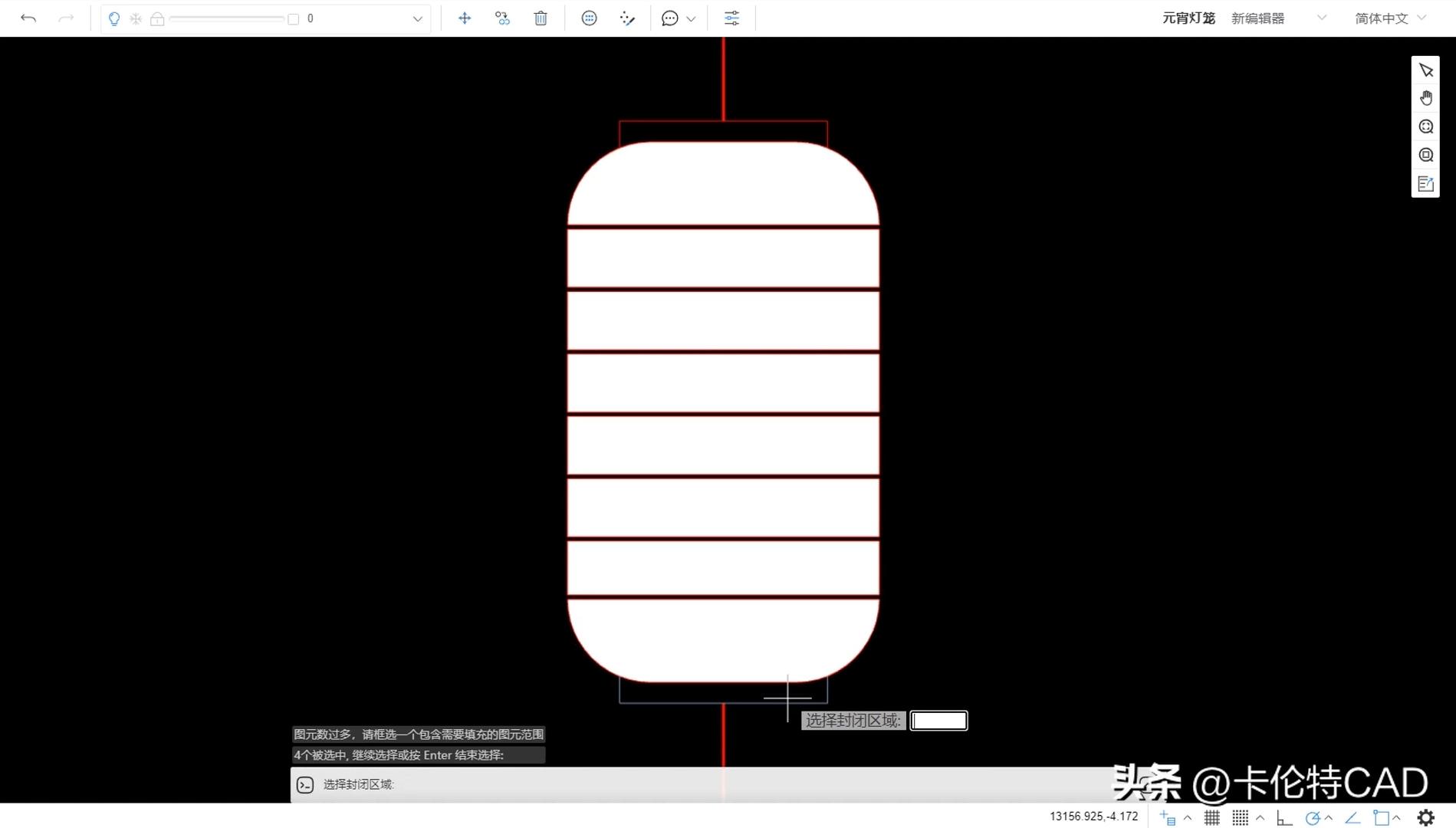
显然,这并不是我们所要的效果,接着用【修剪】微调细节,使其更加和谐。
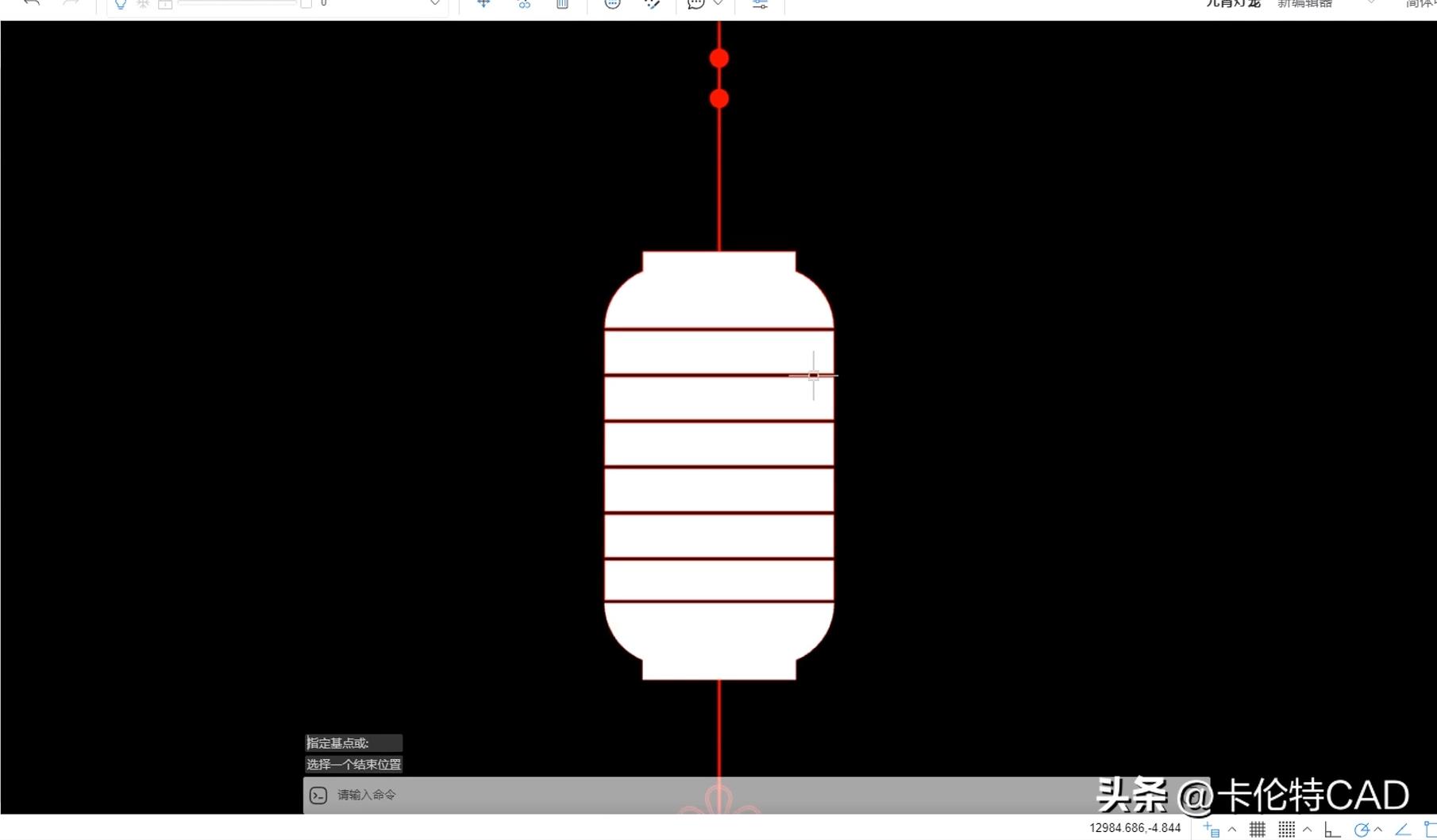
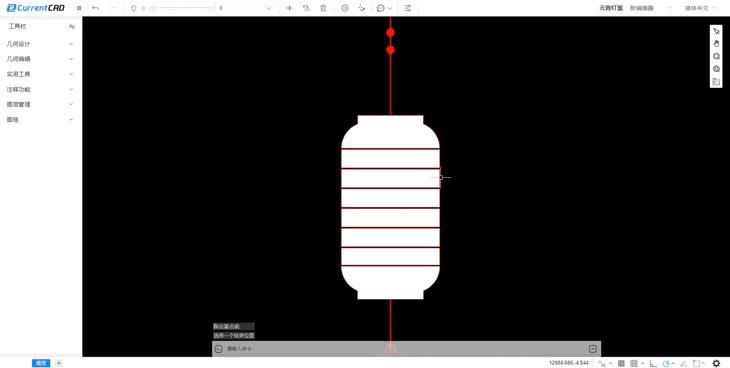
最后,加上喜庆的红色,一个简易的灯笼绘制完成。
以上就是本次卡伦特CAD绘制灯笼的教学,你还想看什么教学呢?欢迎留言告诉我们。