大家好,龙少传技Photoshop教程之浅色彩妆人像精修,大家可以按照步骤操作,如果一次不懂,就可以多操作几次,所谓熟能生巧。所有的教程我都会做成视频教程,文案可结合视频一步一步操作,如果还不懂的,你还可以通过评论点赞留言给我。
通过高反差和中性灰给人物进行精细修图,首先需要污点修复画笔工具对进行人物皮肤祛痘,再用液化工具对人物形体进行调整,再用高反差保留调整皮肤上比较明显的脏东西,用中性灰图层(新建图层,填充50%中性灰),创建剪贴蒙板,画笔大小和流量改为15%,最好新建观察组,便于观察(新建黑白,曲线),把脸上需要修的地方修平,亮的涂亮,暗的涂暗。那么下面我们就来看一下具体的操作,请大家仔细看着,看着一步一步的步骤来操作。
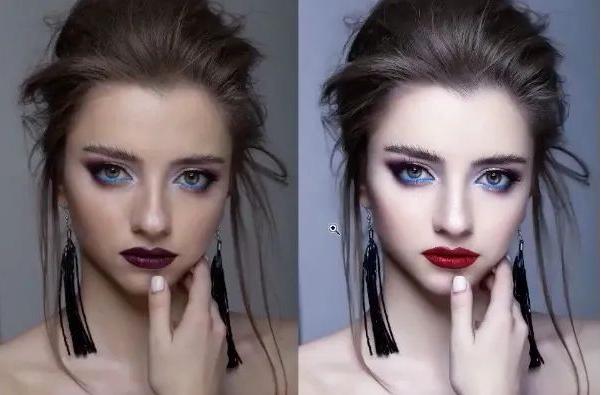
首先:我们看看那个效果图
然后我再给大家贴上一个需要处理的图片
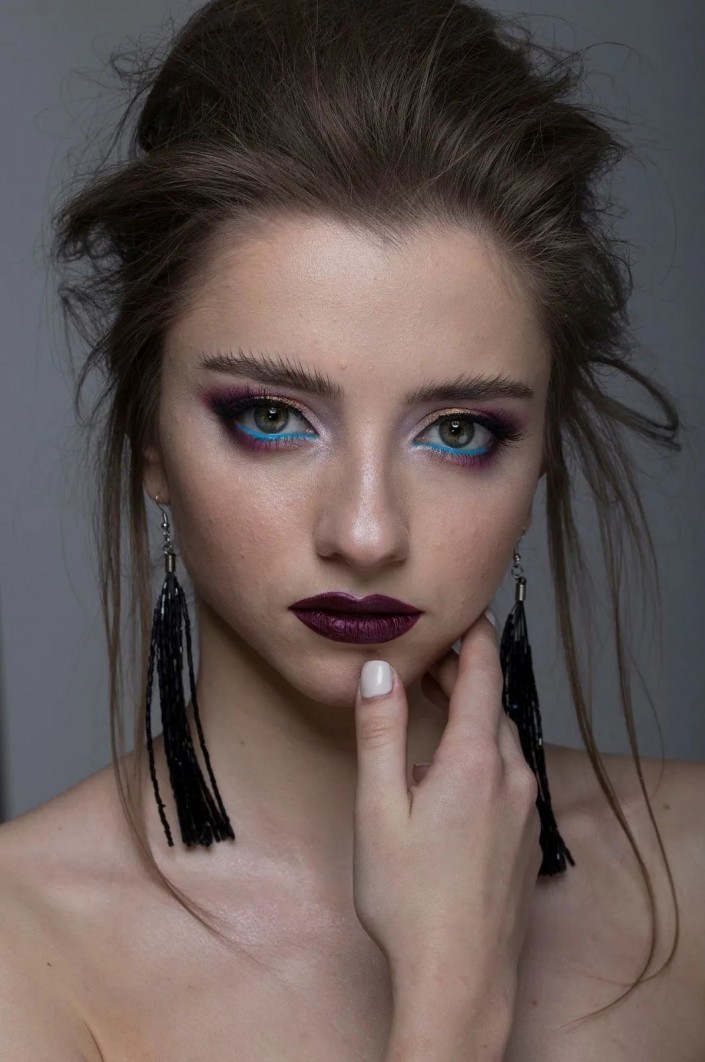
操作步骤:1、打开【PS】,拖入素材,创建一个对比图层。

- 【Ctrl+J】复制图层,命名为液化,使用【液化工具】对人物形体进行调整。
- 【Ctrl+J】复制图层,命名为祛痘,使用【污点修复画笔工具】进行人物皮肤祛痘 4、【Ctrl+J】复制图层,命名为磨皮,复制蓝色通道,通常对于皮肤的脏东西比较明显,使用【高反差保留】调整,使用【应用图像】调整,选择叠加,反复3次使更明显,最后一遍选择线性减淡(添加),把小细节都拿出来。 5、【Ctrl+I】蒙版反向,使用【画笔工具】涂抹除皮肤以外的区域。轮廓也涂抹一下,不然会被磨平了。然后曲线提亮这层,使得选区更多,ALT+鼠标左键形成选区。 6.回到图层,新建选区,稍微提亮,然后痘印痘坑就消失了,不能太过。盖印可见图层,可以再来磨皮一次,复制蓝色通道……高反差保留……应用图像……曲线提亮 7.盖印可见图层,转为智能对象,比较容易后期进行修改,打开camera滤镜,参数设置参考 8.新建中性灰图层(新建图层,填充50%中性灰),创建剪贴蒙板,画笔大小和流量改为15%,最好新建观察组,便于观察(新建黑白,曲线),把脸上坑坑洼洼修平,亮的涂亮,暗的涂暗。 9.调整嘴唇颜色,新建可选颜色,不够红再调整一遍红色和洋红。填充蒙版黑色,擦出嘴唇。 10.最后用可选颜色,调整一下背景,和脸部颜色。完成。
现在大家学会了吗?还是提示一下大家,要多练习几次,不然很难熟悉,操作熟悉之后。