今天给大家分享下如何使用U盘重装系统。。。
系统重装主要有3步:
一、制作U盘启动器
1、*载下**系统镜像
2、*载下**安装制作软件
3、准备一个大于4G的空U盘
二、设置BIOS
1、进入BIOS方法
2、将U盘设置为第一启动项
三、重装设置
1、硬盘分区
2、安装必要软件
3、驱动及备份
01制作U盘启动器
1、*载下**系统镜像
(1).MSDN,我告诉你,*载下**前建议先安装迅雷
(2)微软官网*载下**(*载下**链接后台回复001)——选择其他介质
2、*载下**安装制作启动器
*载下**UltraISO,安装注册
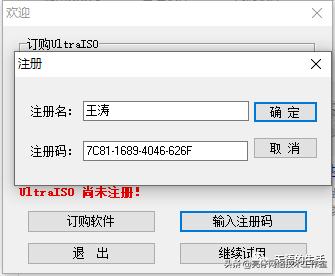
重新打开程序,插入空U盘(大于4G)
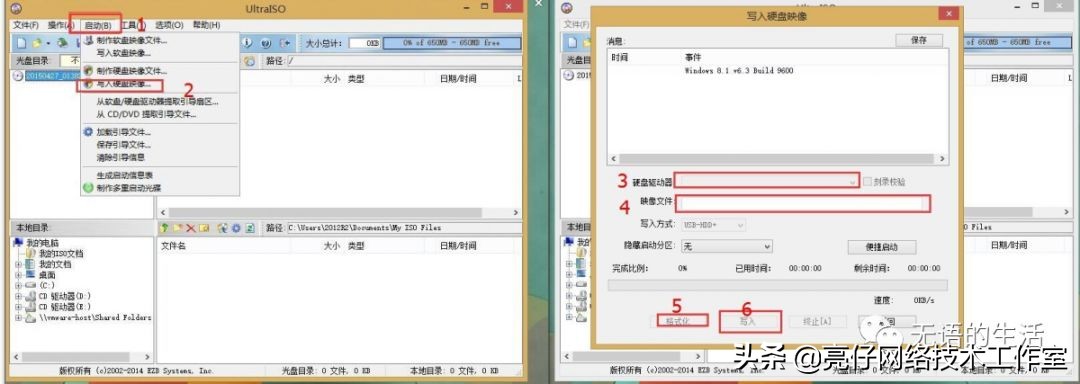
在UltraISO界面选择: 文件==>打开(刚才*载下**的WINDOWS ISO文件)==>确定(回车)
在UltraISO界面选择: 启动==>写入硬盘镜像==>写入 等待结束(需先格式化U盘)。
如下图所示步骤:
02设置BIOS
1、进入BIOS方法
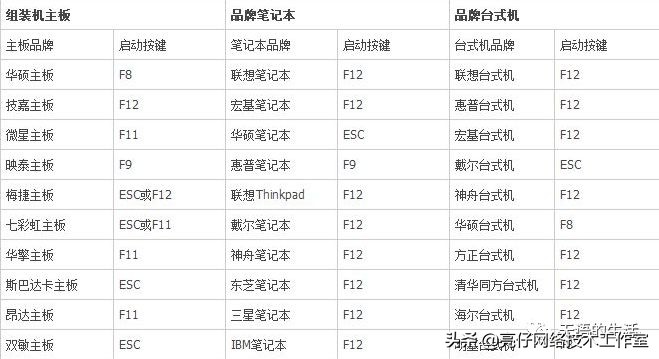
不同品牌进入方法也有所不同,下图为部分品牌进入方法:
2、将U盘设置为第一启动项
(1)进入BIOS界面后(目前的新电脑的BIOS一般可以设置为中文界面)将光标移动到“BOOT或者start up”,然后找到u盘的选项,不同的电脑显示有些不同,一般以USB-Hard Disk Driver或USB Hard Disk开头。
(2)将此项移动自第一位(使用+号,可看右侧介绍)
(3)按F10保存,电脑自动重启
03重装设置
(1)重装主要事项
重装时使用自定义安装(如果硬盘中资料有用可删除C盘,然后在选择C盘重装,安装后无需分区;如数据无用,全部分区删除后进行安装,重装完需要硬盘分区)
(2)硬盘分区
计算机——管理——储存——磁盘管理——右键点击黑色部分,新建简单卷——设置大小(1G=1024MB)
(3)驱动安装
win7系统需自行安装驱动(可以使用驱动精灵类软件,建议在所需驱动官网*载下**;
win10自带驱动,可在设备管理器中查看系统驱动(带黄色感叹号的为需要安装驱动)。
(4)系统备份
建议设置完后备份一份,后期系统问题可恢复备份,避免多次重装,
(5)系统激活
1.购买正版
2.使用密钥
3.工具激活
以上就是我分享的使用U盘重装系统的教程,希望对各位朋友有所帮助
如果有不懂的欢迎找我呀
“嘿靓仔”你还瞅啥,都到末尾了还不关注