本文用的拓扑图和IP配置同上一篇文章“静态NAT”配置相同,为了大家方便阅读,写在了前面。
一、拓扑
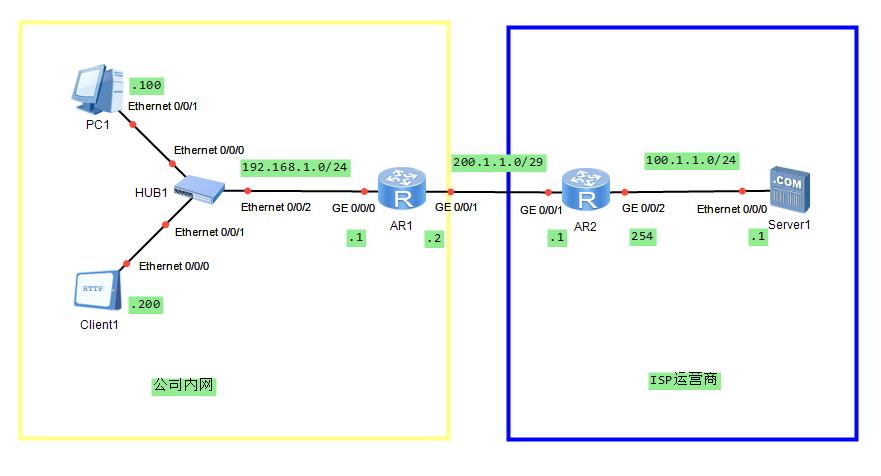
二、IP规划
PC1:192.168.1.100/24
Gw:192.168.1.1
Client1:192.168.1.200
Gw:192.168.1.1
R1:
Ge0/0/0:192.168.1.1
Ge0/0/1:192.168.1.2
R2:
Ge0/0/1:200.1.1.1/29
Ge0/0/2:100.1.1.254/24
Server1:100.1.1.1/24
三、配置
3.1、Pc及server
PC1
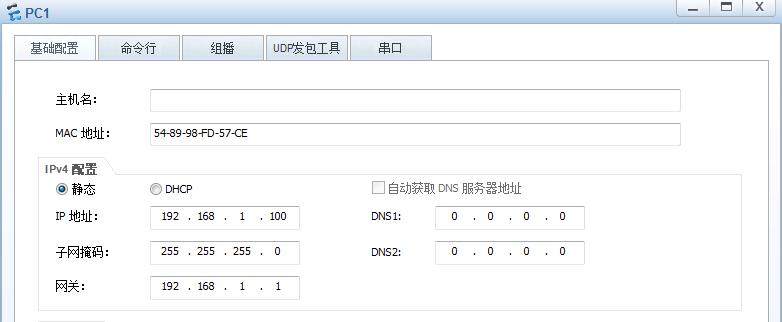
Client1
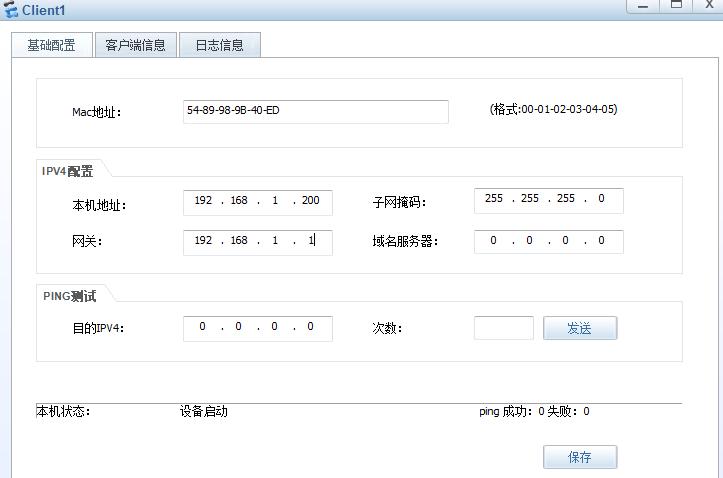
Server1
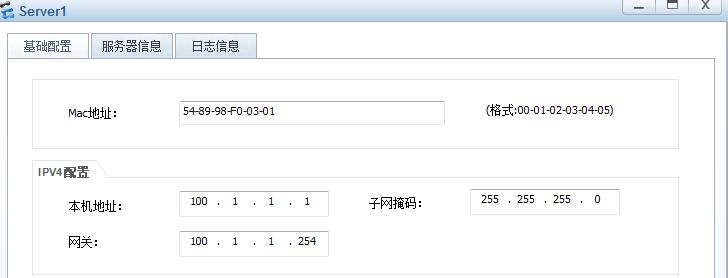
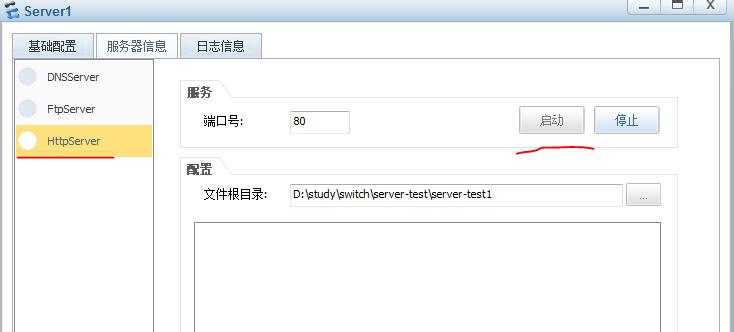
打开http服务
3.2、配置路由器
重命名
<Huawei>system-view
[Huawei]sysname R1
[R1]

<Huawei>system-view
[Huawei]sysname R2
[R2]

3.3、接口IP配置
配置R1
[R1]interface GigabitEthernet 0/0/0
[R1-GigabitEthernet0/0/0]ip address 192.168.1.1 24
[R1-GigabitEthernet0/0/0]

[R1]interface g0/0/1
[R1-GigabitEthernet0/0/1]ip addr 200.1.1.2 29
[R1-GigabitEthernet0/0/1]

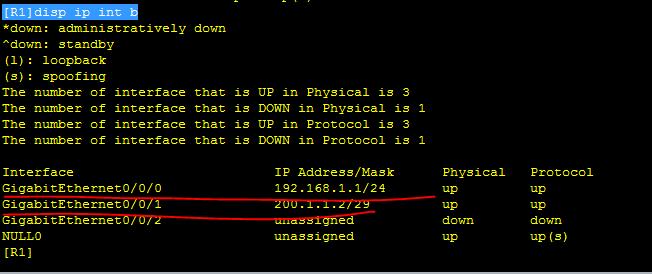
查询
[R1]disp ip int b
R2配置
[R2]interface GigabitEthernet 0/0/1
[R2-GigabitEthernet0/0/1]ip address 200.1.1.1 29
[R2-GigabitEthernet0/0/1]

[R2]interface g0/0/2
[R2-GigabitEthernet0/0/2]ip address 100.1.1.254 24
[R2-GigabitEthernet0/0/2]

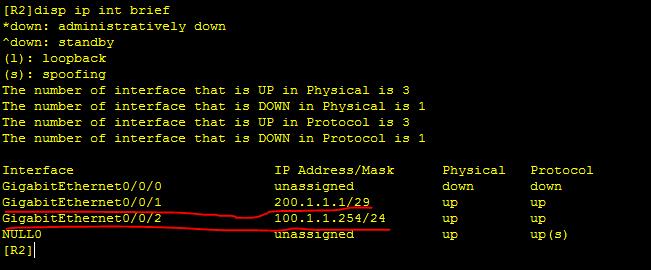
查询
3.4、测试
R1到PC1
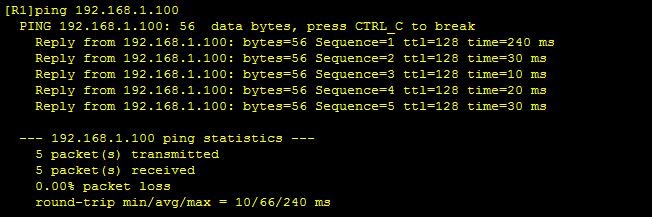
由上图知悉,可以通信。
R1到PC2
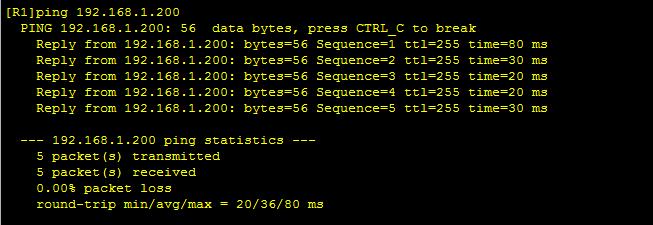
由上图知悉,可以通信。
R1到R2
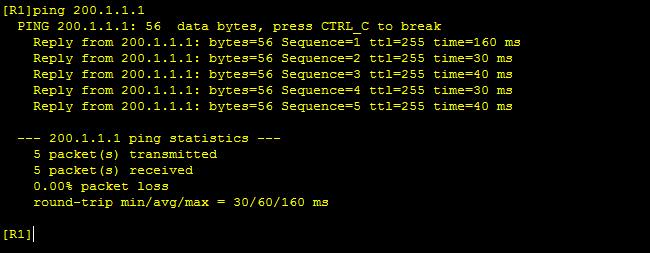
由上图知悉,可以通信。
R2到server1
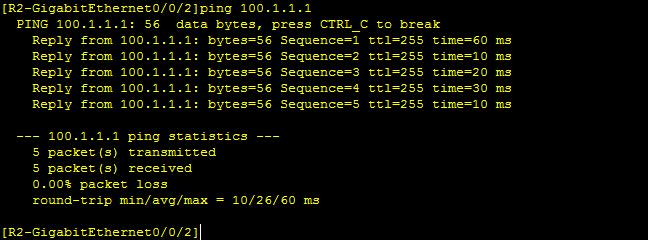
由上图知悉,可以通信。
至此,所有直连链路之间可以正常通信。
四、配置默认路由及动态NAT
4.1 在R1上配置一条默认路由到R2
[R1]ip route-static 0.0.0.0 0.0.0.0 200.1.1.1

查询
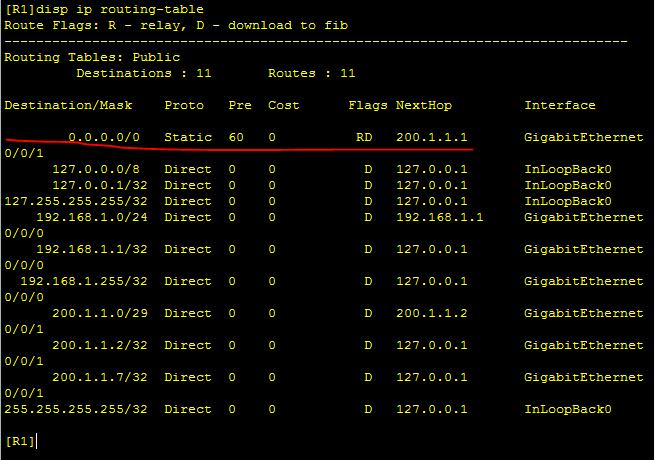
测试R1到server1
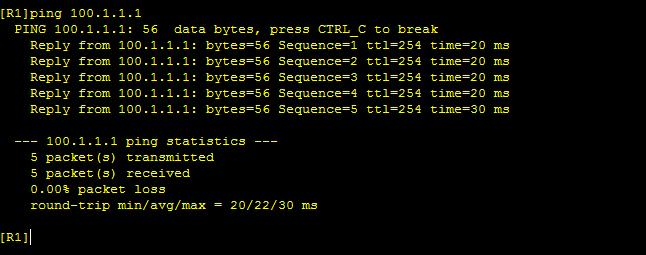
从PC1到server1

从PC1到server1不能通信,PC1只能到达其网关R1,但是目前R2是公网的路由器,不可能有到内网PC1的路由,所以此时用到NAT,在R1上把内网PC1的地址转换到公网上。
由于R1上的公网IP配置在g0/0/1上,所以nat需要配置在这个接口上。
显示g0/0/1
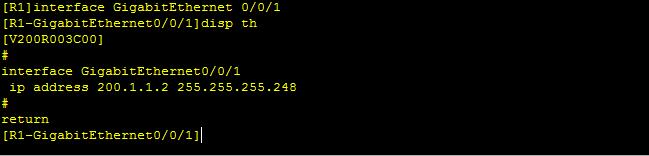
[R1]interface GigabitEthernet 0/0/1
[R1-GigabitEthernet0/0/1]disp th
[V200R003C00]
#
interface GigabitEthernet0/0/1
ip address 200.1.1.2 255.255.255.248
#
return
[R1-GigabitEthernet0/0/1]
配置动态nat,使内网的主机在外网上随机获得公网地址,从而达到上网的目的,具体步骤

第一步定义公网地址范围
[R1]nat address-group 1 200.1.1.3 200.1.1.4

第二步定义私网地址范围
[R1]acl 2000
[R1-acl-basic-2000]rule permit source 192.168.1.0 0.0.0.255

第三步在公网接口将公网地址池和私网地址池关联在一起
[R1]int g0/0/1
[R1-GigabitEthernet0/0/1]nat outbound 2000 address-group 1
查看


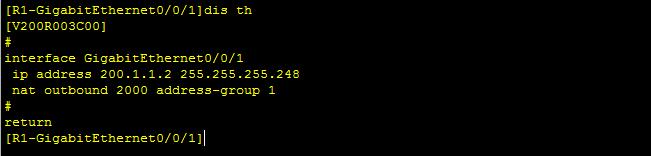
说明,由于模拟器的bug,实际环境中,这条配置命令是
[R1-GigabitEthernet0/0/1]nat outbound 2000 address-group 1 no-pat
其中no-pat表示不可反复使用。
验证
在PC1上查看IP地址
测试PC1到server1
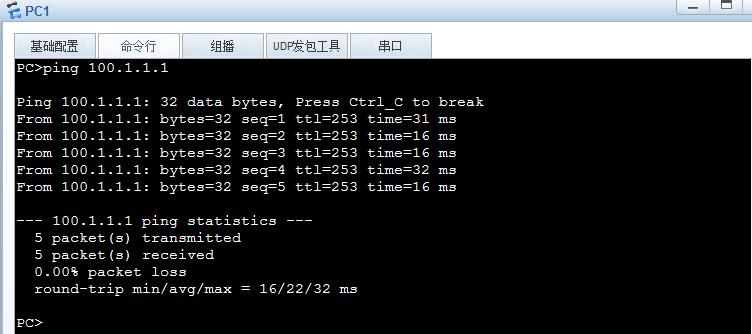
由上图知悉,pc1到server1通信正常。
验证
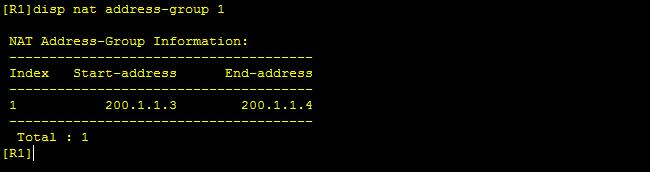
[R1]disp nat address-group 1
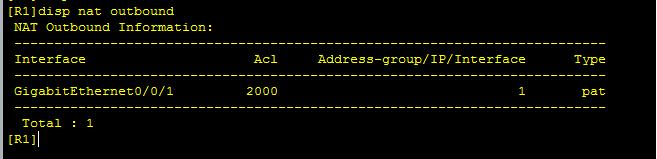
[R1]disp nat outbound
Easy IP配置
告诉路由器那些地址可以转换,转换后的地址直接写
[R1-GigabitEthernet0/0/1]dis acl 2000

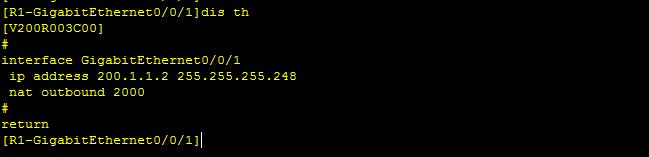
[R1-GigabitEthernet0/0/1]nat outbound 2000

查看
[R1-GigabitEthernet0/0/1]dis th
测试
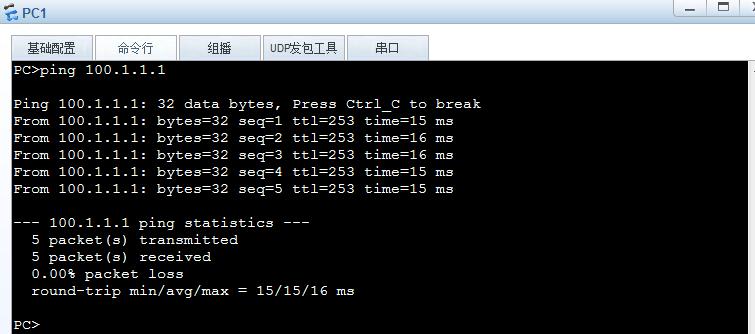
测试通过
查看配置
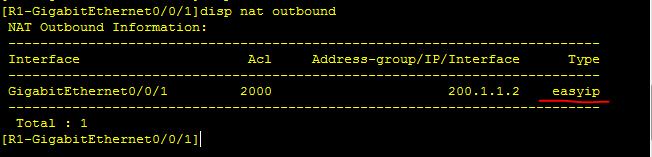
[R1-GigabitEthernet0/0/1]disp nat outbound
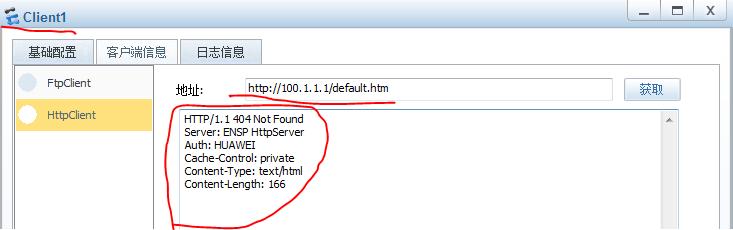
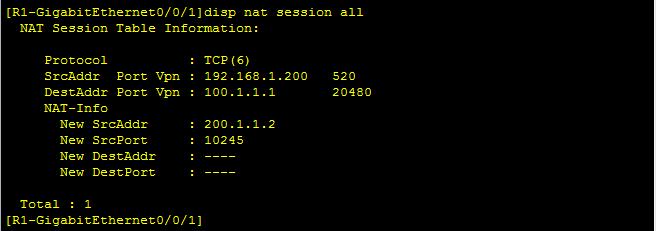
用client1去访问100.1.1.1http服务器,查看nat session
[R1-GigabitEthernet0/0/1]disp nat session all
Easy IP 配置是最简单的。