电脑已经进入千家万户,大家有没有这样的感受:购买的电脑不管是台式机还是笔记本,在使用一段时间后,多多少少会变得运行缓慢,或者发热严重,甚至系统容易崩溃。
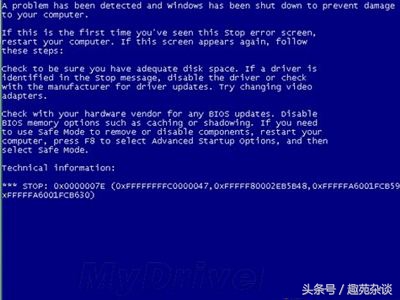
除此之外,有时在我们无意之间,不小心删除了电脑系统中的某个关键文件,导致电脑无法开机,对于这个系统出现的问题,在系统无法挽救的情况下,需要通过重新安装操作系统解决。
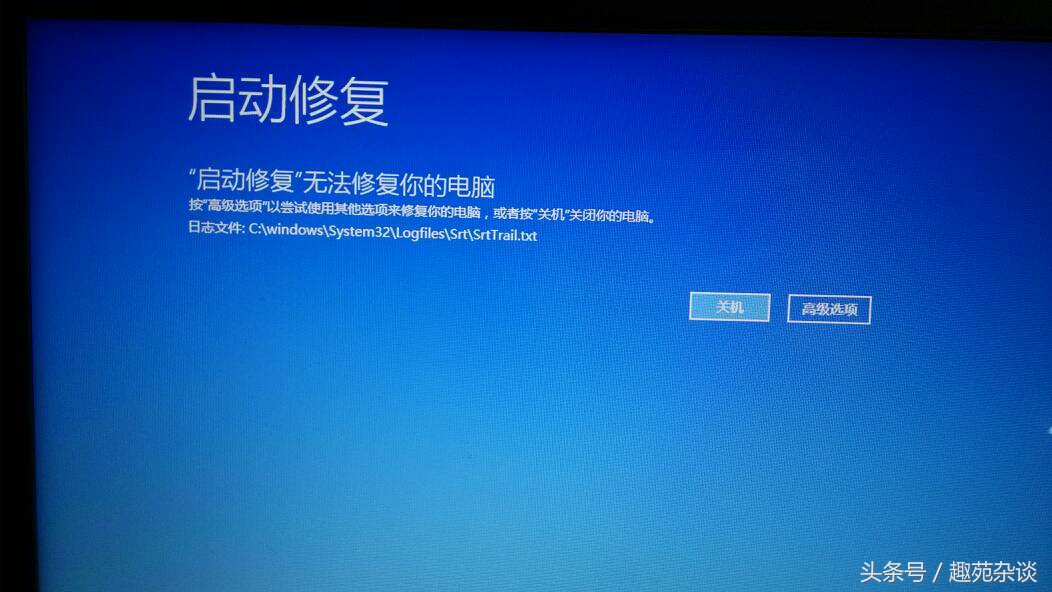
相信很多人在遇到上述问题的时候,如果不知道如何自助安装操作系统,极有可能会拿到电脑维修店去重新安装系统,甚至跑到当地科技市场处理,碰到实在人,几分钟给你安装一个操作系统收你20块钱,多则漫天要价,如果自己不会安装系统,只能认栽。
今天小编就跟大家分享一下如何使用U盘自助安装操作系统。
第一步:准备工作
必备工具:U盘、U盘启动盘制作软件、操作系统镜像
U盘:至少应大于1G,如果安装Windows7以上系统,且想要将镜像放入U盘进行安装,则U盘存储应不小于4G
U盘启动盘制作软件:互联网上的启动盘制作软件很多,像比较常用的大白菜、*毛老**桃、一键U盘启动等等,大家可以利用搜索引擎进行*载下**并安装到一台正常的电脑上,便于制作U盘启动。
操作系统镜像:对于大众来说,一般用的是微软的Windows操作系统,大家根据个人喜好以及电脑配置*载下**合适的Windows版本的操作系统。
第二步:利用U盘启动盘制作软件制作启动盘
现将U盘查到安装有启动盘制作软件的电脑上,然后启动启动盘制作软件,待软件识别到U盘后,点击“制作U盘启动盘”
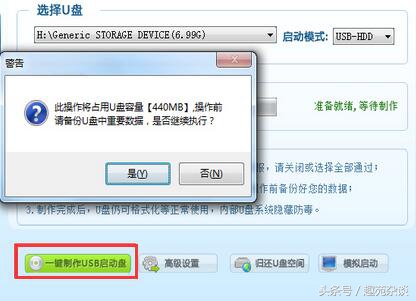
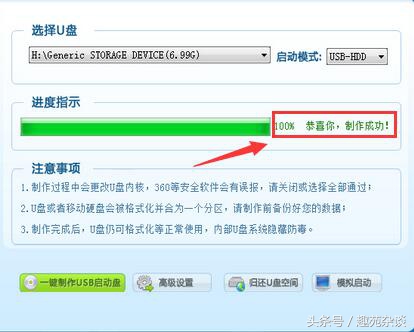
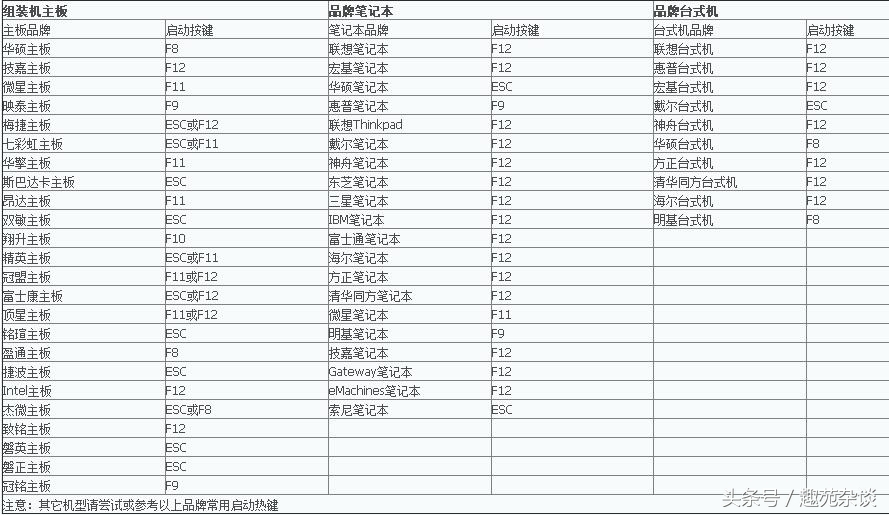
第三步:重启电脑,让电脑从U盘启动
建议大家通过快捷键进入U盘启动,各品牌主板热键一览表如下:
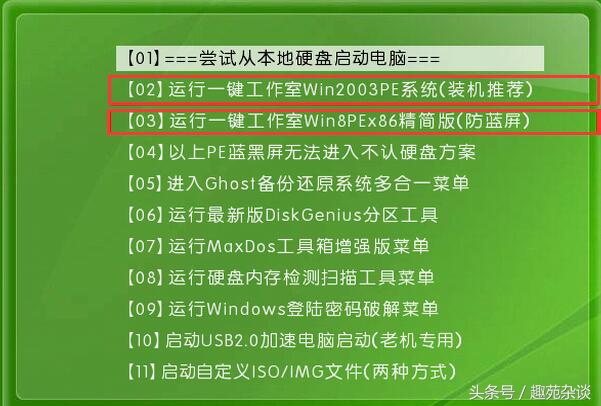
第四步:进入U盘系统启动菜单界面
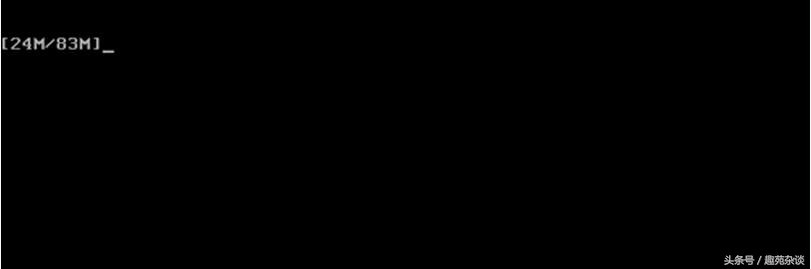
PE启动过程中, 会出现以下界面,如果是老式电脑,可能需要等待1到2分钟,请勿着急
第五步:进入PE系统,利用我们*载下**的镜像进行系统恢复安装
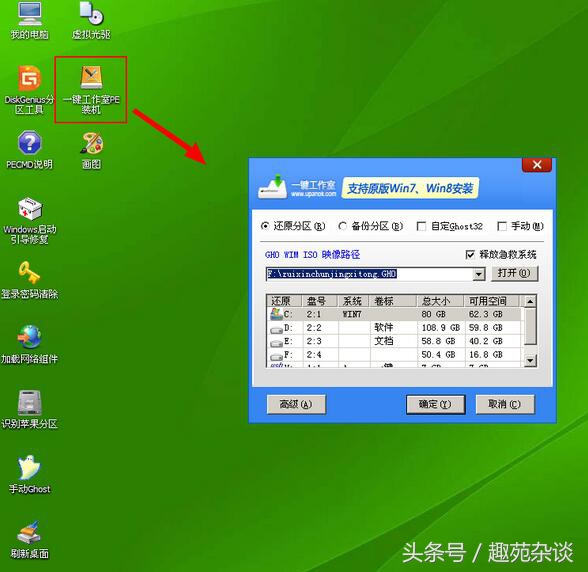
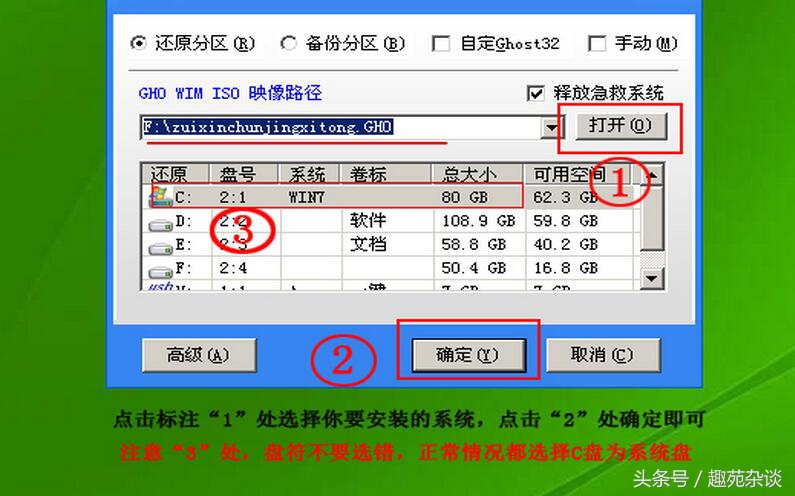
选择你要安装的系统镜像,以及要安装的分区,然后点击确定
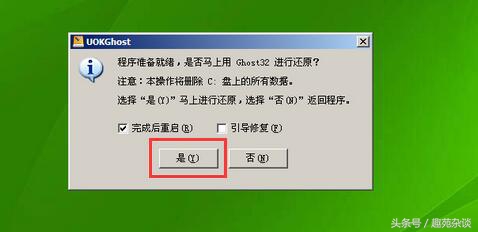
确定是否要还原系统,选择“是”
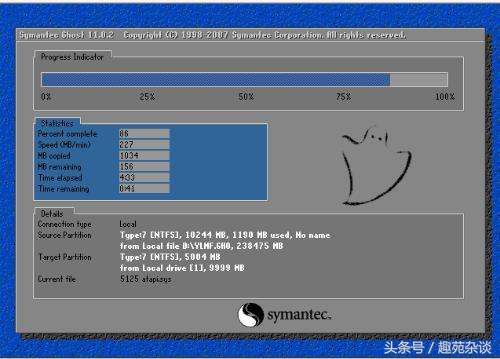
然后系统进入恢复界面(如下图),等待进度条完成,然后系统自动重启
系统自动重启后,会进入系统安装界面,根据提示安装即可。
至此,使用U盘安装系统完毕,朋友们是不是很简单,再也不用不用多花几十块钱真是上百元去电脑店安装系统,再也不用担心个人隐私在电脑店泄露,一切只需一个U盘,需要重新安装系统或者对此感兴趣的朋友拿去一试。
小编乐于为大家分享互联网好用的小工具以及便捷的方式方法,让工作生活更高效有趣,欢迎大家关注收藏!