我是从事信息安全工作的,个人人脉不错。加上自己从事计算机行业,所以朋友间的求助问题就多了,硬件选购、系统安装什么的都有,只是作为一个计算机方面的工作者,平常我们很多时间都是研究新东西,但是朋友的求助也不好拒绝,所以后面就给朋友做一些尽量傻瓜化的教程,终于我没那么多的事情打搅了。今天就将这些东西分享给大家。
准备工具:
windows系统纯净版(这里以windows7为例);
激活工具(这个就不放了,度娘很多。当然也可以某宝十块钱左右买一个序列号。);
驱动(这里我推荐*载下**万能驱动,大家可以去IT天空官网*载下**。)
PE系统U盘一个(建议8G左右)
对于纯净版系统我推荐上MSDN*载下**(https://msdn.itellyou.cn/ 这里是MSDN的网址),PE我推荐新手用微PE(http://www.wepe.com.cn/download.html),简单小巧干净。
第一步:
将U盘插入计算机中,、打开*载下**好的 微 PE 软件,打开后如下图:

这里可以设置PE系统的背景图,就是一个简单的DIY

设置完成后点击“立即安装系统旁边的箭头符号”变回图 1 的界面,然后选择安装到 U 盘,如图 3 所示:

出现如下所示界面,并制动获取 U 盘信息,但是为了保证不出问题还是建议大家对照一下盘符是否正确。一般就默认设置不用改动,壁纸的话看心情选择。 然 后 点击立即安装到U盘。
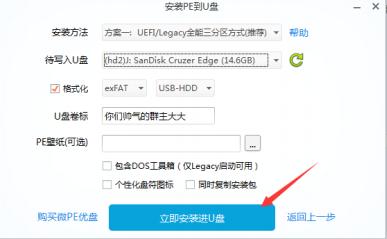
等待进度条完成,我们的启动U盘就做好了。这个看 U 盘的质量了,正常的话还是很快的。也就一两分钟吧。
第二步:
做好上面的事情就关闭计算机,然后插入制作好的 PE 盘(下面直接说 PE,打字麻烦),插入 PE 后按下开机按钮,等计算机品牌的 LOGO 出现后按下 U 盘启动快捷键(一般戴尔、联想、宏基、惠普都是 F12,神舟的战神系列是 F7,有些没有快捷键需要去 BIOS 设置才行,这里就自行百度查对应品牌和型号的计算机 BIOS 设置 U 盘启动的方法就好,这个说起来我感觉文章就写不完了,真的太多了。)然后选择你的 U 盘名称。我的是闪迪,所以我选择图 中 的名称。

然后进入 PE 启动盘的桌面化环境。如图:

打开图 中箭头所指向的 DG 分区工具。出现如下图 所示图案。

选中你的硬盘,我的是一块 128G 的 SSD+500G 的 HDD,SSD全部空间用来安装系统,HDD 分区后用来存放文件和软件安装。最下面一块磁盘是我的 PE 启动 U 盘。若只有一块硬盘的朋友直接选择硬盘本身而不是分区卷。(箭头1选择磁盘,箭头2是进行分区,分区后硬盘会被格式化,请提前备份数据。)

一般是默认选择将硬盘分为四个分区,一个是系统盘,其余的分别是软件,文档,娱乐。系统分区也就是维修人员常说的 C 盘,这个分区是用来安装系统的。调整结束后,按下确定键等待完成,然后关闭本软件。然后回到 PE 启动盘的桌面,打开第二个软件,也就是名叫“CGI 备份还原”的这个软件。打开后出现图

选中你的C盘,如上图的一号箭头,然后在图中 2 号箭头所指向的地方选择你前面拷贝金 PE 启动 U盘的系统镜像,也就是那个后缀是.iso 的文件。并在下拉菜单中选择需要安装的系统版本,默认是安装家庭高级版,一般我们选择 windows7 旗舰版安装。完成后选择“执行”,等待进度条完全停止后,关闭软件回到桌面,在开始按钮处,选择重启。重启后计算机进入系统的文件安装和配置界面,等待屏幕上出现需要认为选择的项目时可进行操作选择。
直接下一步

现在安装

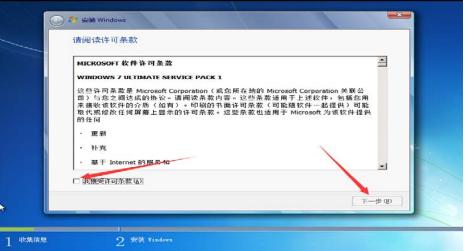
系统将进行安装界面,如图所示,在条款前面打钩表示同意服务条款,然后选择“下一步”。
选择“自定义”。

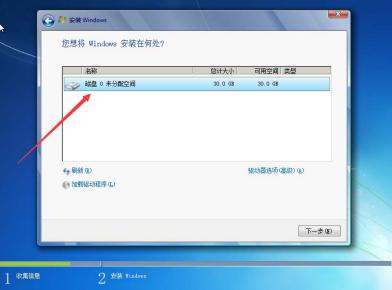
处选择你的系统安装分区,这个不显示盘符,所以分区的时候的大小多少来判断,这里是以 MB 为单位,1GB=1024MB,不明白的自己计算机算一下。这部分环节我是在虚拟机操作,所以我只有一个盘符。选中后单机“下一步”,系统将进行自主安装。等待安装完成将会出现账户的设置等。
不急着输入用户名。

此时按下 Shift+F10 这个组合按键,调出 CMD 命令窗口如图 :

中输入 lusrmgr.msc 这个命令并按下回车键,调出本地用户和组,如图

要选择去掉“账户已禁用”前面的钩。然后点击确定。关闭窗口回到 CMD 命令行界面。在命令行中输入 taskmgr*ex.e** 命令并回车。出现下图界面。选中图中箭头所指的进程,然后点击结束任务。然后稍微等一下!

接下来就可以进入系统桌面,一个干净的系统就安装好了,接下来就是在U盘中的激活工具给打开,将系统激活,激活完毕后就剩下 U 盘中的驱动了,将驱动安装好就OK了。
第一次头条发文,希望大家给个关注。非常感谢,也希望文章可以帮助到你。