Word实用技巧,最关键的在于【实用】这两个字。也就是那些无论是电脑小白还是大神,是学生*党**或者打工人,都能用到的技巧。所以源妹精心挑选了 8大使用频率相对较高、操作又简单易上手 的Word技巧分享给大家。相信这些技巧,你一定用得上↓

一、批量转换字母大小写
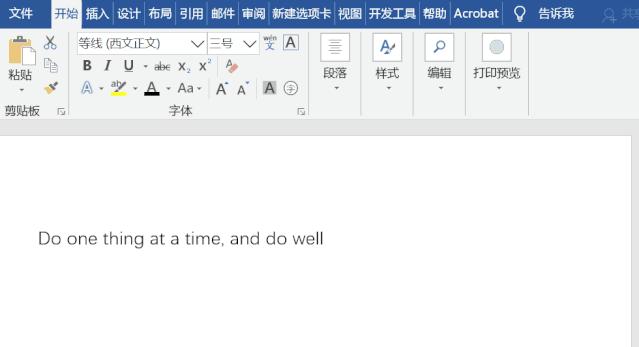
在撰写论文或公司文稿的时候,偶尔会涉及到英文,不停切换字母大小写进行输入,既麻烦又容易输错。源妹悄悄告诉你,可以直接选中内容,点击 开始→字体→Aa ,然后根据需要选择 句首字母大写/每个单词首字母大写/大写等即可。
二、英语翻译
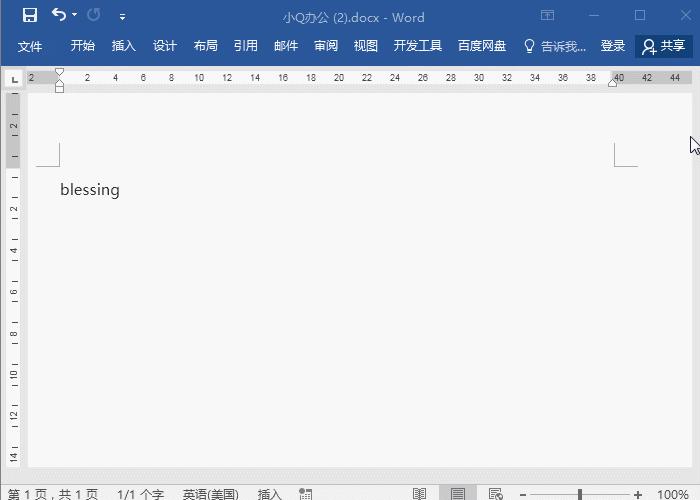
什么?Word还可以翻译英文?源妹表示:这个功能是真实存在的。只要选中要翻译的英文单词或句子, 右键选择翻译 ,就能在右侧查看翻译出来的中文含义啦。
三、快速分页
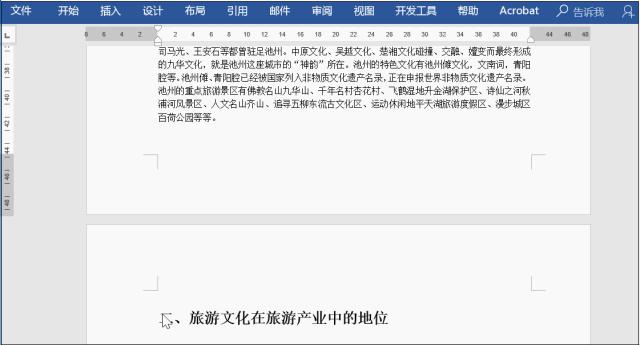
如果基于格式或打印等要求,需要将两部分内容分页展示,你还在拼命按回车键吗?其实,在键盘上按 Ctrl+Enter 就能快速实现。
四、删除页眉横线
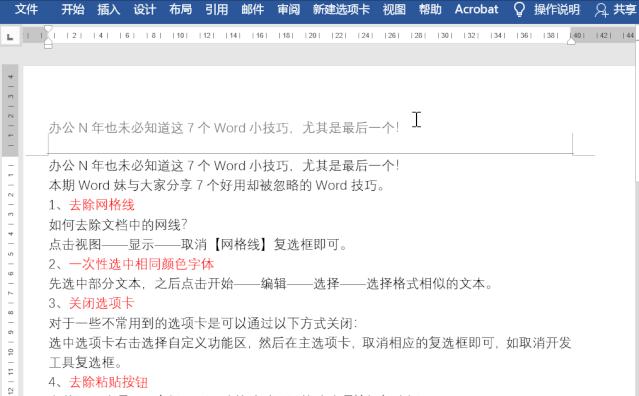
Word中页眉横线总是删除不掉怎么办?用一组快捷键—— Ctrl+Shift+N 就能立刻搞定啦。
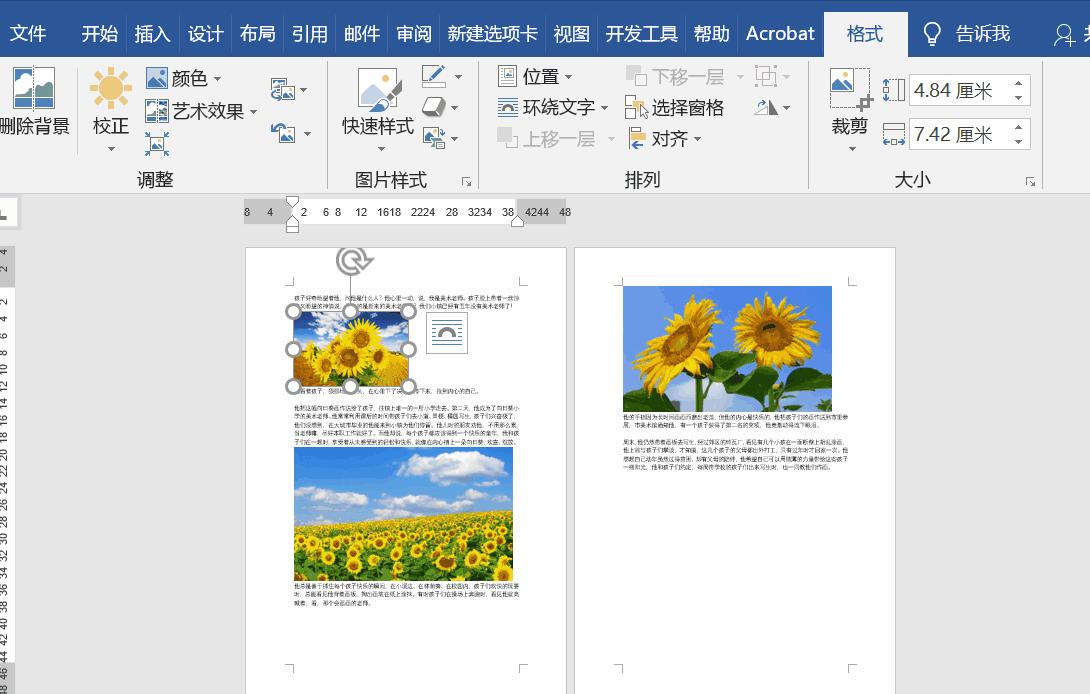
五、快速更改图片大小
在使用Word文档时,常常会遇到需要插入多张图片的情况。为了排版美观,还需将它们调整成一样的大小,那该如何快速进行更改呢?秘诀是:先将第一张图片设置好格式,随后再 选中图片按F4 即可完成。
六、正确使用格式刷
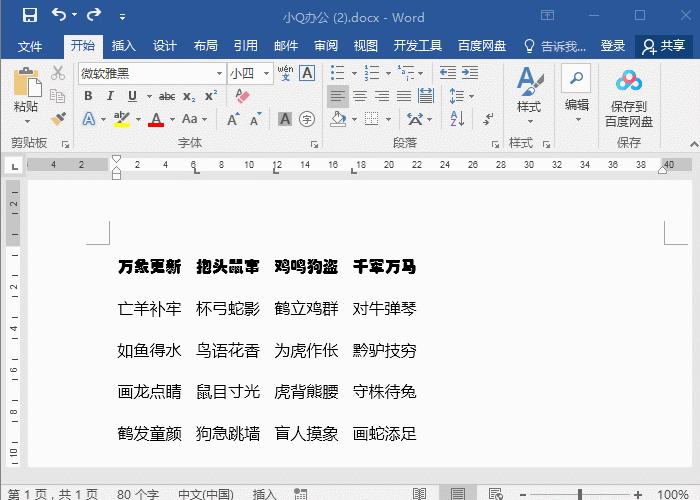
解锁格式刷的正确使用姿势,可以让排版更轻松。方法很简单:选中内容,单击格式刷,可以刷一次内容格式。 双击格式刷,就能多次刷格式。
七、修复损坏的Word文档
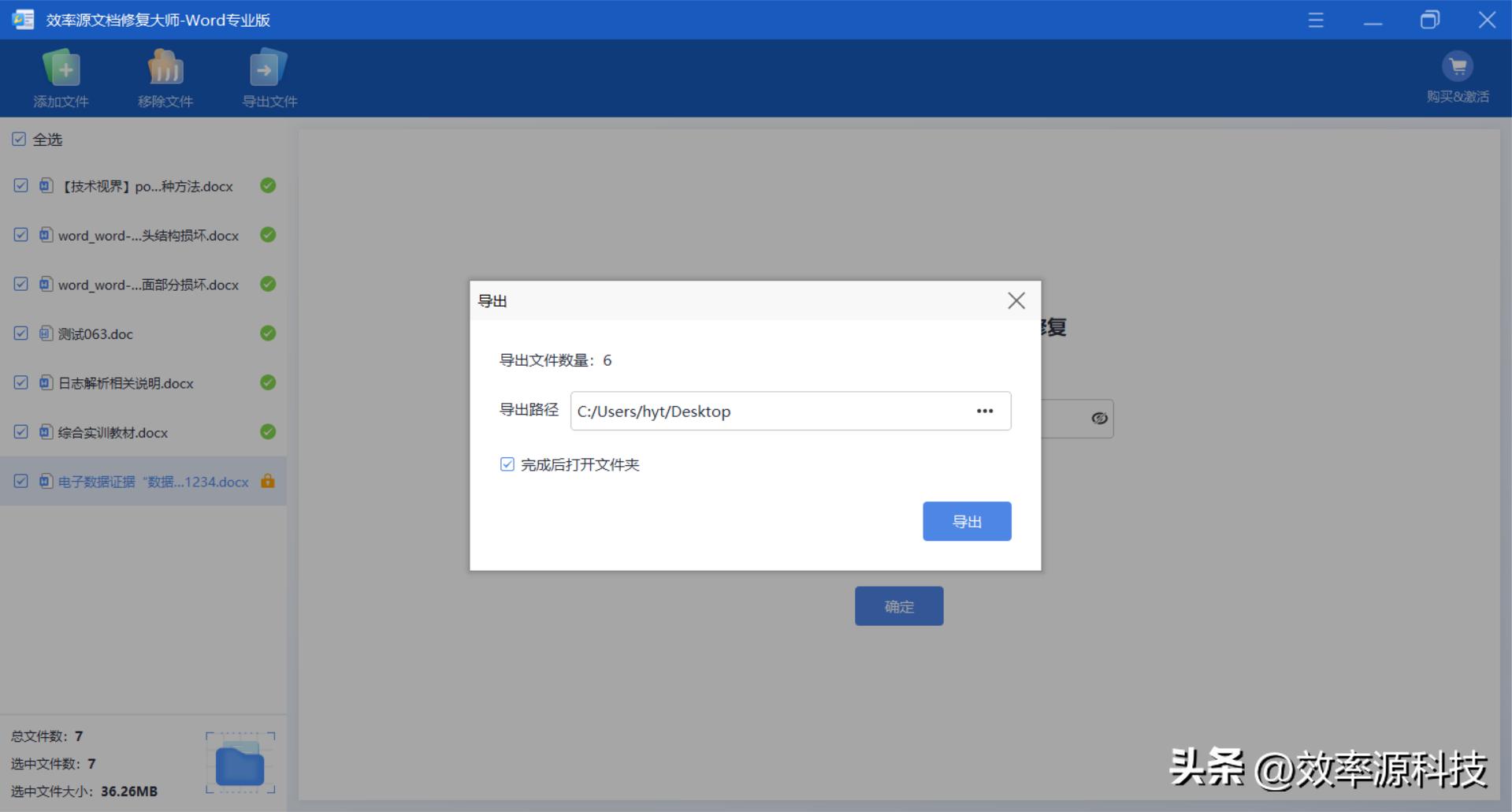
你有没有遇到过Word文档乱码、无法读取或者打不开的情况?一旦文档损坏,再多的使用技巧也无用武之地。源妹这就来教你一个 三步完美修复损坏文档 的方法,包教包会。你只需要使用 文档修复大师 操作以下3个步骤:
Step 1:添加损坏文档;
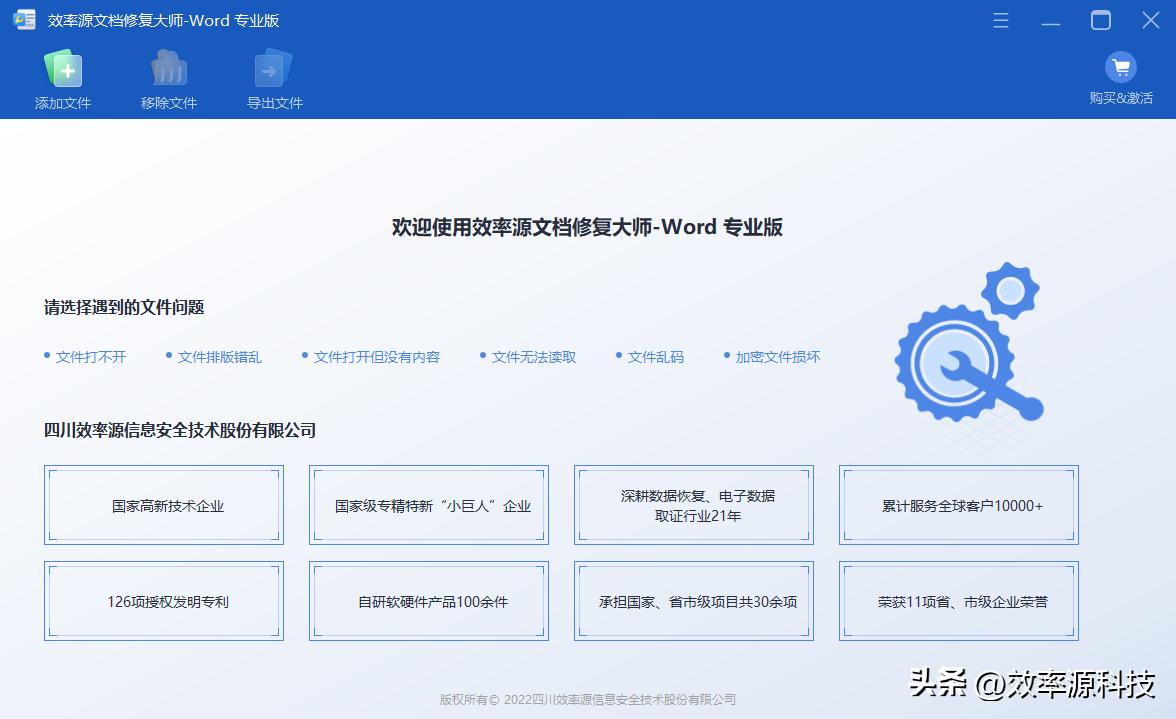
Step 2:开始修复文档;
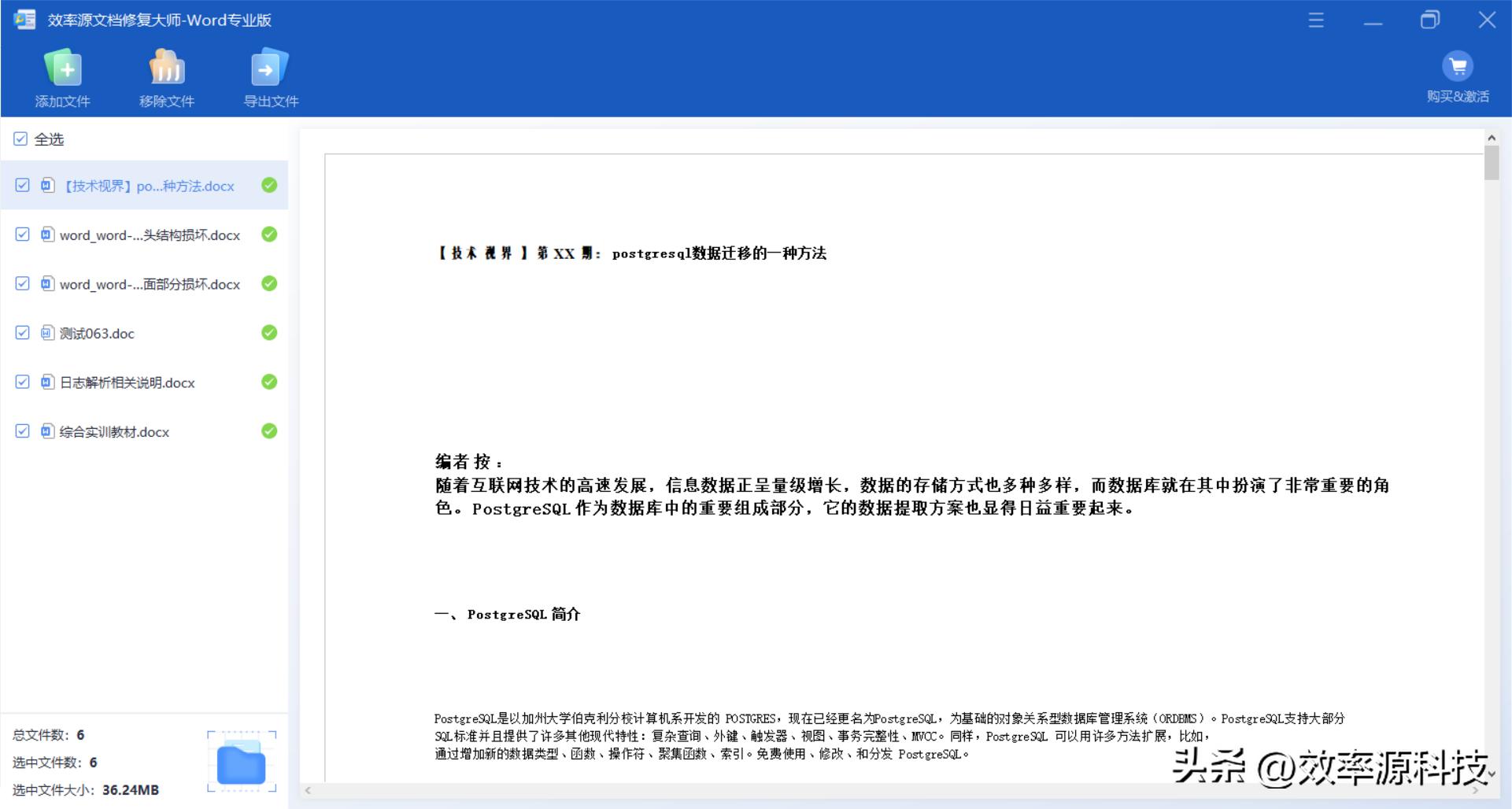
Step 3:保存修复好的文档。
八、快速生成目录
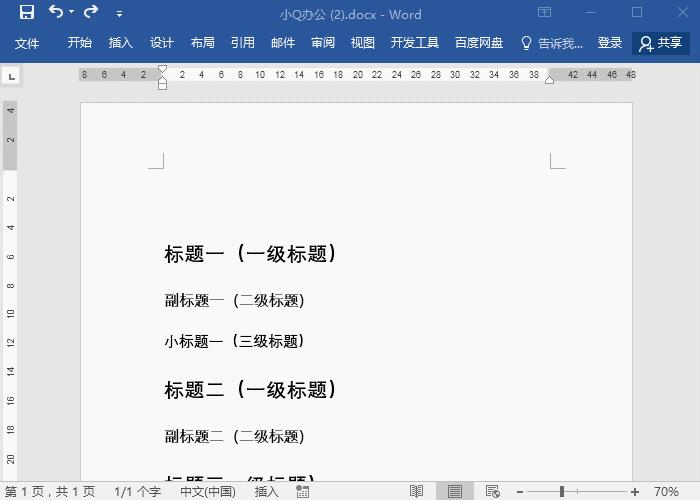
修复好文档,接下来就可以继续高效排版啦。话说,都2022了,还有人在手动输入目录吗?(手动狗头)快速生成目录,其实只需两步:①点击 开始→样式 ,设置好每个标题的等级;②点击 引用→目录→自动目录 ,搞定!
声明:资料整理自网络,如有侵权请联系删除。