整齐划一的档案盒标签,有利于辨识查找,同时提升整体的美观性,让档案管理显得更为规范。
下面给大家分享两种简单易操作的档案盒标签制作方面(假设档案盒标签宽5厘米、高12厘米为例):
1、表格法
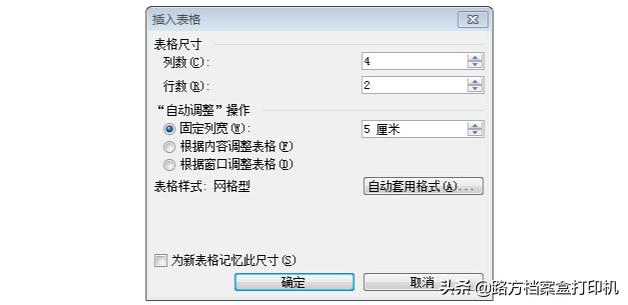
1、点击菜单栏“表格”-“插入表格”,2行4列、固定列宽5厘米。
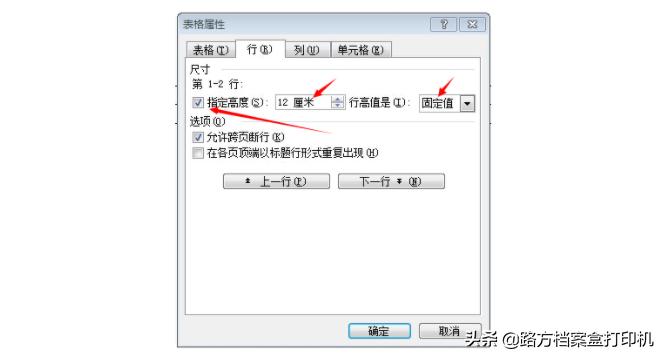
2、设置行高12厘米、固定值。
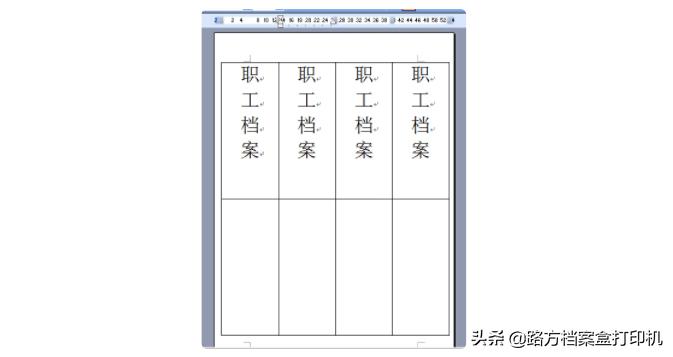
3、设置好表格后,输入内容。
2、文本框法
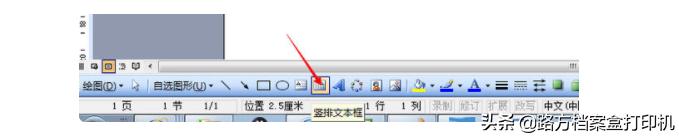
1、文档内插入竖排文本框。
2、调整文本框大小:
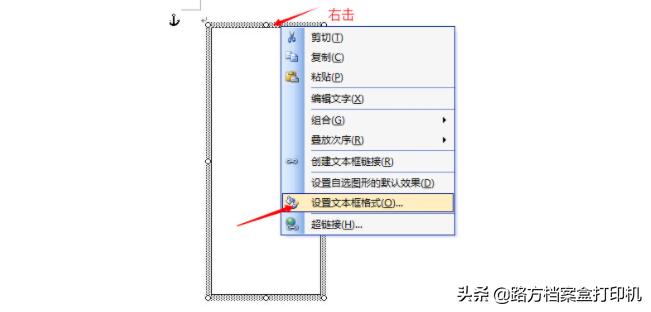
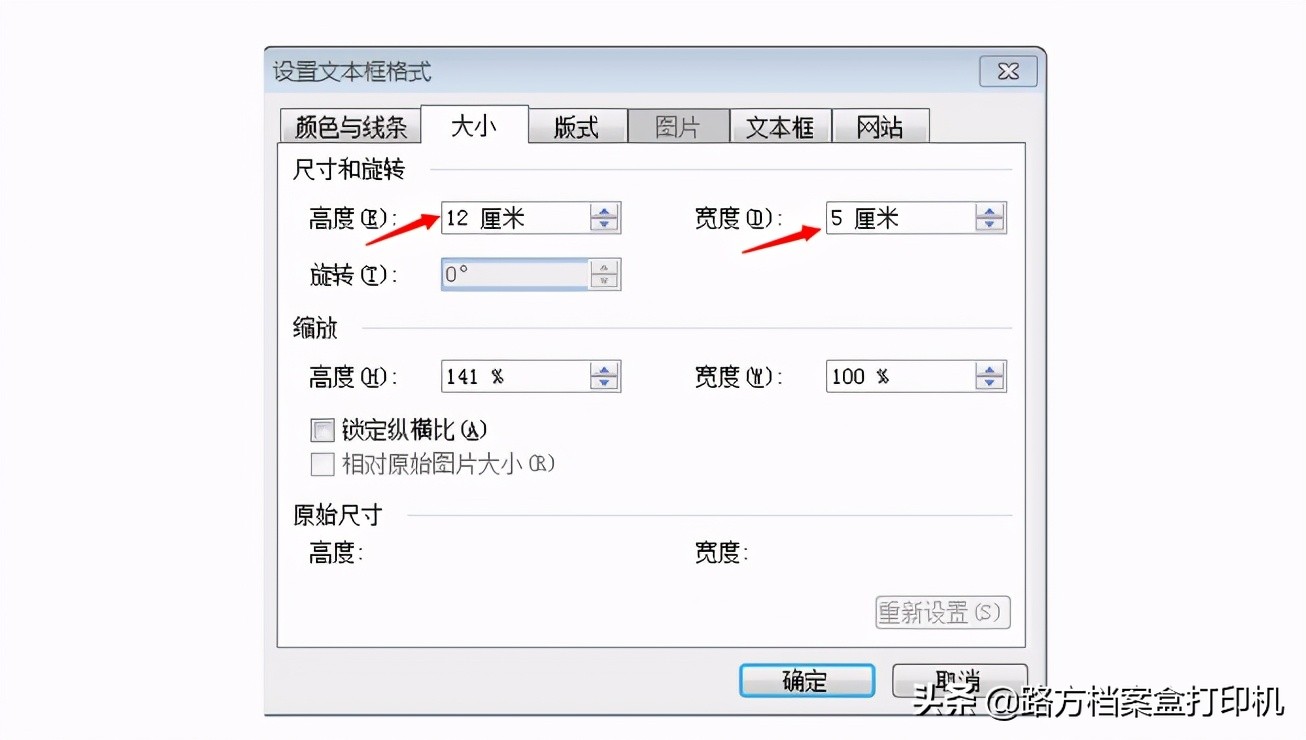
3、输入文字,调整文字大小、间距。复制文本框。
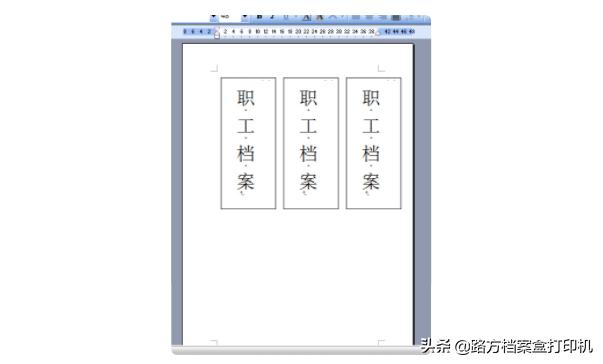
附:
案卷封面式样
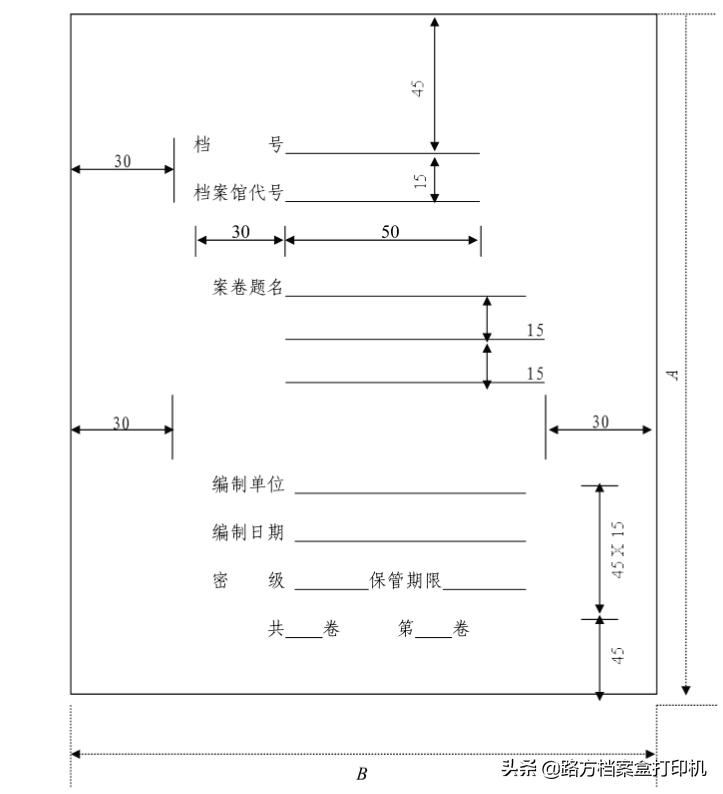
卷盒、卷夹封面AxB=310x220
案卷封面AxB=297x210
尺寸单位统一为:mm
比例1:2
案卷脊背式样
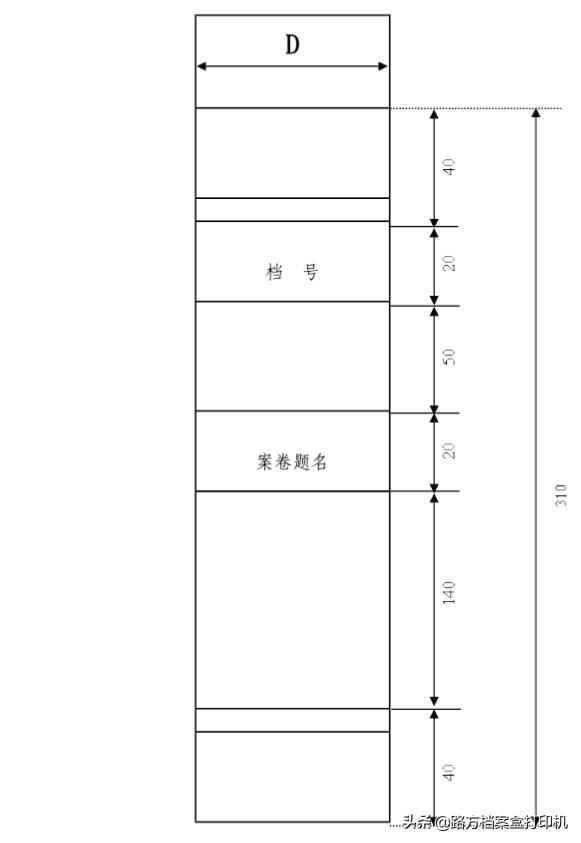
D=20、30、40、50mm
尺寸单位统一为:mm
比例1:2
路方档案盒打印系统操作介绍
传统的档案盒标签整理方式繁琐且效率低,而路方档案盒打印机配套专用的档案盒打印系统:一导二选三印,操作简单快捷,告别传统手写粘贴盖印:
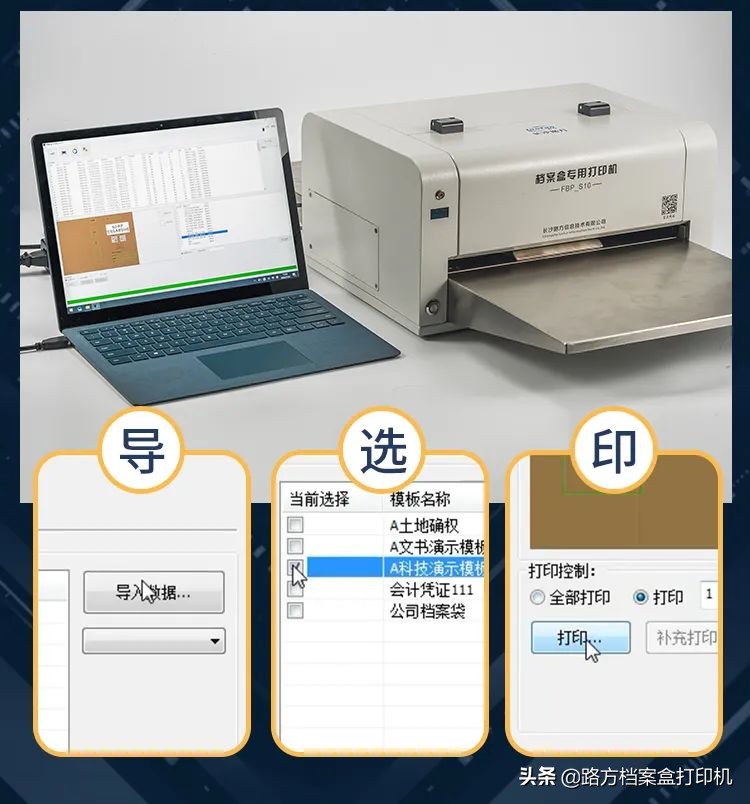
1、准备打印数据
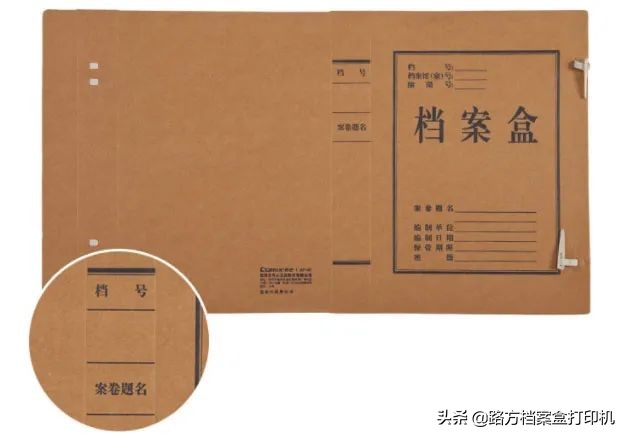
以下图档案盒为例:
创建Excel数据表,表头取名为:序号、档号、档案馆号、案卷题名、缩微号、编制单位、编制日期、保管单位、保管期限、密级:
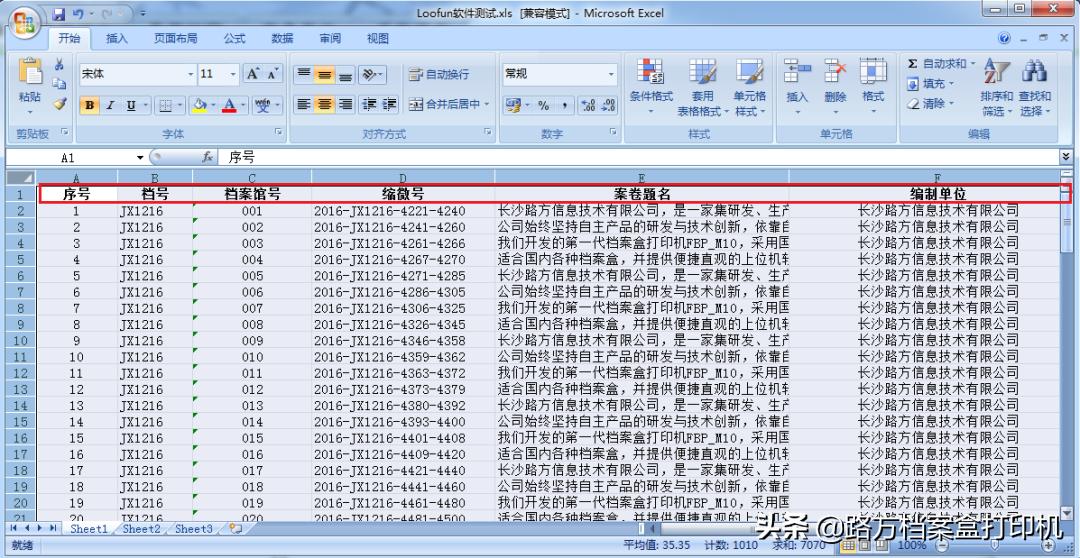
2、导入打印数据
在打印主界面,点击打印机图标按钮后,点击导入数据:
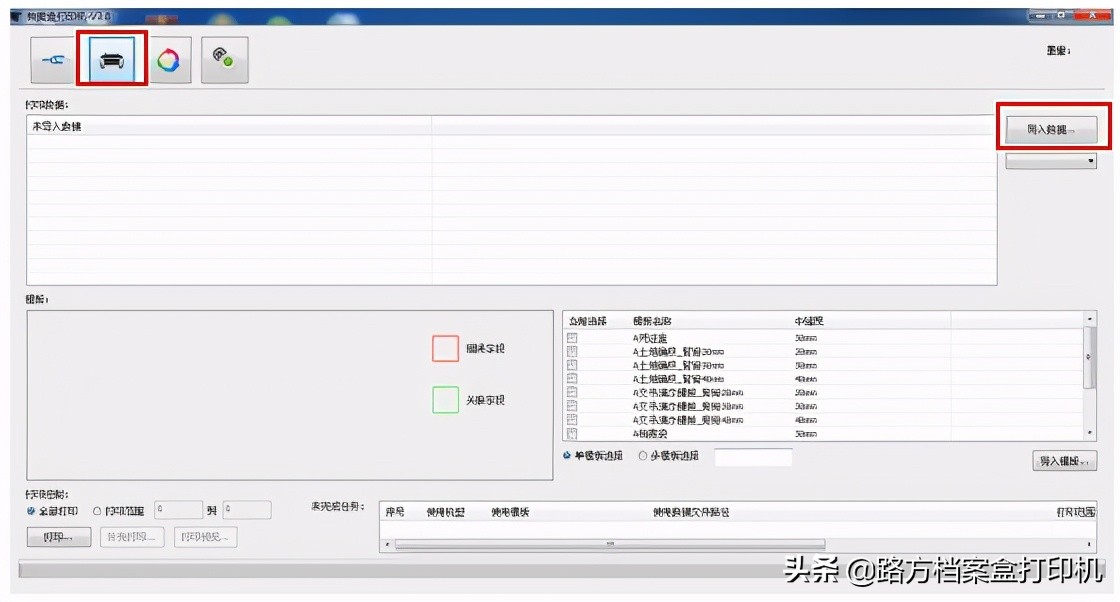
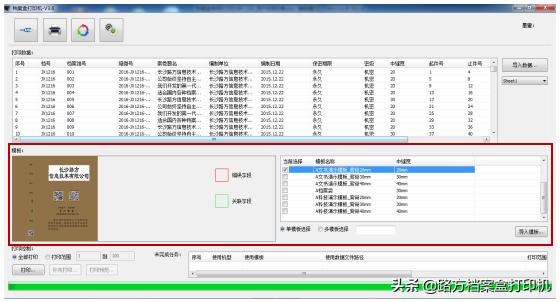
成功导入数据:

3、选择打印模板打印
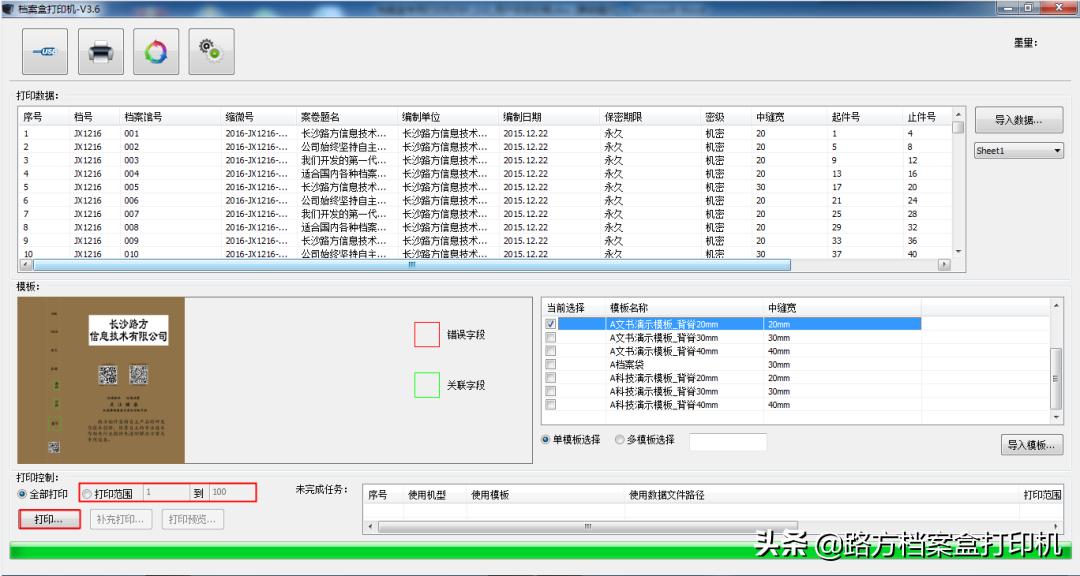
在“模板列表”窗口中选择1个模板,选中的模板样式会出现在左边窗口:
设置打印范围,在打印控制窗口中,选择全部打印或者输入需要打印的数据量,再按打印即可:
待单个打印任务完成,重复上面的动作,打印机将会继续打印下一个任务,如此反复,直至下发的打印数据全部完成。
路方·用心、专注于档案装具打印