一网打尽3大CAD隐藏技能:暗示、平行空间与逆袭|AutoCAD揭秘
作者:就说我在开发区

隐藏技能
导读:读懂暗示的线索、可以透明执行的命令、长了本事的“合并”,并称CAD中的三大隐藏技能,如果在了解掌握它们之外又能举一反三,那么看完本文收获的可绝对不光是三种技能而已。
引言:
一说起CAD,无论是新人还是老鸟都能有吐不完的槽。
小到启动龟速,大到崩溃跳出,每个槽点都满满地积累着CAD使用者们的无奈。
比如:CAD中有一个叫"break"(打断)的命令,感觉就是"天降神技玩我也",压根找不到开始的第一个点。
再如:一些需要经过复杂运算的数据怎么才能在命令执行过程中输入?
又如:"pedit"(多段线编辑)每次执行下来都如此繁琐,执行完毕,恍如隔世。
别的不敢说,上面这三个槽点,在CAD中完全有三种"隐藏技能"可以解决。
过程如此简单易行,一定让你大呼"相见恨晚"。
和我一起来走进今天的主题:CAD中的三个"隐藏技能"↓↓↓

技能1:抬头不见低头见
有时候,得能低得下来头,你才有机会发现更多。
Break命令,中文名称"打断"。
用过这个命令的,是不是很多人都有过满脸大写尴尬的经历?
不是针对谁?谁告诉我第一个打断点的确定除了"乱点"还有其他方法吗?就是要找个指定的"点"作为打断的开始,这个要求过分吗?
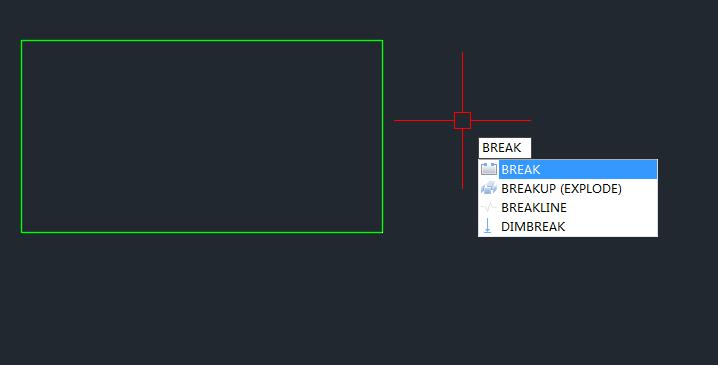
运行打断命令
Easy,放轻松。我们来用一个奇葩的方法解决上面的问题:
这个方法的名称有点长,全称"抬头不见低头见"。
好,从现在开始低头注意你的命令行:
当启动Break命令后,选择图形对象后,命令行将提示:
指定第二个打断点 或 [第一点(F)]
你看见了什么?
原来你碎碎念的"第一点"是可以指定的,你要做的只是在冒号后面输入"F"而已。
然后就会出现这样一条提示"指定第一个打断点"。

选定第一点提示界面
在卖力进行无意义的吐槽和解决问题之间,其实只是差了一个"低头"的动作。
有多少使用者对break命令充满了怨怼尚无准确的统计,但是从周围的使用者反馈来判断,知道这种隐藏技能的人确实非常少。
大隐隐于市,你所追求的"第一点"其实只要你愿意"低头"看看命令行的暗示就看见了。
在使用CAD时,如果决定对某个技能吐槽之前,最好多看看"蛛丝马迹",确认是自己不够仔细,还是CAD的设置不够圆满。
说的更扎心点,先搞清楚是不是自己的问题。
吐槽是一种负面情绪,除了让你产生虚假的正义感不会带来任何益处。
不妄下断言就是对自己学习能力的最大尊重。

技能2:单引号——开启CAD平行空间的钥匙。
在CAD使用中,"Enter"键左侧的"引号"键是一个颇具神奇属性的键位。
因为,它是开启CAD中的"平行空间"的那把钥匙。
有一种命令操作在现在的操作中很少被提起,我们称之为"透明"执行。
从两键机械鼠标成长起来的设计者对此一定不太陌生,在没有鼠标滚轮的年代,你一定用过透明执行的"zoom"和"pan"进行过缩放和平移操作。
CAD在国内设计行业中的应用就像是一夜之间就普及了,随之而来的还有带有"滚轮"的鼠标,透明执行似乎被遗忘了。
下面的例子将告诉你不被频繁调用的日子里,透明命令从来没有被遗弃,而是变为一种隐藏技能,随时等待着设计者的召唤。
"你大爷还是你大爷"——赵本山《说事儿》
出场命令简介:
- Mirror(镜像)命令
- Mirrtext(镜像文字设置)变量
镜像"就说我在开发区"这几个字,在操作中发现Mirrtext变量没有设置为0,镜像后的文字将是颠倒的。

镜像预览:文字翻转
你要怎么办,取消命令?去设置系统变量后再重新来过吗?
完全没必要,让透明执行来帮助你:
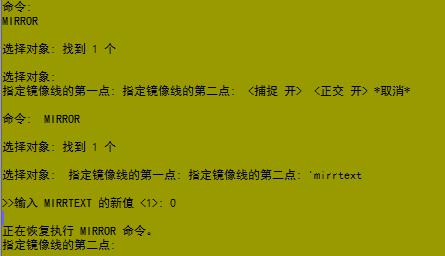
在命令行输入 'mirrtext 后执行,在>>标识符后按提示输入新的变量值 "0",现在我们再来看屏幕上的变化,怎么样,左右已经完全一样了吧。

镜像预览:文字不翻转
透明执行的命令的调用方式非常简单,只需要在命令之前增加一个单引号即可,特别注意:大多数系统变量可以完美执行透明执行。
但是不是所有的命令都可以被透明执行,而在能够被透明调用的命令中,cal(计算器)非常重要,所以在这里我要多附上一张透明使用"计算器"的命令行图片。
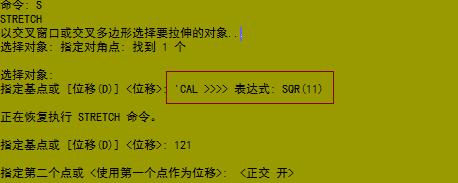
透明使用“计算器”
以使用STRETCH(拉伸)命名为例:
在执行"拉伸"后,透明执行"计算器"功能,我们需要输入 'cal ,并在接下来的表达式中输入SQR(11),即11的平方。
执行后跳出透明执行进程,恢复执行主命令(拉伸),我们在命令行中发现,拉伸的距离已经被设定为121(11X11)。
在执行主命令过程中,如遇有需要进行复杂运算的距离、角度时,千万不要忘记了"透明计算器"这个万金油。
透明命令就像一把钥匙,可以随时为我们打开另一个命令的执行空间,而又对现在的进程不造成干扰,这是不是算得上是CAD中的平行空间呢?
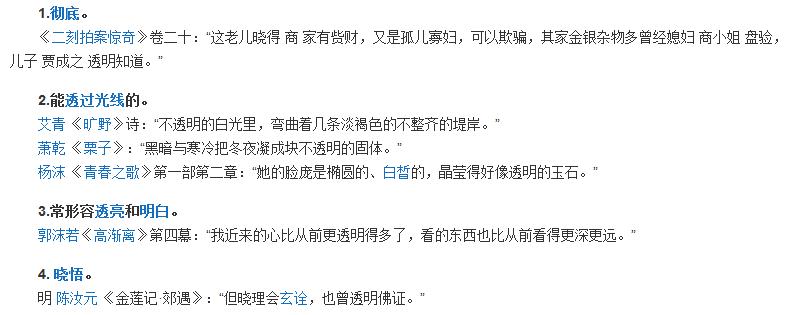
“透明”出处
关于"透明"一词的出处,我更喜欢第1和第4:
彻底&晓悟,彻底代表着对探索的执著,晓悟代表着执著的成果。
对于志在探索的设计者来说,还有什么比彻底通晓和领悟更好的结果吗?

技能3:士别三日当刮目相待
小兄弟的菜鸟岁月
在CAD的早期版本中,有一个命令饱受诟病:Join(合并)。
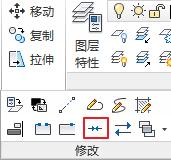
Join命令
"合并"的命令是这样运行的:
选择源对象
选择第一条合并到源对象的线段
选择第二条合并到源对象的线段
……
选择第n条合并到源对象的线段
是不是有点——搞笑?还不止,选择的过程是"点选",各位,是点选!而不是我们最常用的"窗选"。
所以,我们一直认为这个占着"一席之地"的命令是很认真地在搞笑。
直到有一天……我发现最搞笑的是我自己。
不知道从什么时候开始,JOIN命令悄悄地在进化;
不知道从什么时候开始,JOIN已经进化到让多段线编辑利器"PEDIT"也要如坐针毡。
在我们熟悉的操作中,使用PEDIT将多条线段合并为一条的命令操作过程繁琐,约束过多,有图为证:
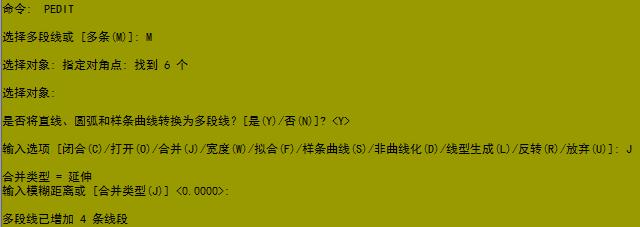
用PEDIT合并多段线
看看这一望无际的命令记录吧,完成一次多段线合并,至少需要四次键盘输入对应选项。
如果评选拖沓冗长,PEDIT命令可在CAD圈中称王。
现在轮到"笑星"Join出场,我们来看看它的表现:
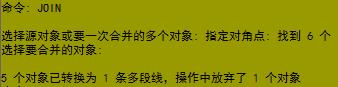
用Join合并多段线
不用键盘输入,只需要一次栏选即可,当PEDIT还在苦苦地看着命令行的操作提示,Join命令已经悄悄地完成了任务,然后依然像个菜鸟那样,谦虚地站在一旁。
士别三日当刮目相待。
麻雀如今也变了凤凰。
如果用一个流行的词汇来形容蜕变的"Join"命令,我想"逆袭"这个词和它的气质特别配。
在使用工具软件的过程中,千万不要用老眼光老观念去看待以往的命令。
对所谓的"经验"如果恋栈不去,那么就一定会看不到前行的方向。
是不是还有很多人因为不适应"关联阵列"而仍然在固执地使用"经典阵列"?
是不是还有很多人仍然对动态块的复杂设定望而生畏至今依然只是知道皮毛?
是不是还有很多人对诸如"Join"这种脱胎换骨的命令依旧一无所知?
如果我们将这种想法代入到我们的日常生活中,难道不是一件可怕的事情吗?
不要让对往事的留恋占用了砥砺前行的时间,往事只能回味。
结语
从命令行的蛛丝马迹到透明命令开启的平行空间,最后到不断进步的逆袭"菜鸟",CAD的江湖多姿多彩,风光无限。
再虚拟的江湖也是江湖,在和CAD的朝夕相对和相互了解中,我们也不断在调整自己的认知习惯,和内心深处的自我意识在沟通。
当我们意识到CAD中还有那么多的认知洼地尚未被发掘时,我们也一定会发现其实未知的世界远超我们的想象。
对待未知,请务必抱有敬畏之心,既如此,未知也必将有已知之日。
往期推荐:
上一期文章以"断舍离"为题,对CAD中的3个使用习惯进行了类比,如果有兴趣请点击下面链接移步,期待在那里的评论区看见您的真知灼见。
使用CAD无法避免的3个坑,你知道怎么绕开吗|AutoCAD断舍离
作者简介:就说我在开发区,二十年CAD使用者,致力于创作"看得懂"的技巧文章。