方法一:使用“Ctrl + H”替换的方法
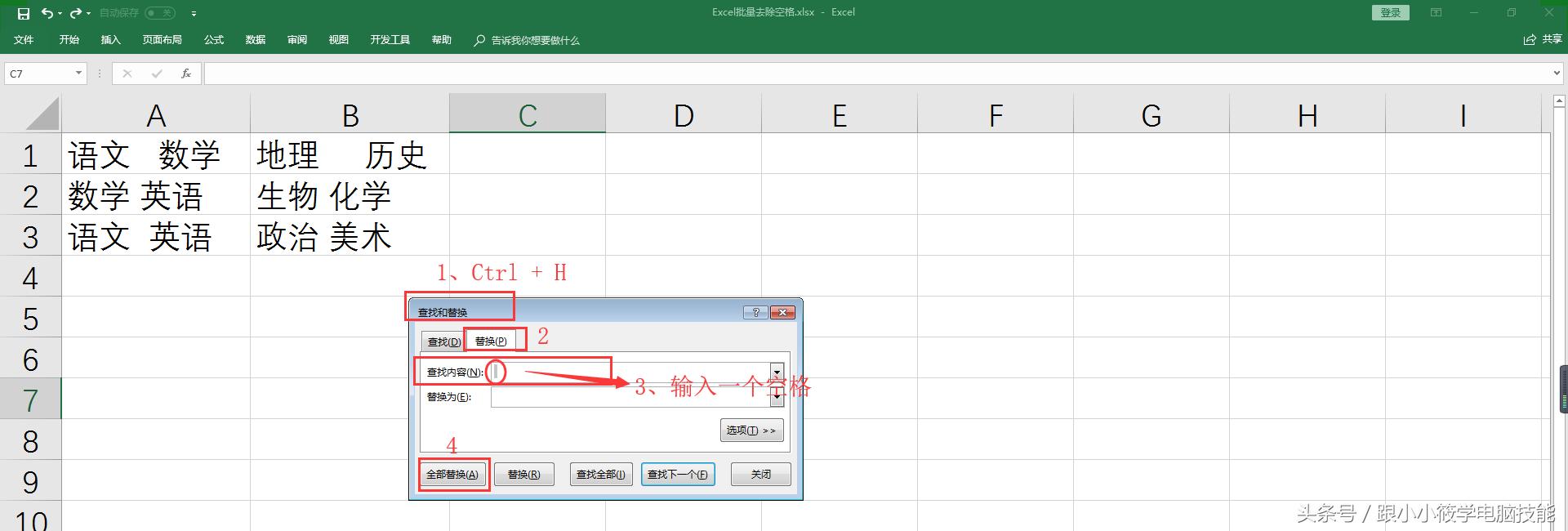
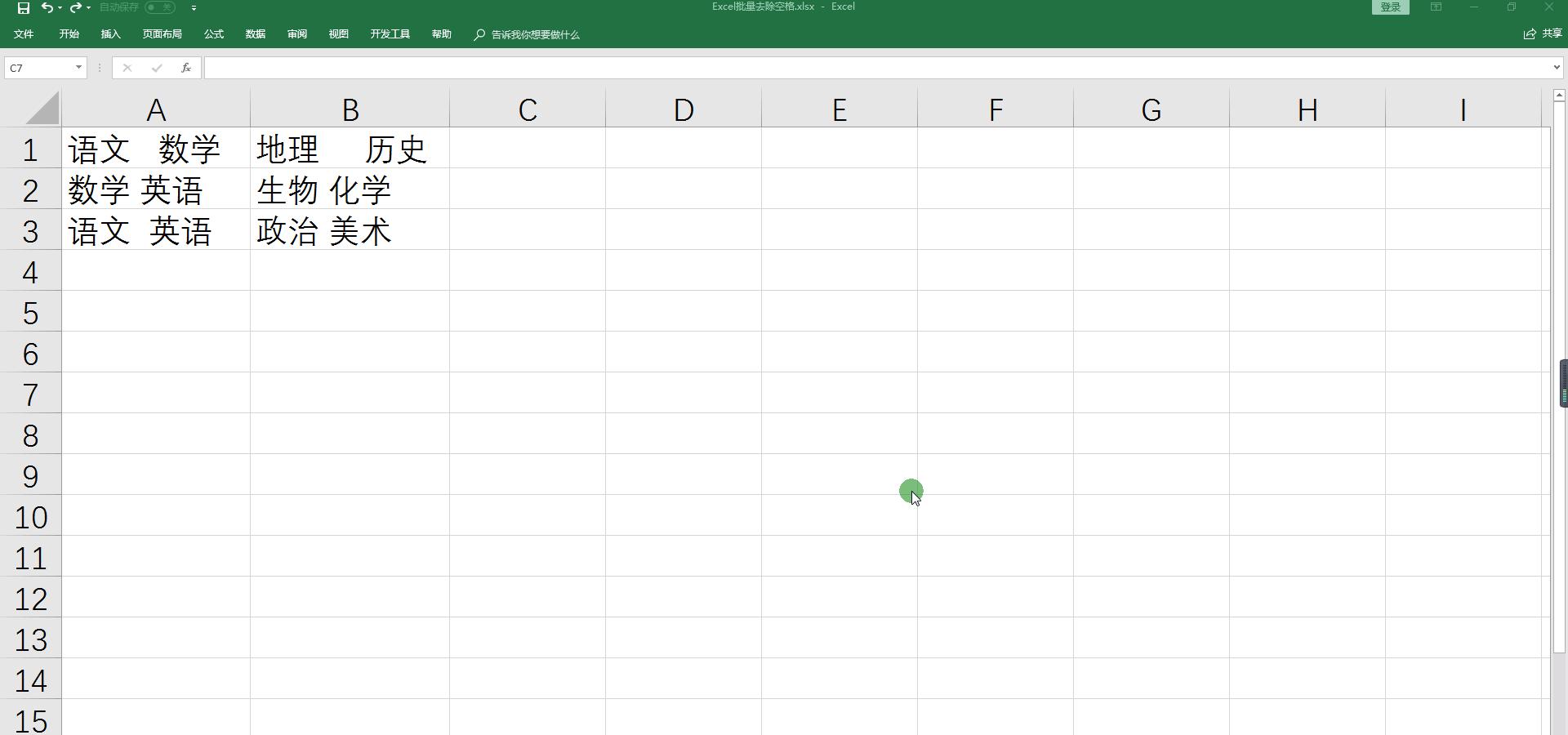
1、打开Excel表,按“Ctrl + H”弹出“查找与替换”对话框。在“替换”选项卡的“查找内容”输入一个空格,“替换为”不用输入,点击“全部替换”按钮。
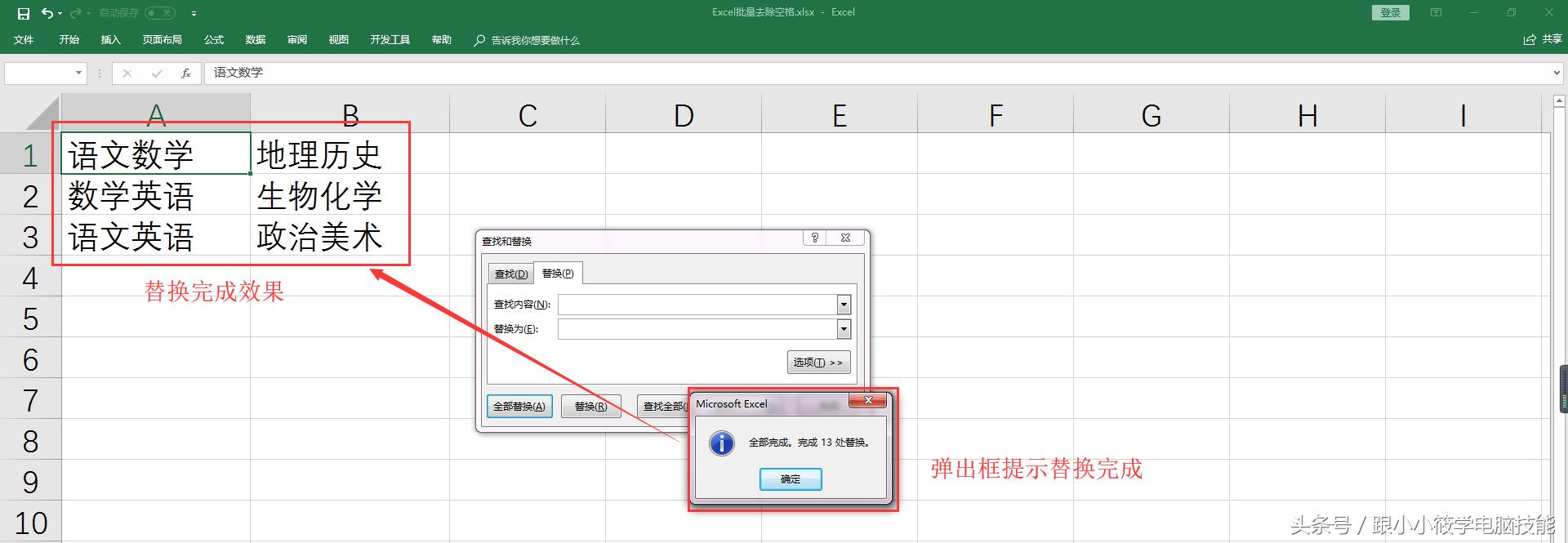
2、弹出一个“替换完成”对话框,并显示替换完成效果,如下图所示。
方法二:利用 SUBSTITUTE/TRIM 函数去除空格
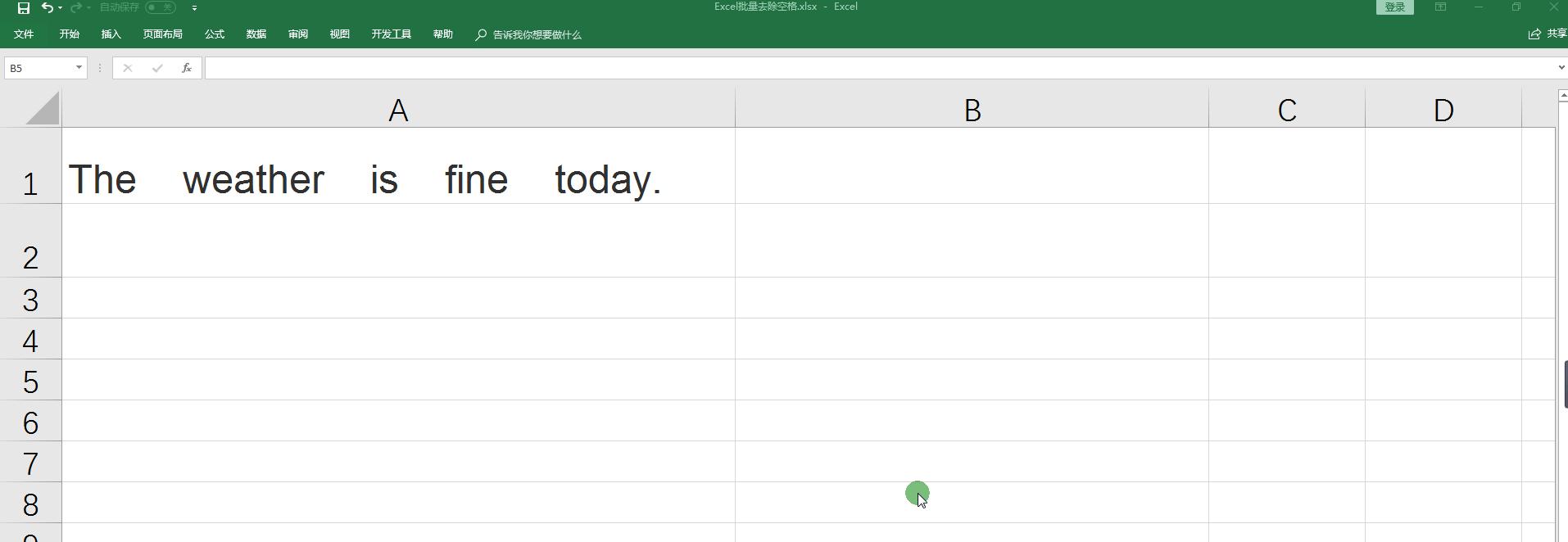
1、打开Excel表。如下图输入一句英文。

2、在B1单元格中输入“=SUBSTITUTE(A1," ","")”,按回车键。效果如下图。可以看出 SUBSTITUTE函数用于去除单元格里所有空格。

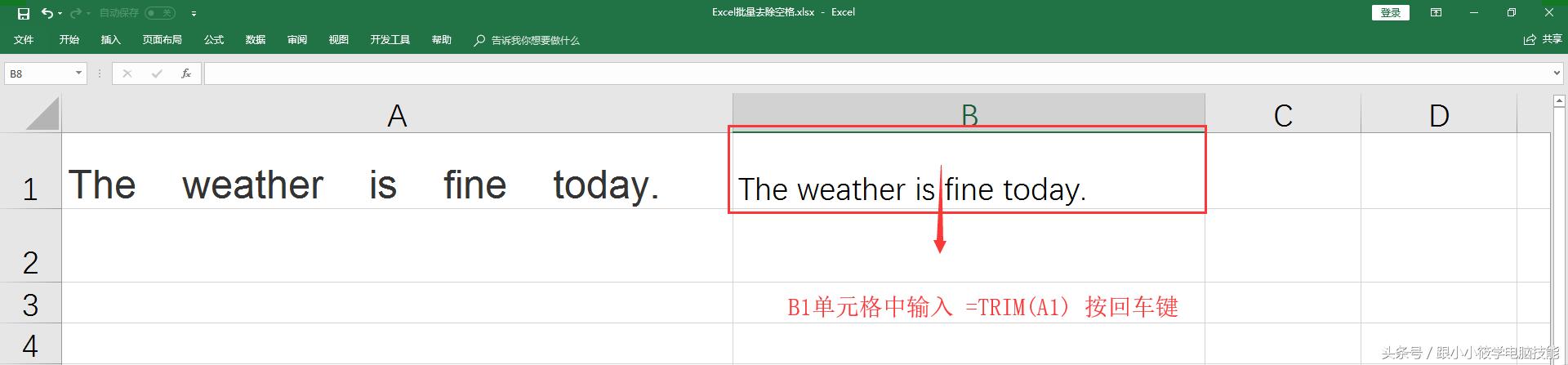
3、在B1单元格输入“=TRIM(A1)”,按回车键。效果如下图。可以看出 TRIM函数用于去除多余的空格,而不是所有空格都去除。

关注作者头条号,有惊喜哦!