Hello,大家好,我是小申羊,很高兴又和大家见面啦!
这是PS抠图系列的第20篇文章。
1、写在前面
在上一篇文章中,为大家展示了一个冰雕的抠图过程。冰雕有大面积的透明色,因此,在那个案例中,我借助了图层混合模式完成了对冰雕的上色;
对于这种有透明性质的物体,先来一波小总结:
(1)小面积的透明区域,可以先实打实地抠出来,然后再借助画笔工具涂抹,展现其透明性,不明白的同学直接点击下面的传送门:
传送门:PS抠图系列(17)——草帽女孩
(2)大面积的透明区域,比如冰雕,可利用图层混合模式整体上色,不明白的同学直接点击下面的传送门:
传送门:PS抠图系列(19)——冰雕
【PS】:暂时先想到这么两种方法,以后如果再遇到其他案例,再总结。
今天继续带来新案例——母子俩。
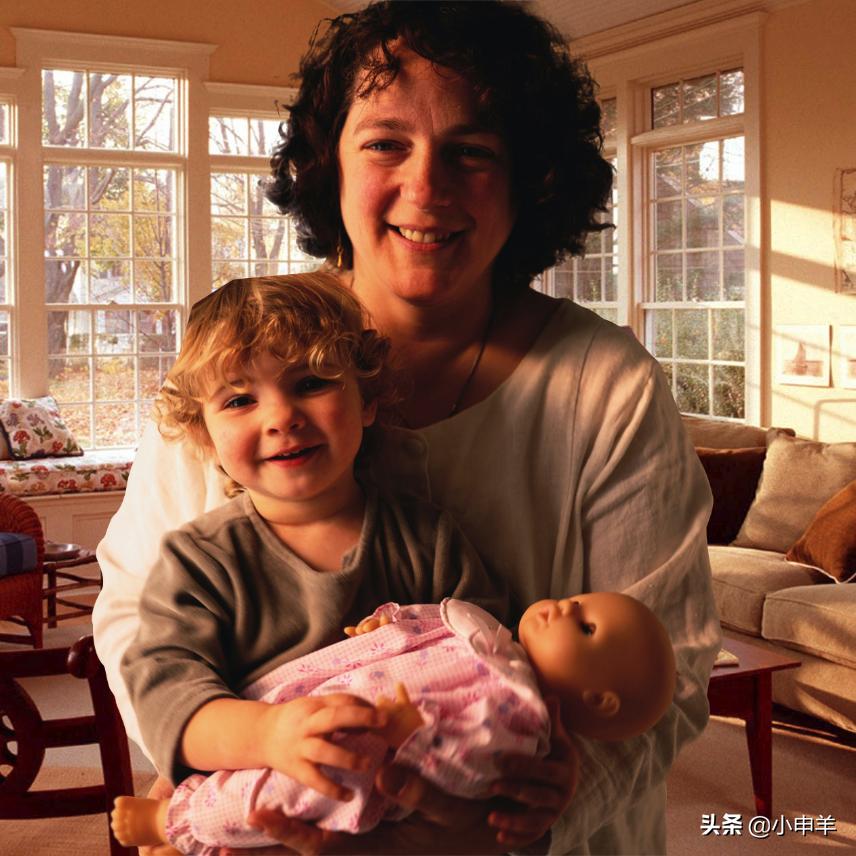
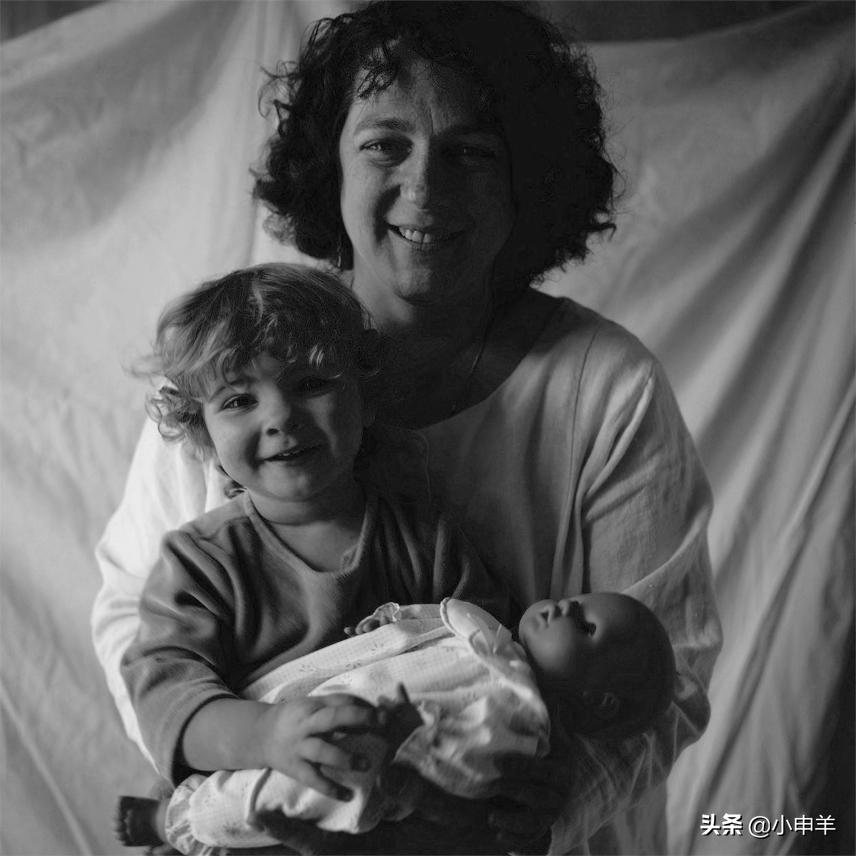
先来看原图:

接着是透明背景:
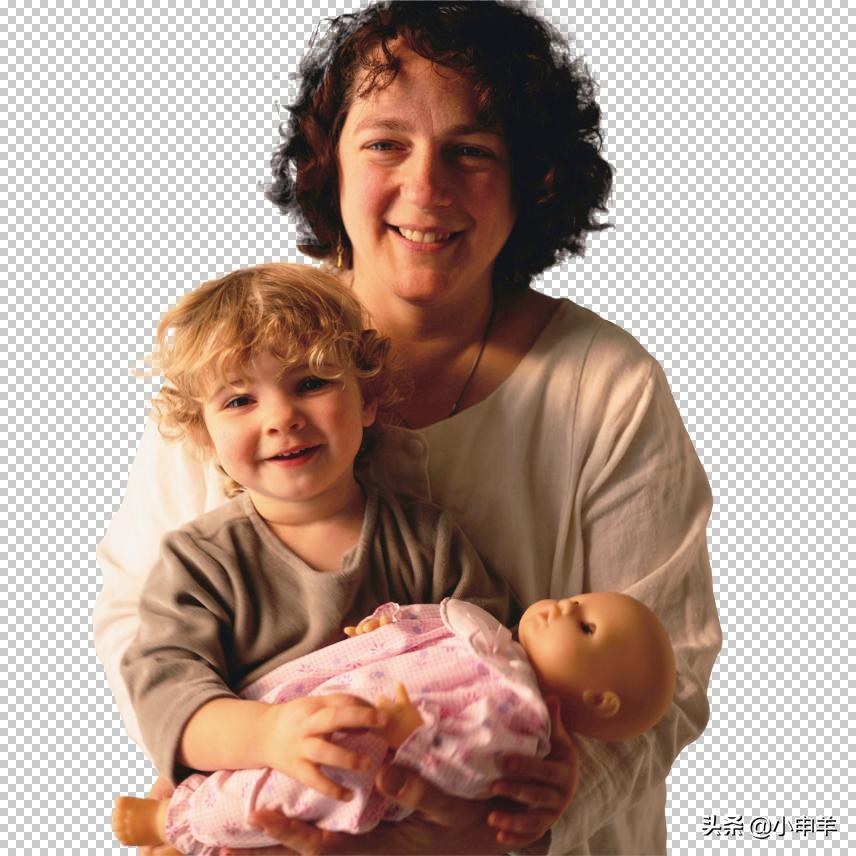
最后是替换背景:
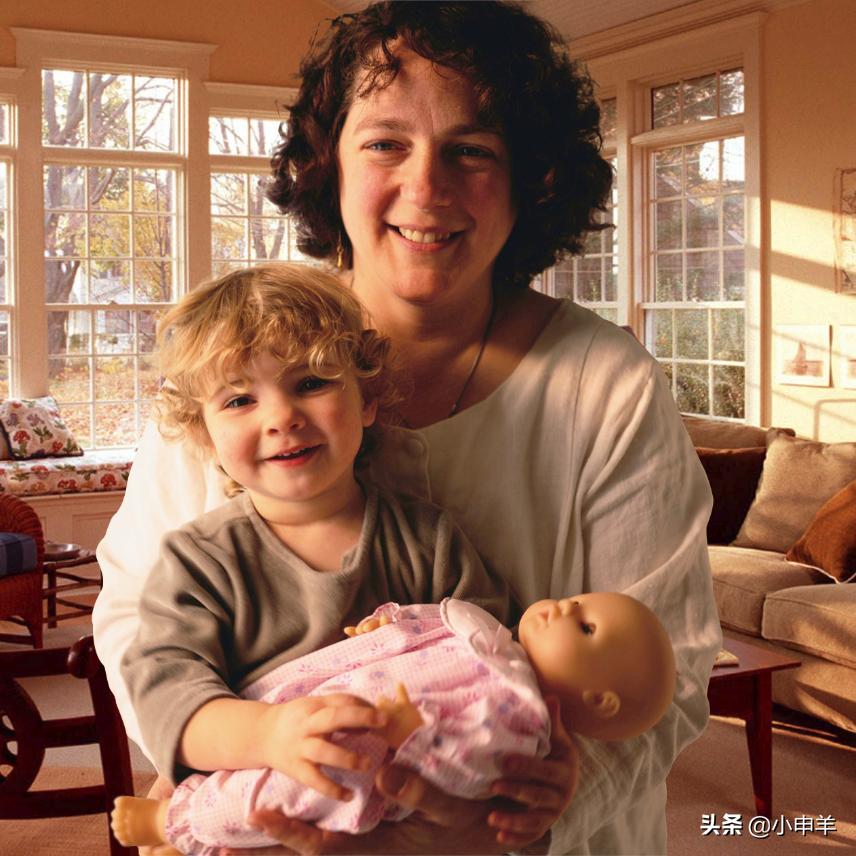
2、图文教程
2.1、思路分析
在进行抠图之前,先对图像进行一波分析:
(1)背景是有些发黄的幕布,主体人物是一对母子;
(2)母亲的衣服与背景的幕布有些相近,好在母亲衣服的轮廓比较清晰,并且细节也不算多;
(3)母亲头发是黑色,与背景对比较大,儿子头发是金黄色,与背景的浅黄幕布有些相似;
(4)根据以上分析,我制定了如下抠图策略:
a)母亲衣服与背景颜色相近,但衣服轮廓清晰;
b)衣服细节不算太多,可用钢笔工具绘制路径;
c)母子俩的头发均使用通道,可能会分两次区取;
d)微调选区时,可借助图层蒙版并配合画笔工具;
2.2、抠图第1部分——勾勒路径
(1)切换为钢笔工具,沿母亲轮廓绘制路径,绘制好的路径如下图所示:
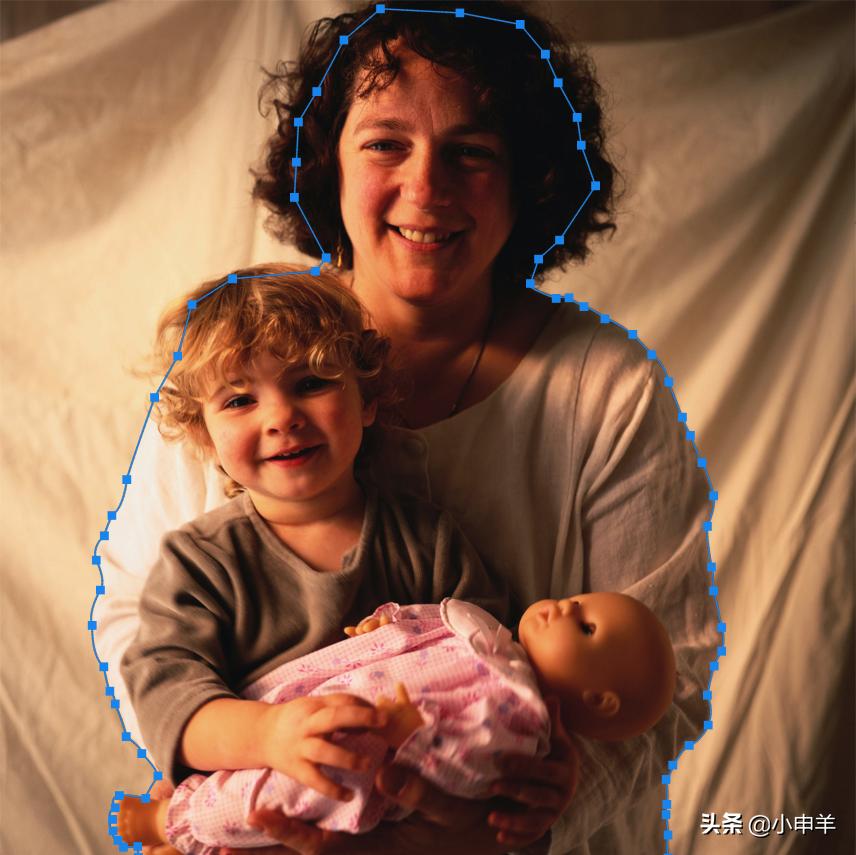
【PS】:头发处路径绘制的很随意,因为头发要在下一步处理;
(2)载入路径的选区,切回图层面板,保持选区的选中状态,创建图层蒙版;
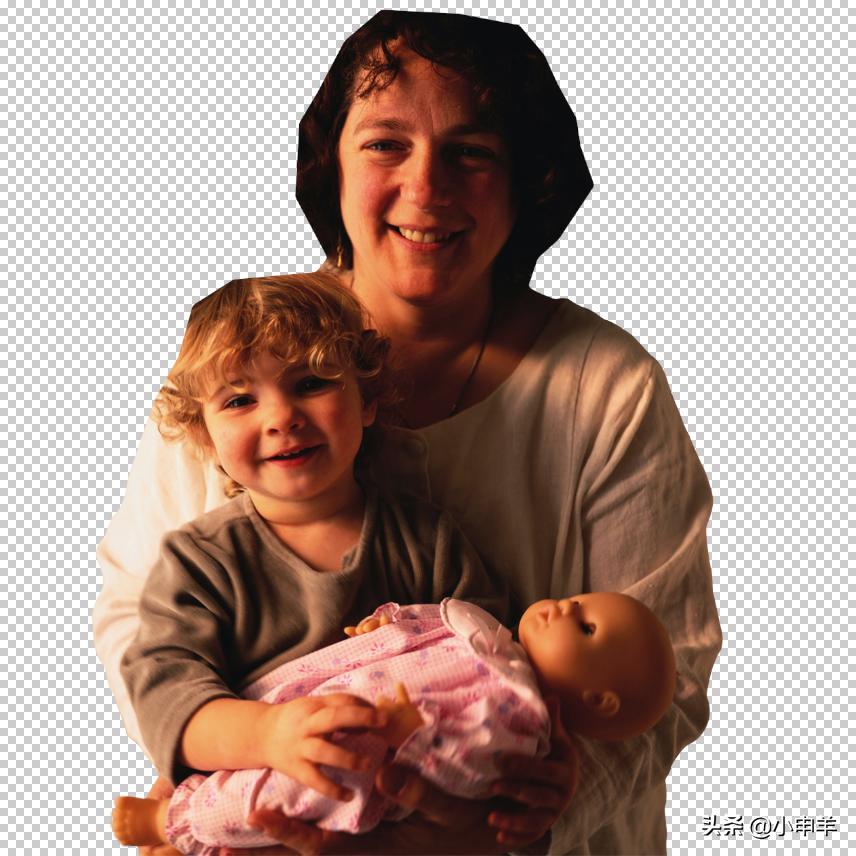
(3)第1部分选区制作完成!
2.3、抠图第2部分——母亲头发
(1)首先导入一张新背景,放在底层;

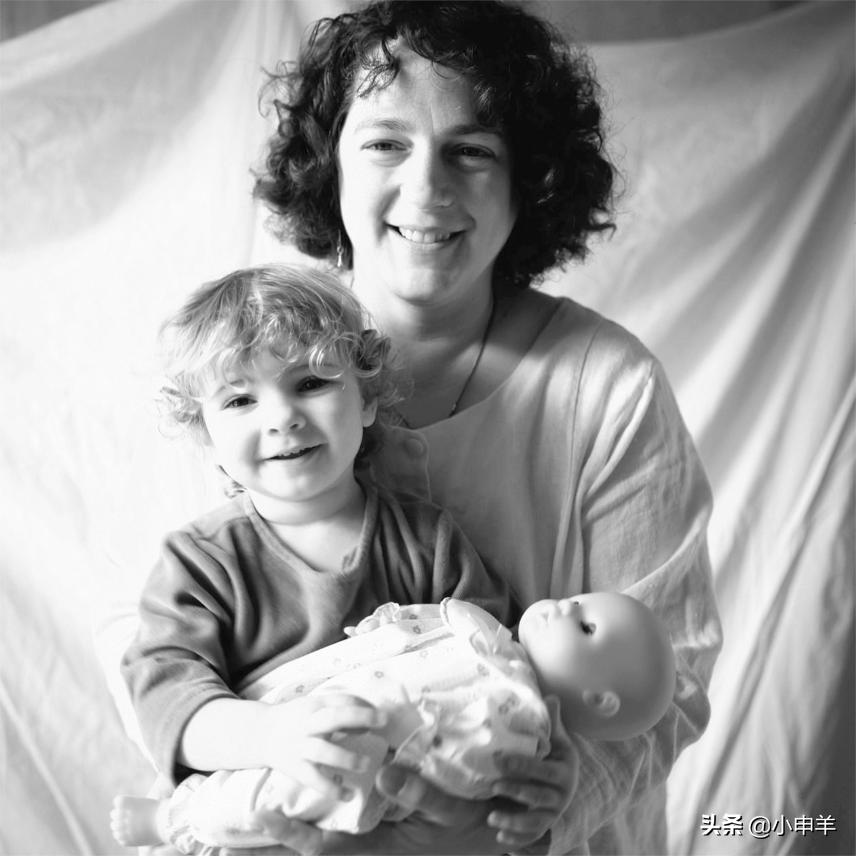
(2)选中背景图层,切换到通道面板,观察红、绿、蓝三个通道中的图像情况:
红通道:
绿通道:
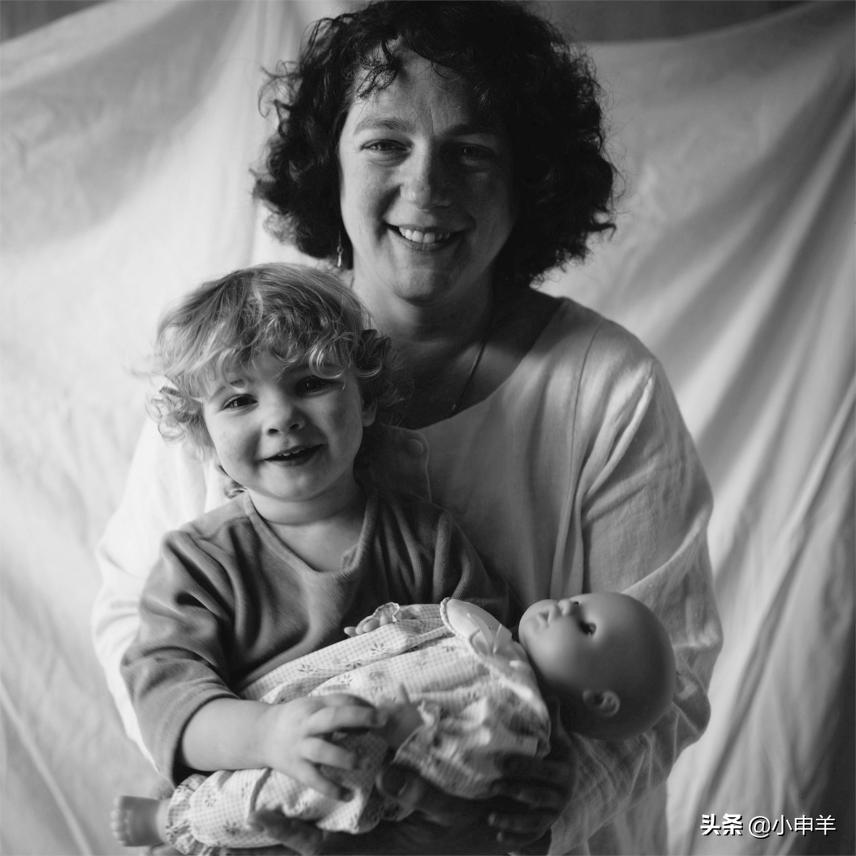
蓝通道:

(3)红通道中母亲头发与背景的对比较大,因此复制一份红通道;
(4)使用套索工具创建一个选区,将母亲的头发选中,反选,填充白色;
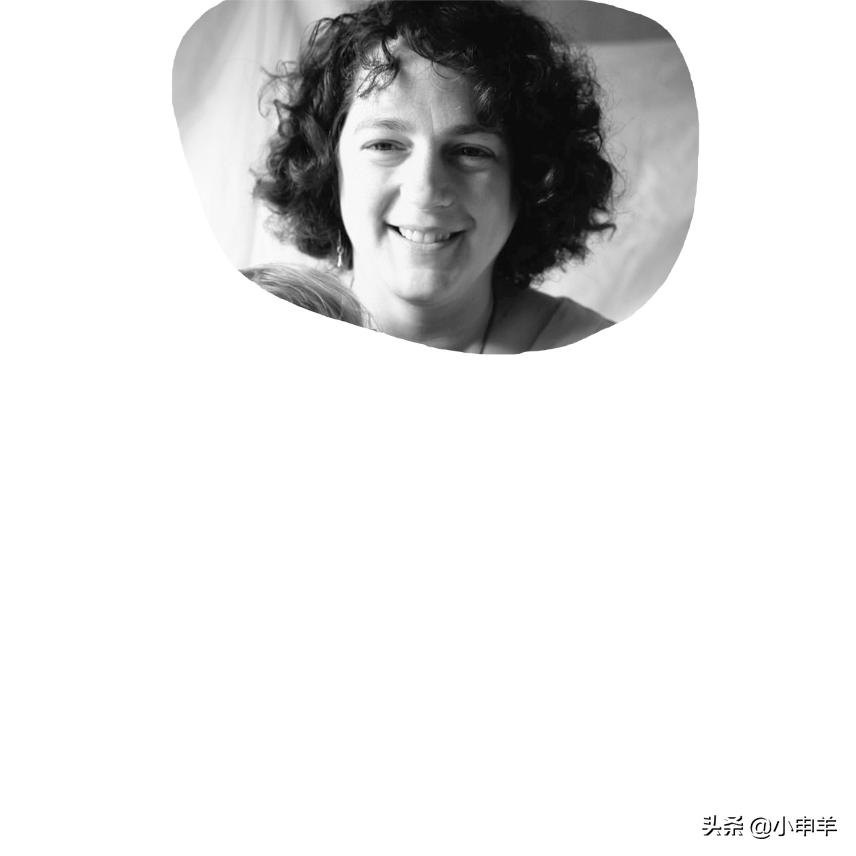
(5)Ctrl+M调出曲线命令,调成S状,增大黑白对比度;
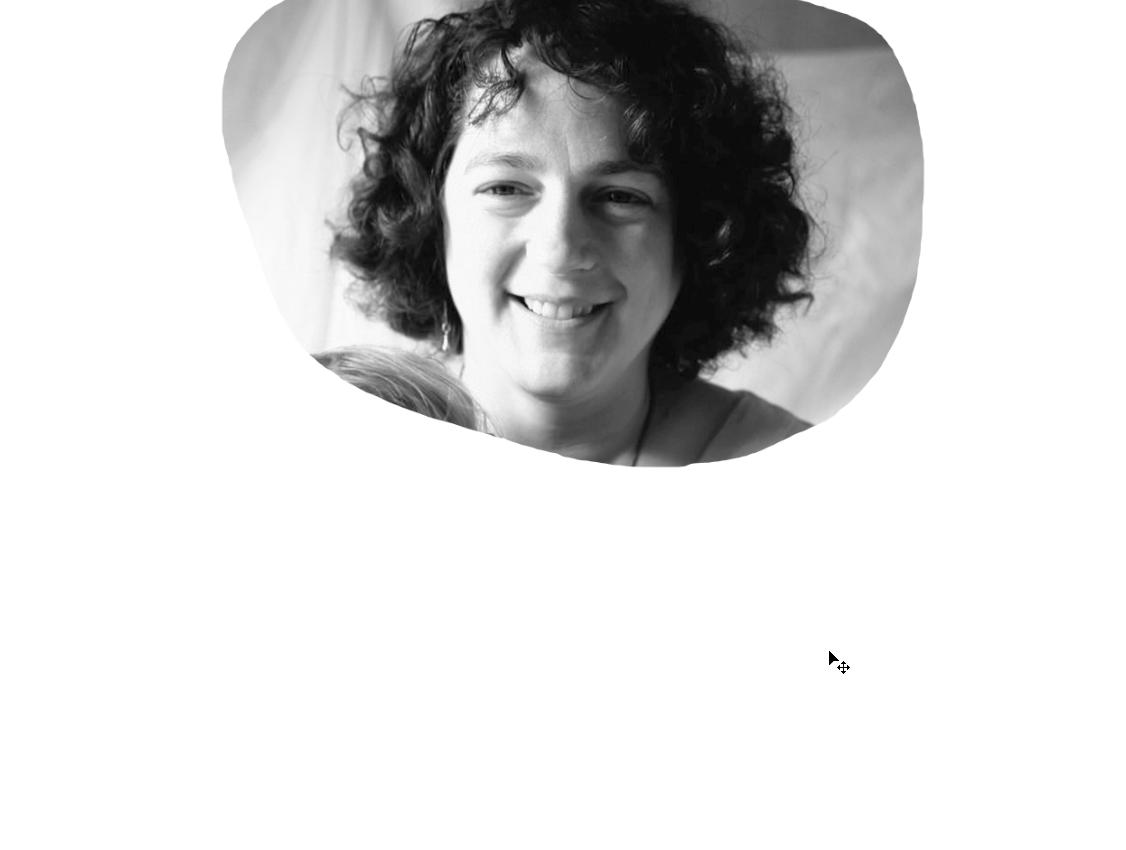
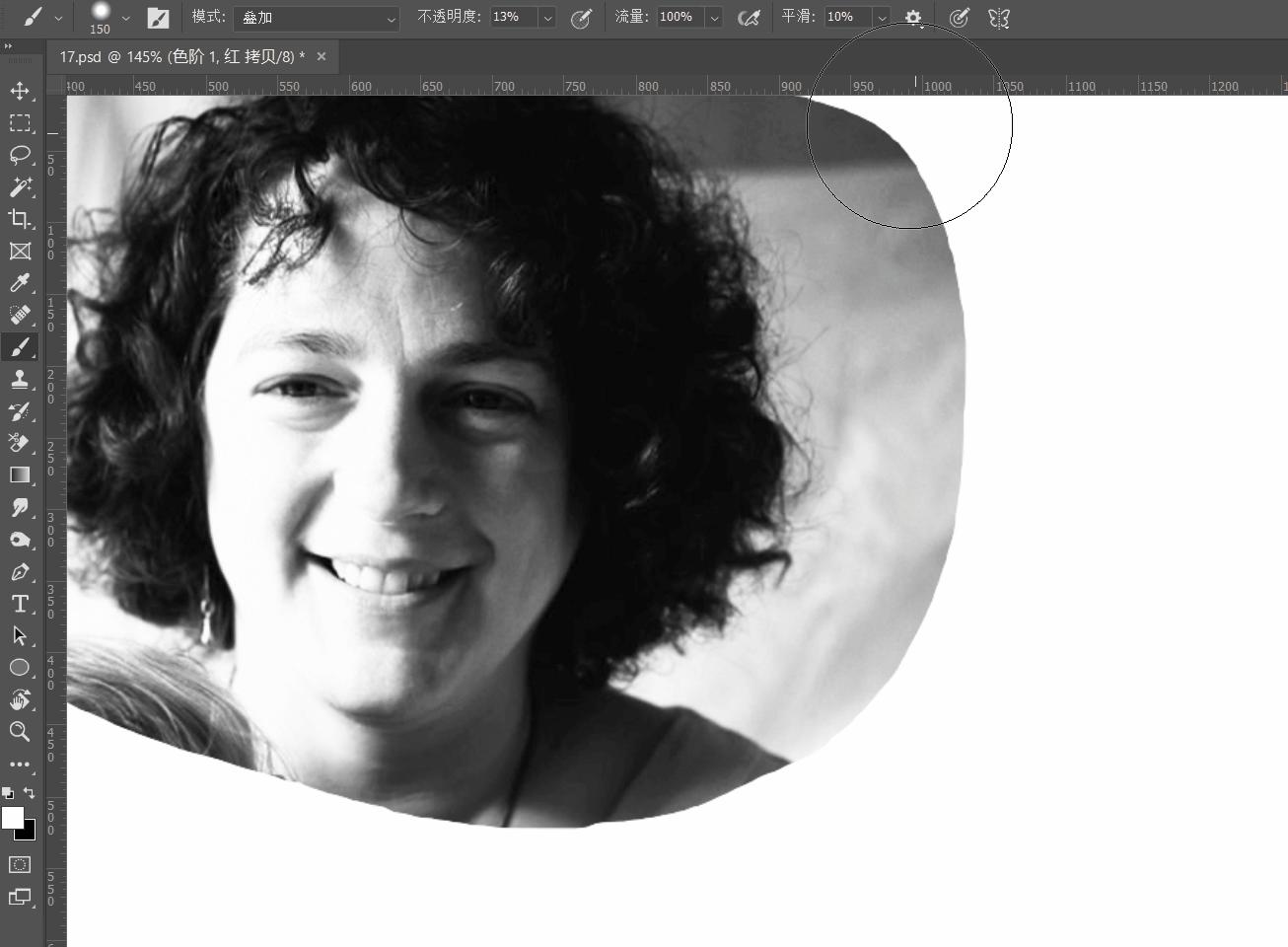
(6)保持前景色为白色,切换到画笔工具,降低画笔不透明度,使用叠加模式在头发周围的黑色背景涂抹,将黑色背景变浅,方便下一步处理;
(7)Ctrl+L调出色阶命令,首先使用设置黑场按钮,在头发处单击,将头发变黑;
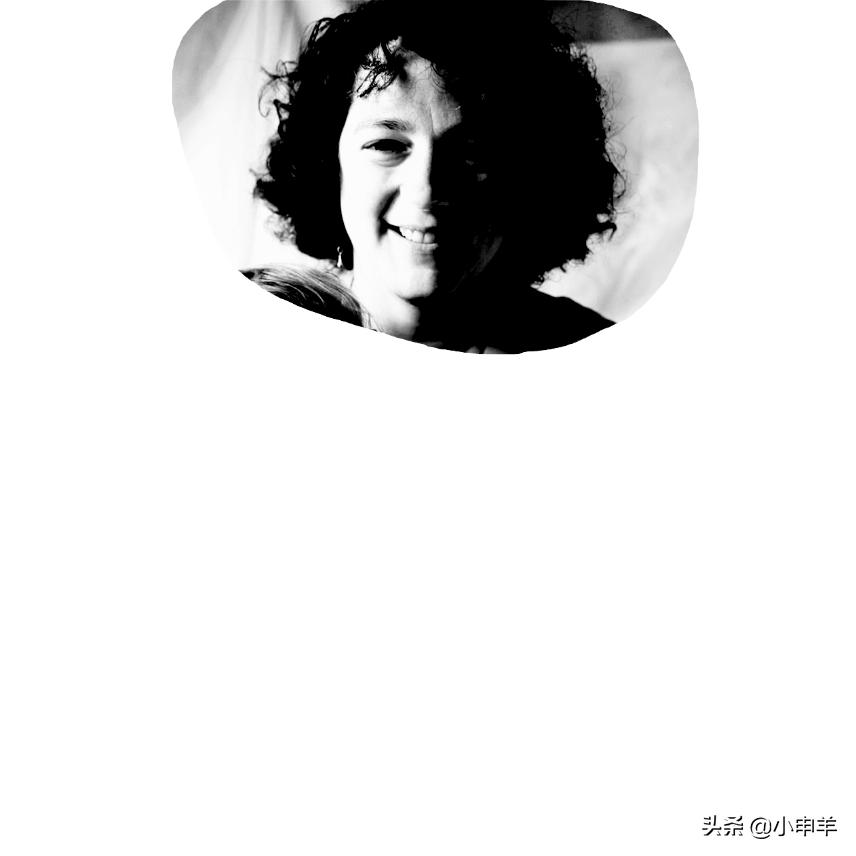
(8)接着使用设置白场按钮,在背景处单击,将背景变成白色;

(9)载入通道选区,切回图层面板,保持选区的选中状态,按住Alt键的同时创建图层蒙版;
(10)第2部分选区制作完成!
2.4、抠图第3部分——小孩头发
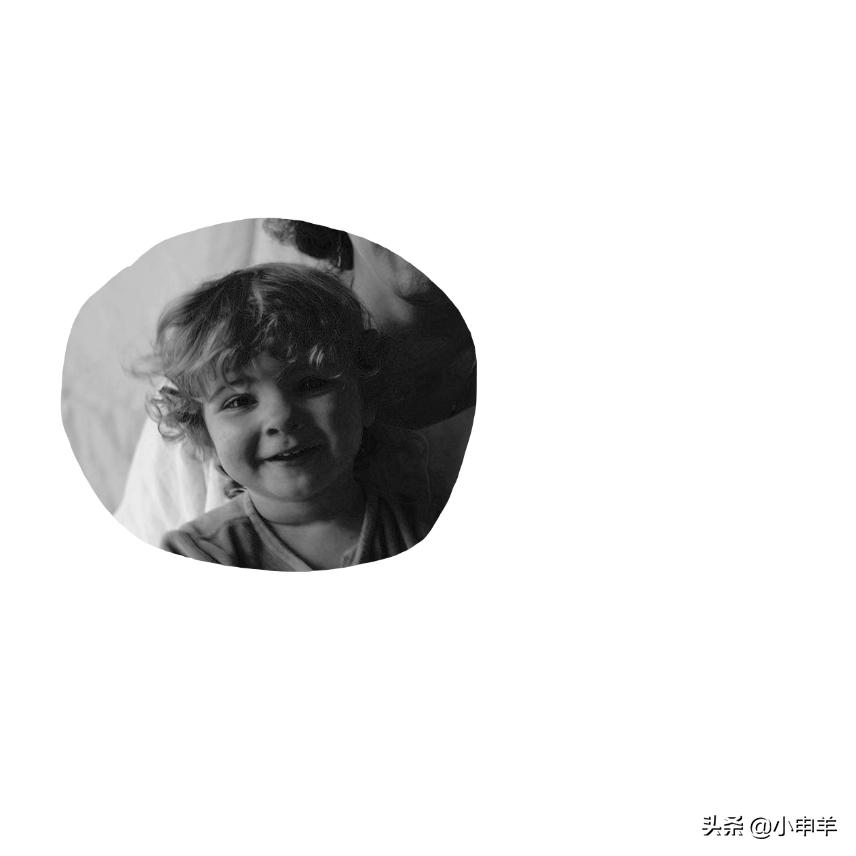
(1)再次切回通道面板,这次复制蓝通道;
(2)同样使用套索工具创建选区,将小孩头发包含,反选,填充白色;
(3)下面的操作就和之前的类似了,主要目的是将头发变成纯黑,将其余背景变成纯白,这里不再赘述;
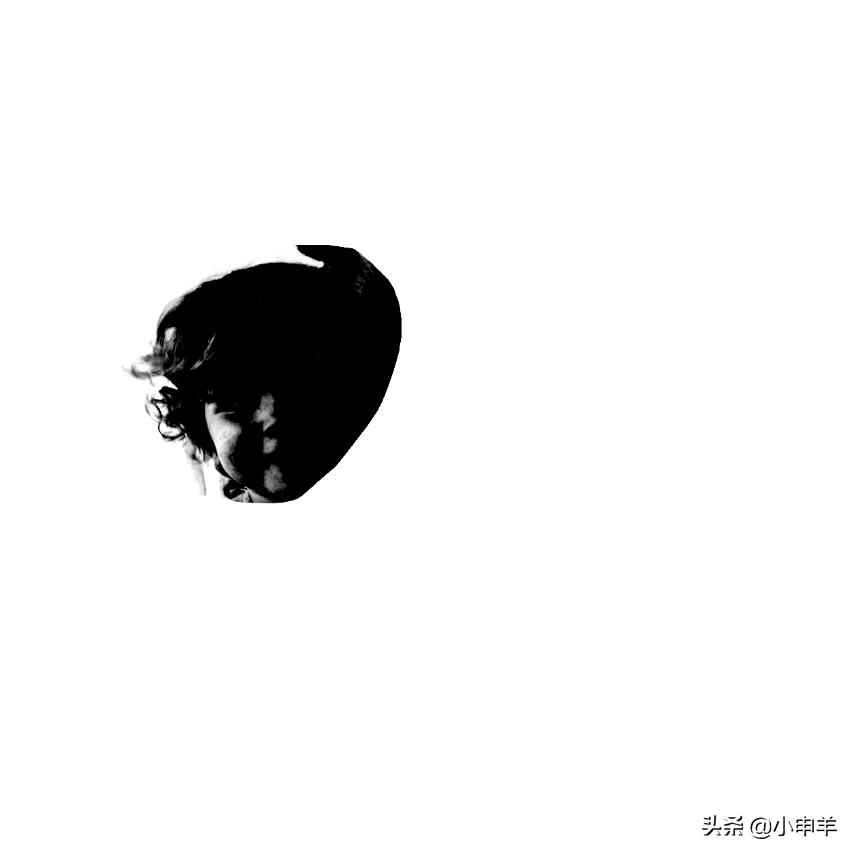
(4)载入通道选区,切回图层面板,保持选区的选中状态,按住Alt键的同时创建图层蒙版;
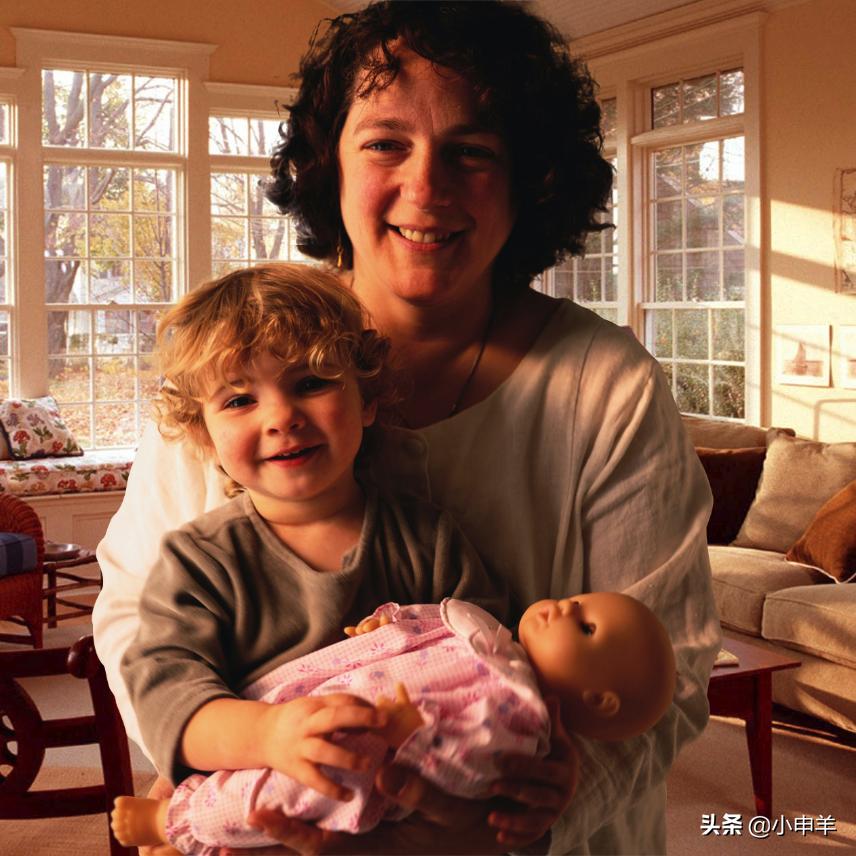
(5)发现母子俩在新背景下显得有些黯淡,所以给一个色阶调整图层,通过调节中间调滑块,将人物调亮;
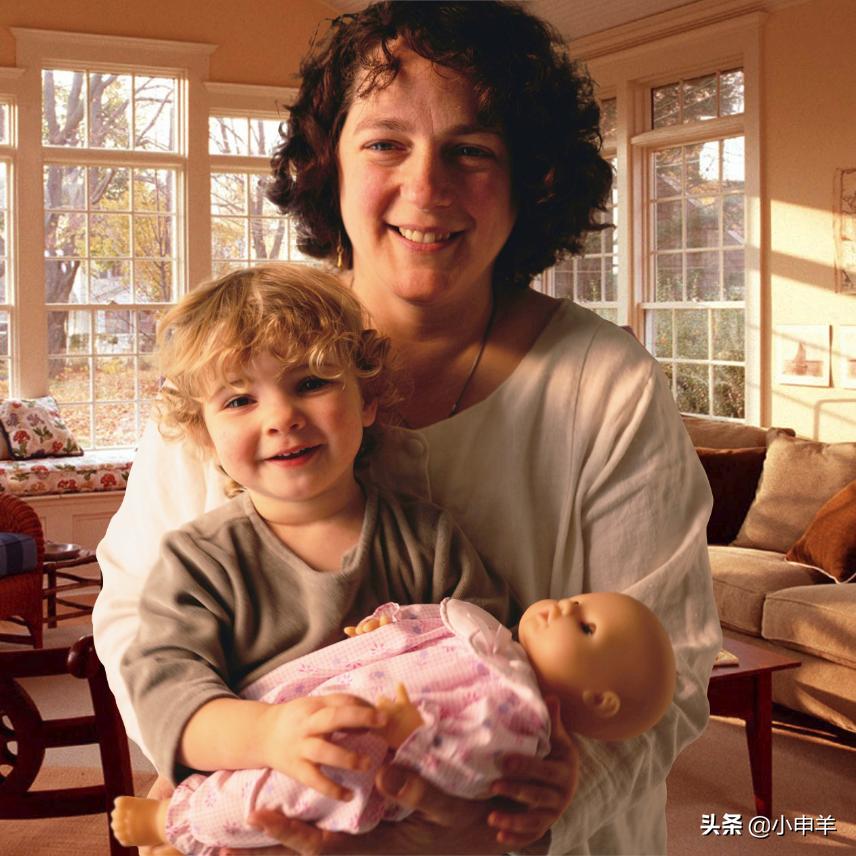
(6)第3部分选区制作完成,图文教程到这里就结束啦!
3、视频教程
视频加载中...
4、结语
本篇文章到这里就结束啦,我是小申羊,我们下期再见!
拜拜!
5、小福利
本期的小福利依然是用A制作的艺术字: