有宝物的柜子
实用、有趣、干货

2019.7.7
前面,我们介绍了
Origin教程|如何改变散点图形状、颜色、大小
Origin教程|如何为数据点添加Lable和数据点值
今天分享教程
↓↓↓
更改Lable和设置非均匀坐标
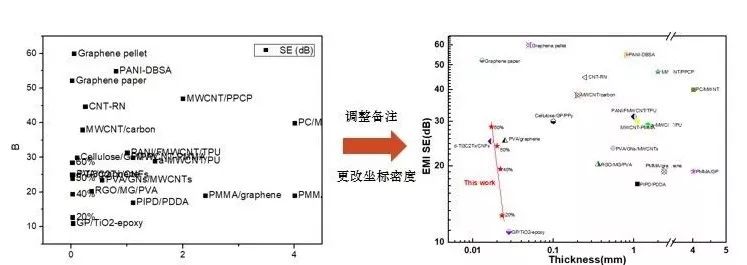
本篇文章是对前面提到的两篇文章的补充,旨在解决一些实际操作中存在的问题,譬如由于工艺条件的不同,样品之间存在巨大的差异,如厚度等。因此数据的分散不是常规的离散,需要我们设置比较特殊的坐标来实现可视化。这儿以下面的数据为例:
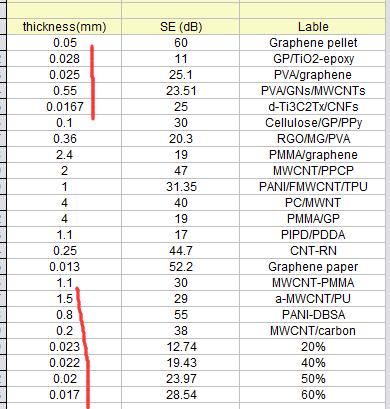
不难发现,上面的数据在厚度方面存在不同的集聚分布,有的是10-20多微米,有的是几个毫米,直接做散点图会如下显示,那么如何进行美化处理和坐标设置,今天为大家展示下。
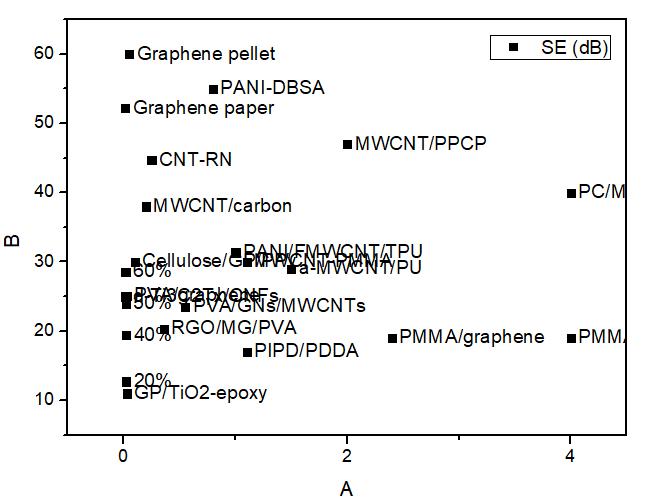
第一步:将文字适当放小字号,清晰界面
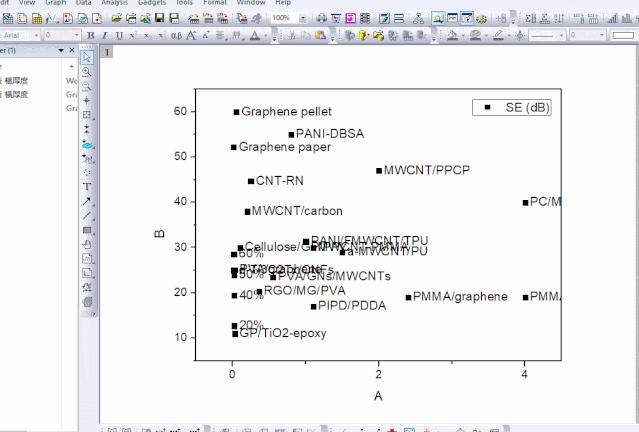
第二步:调整Lable位置,使得舒服自然(双击任意lable激活属性设置对话框,整体左移,下移一定位置)
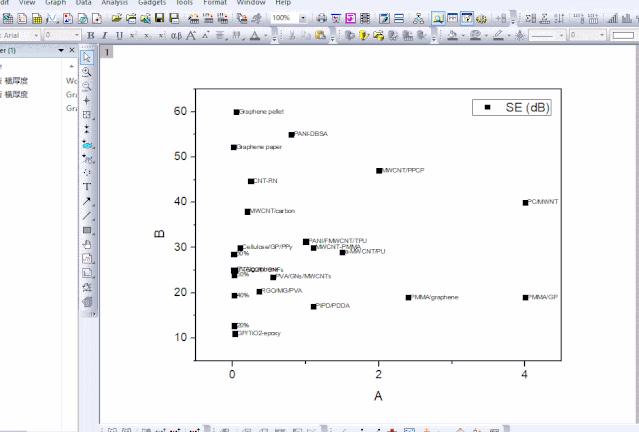
第三步:单独调整个别Lable位置(触类旁通,操作和图标更改一样,ctrl+鼠标移动)
Origin教程|如何改变散点图形状、颜色、大小

第四步:设置坐标密度,使得图标均匀分布(origin默认的是均匀的,横竖坐标,我们这儿调整下,需要放大0-1mm间的坐标)

第五步:设置合适的参数

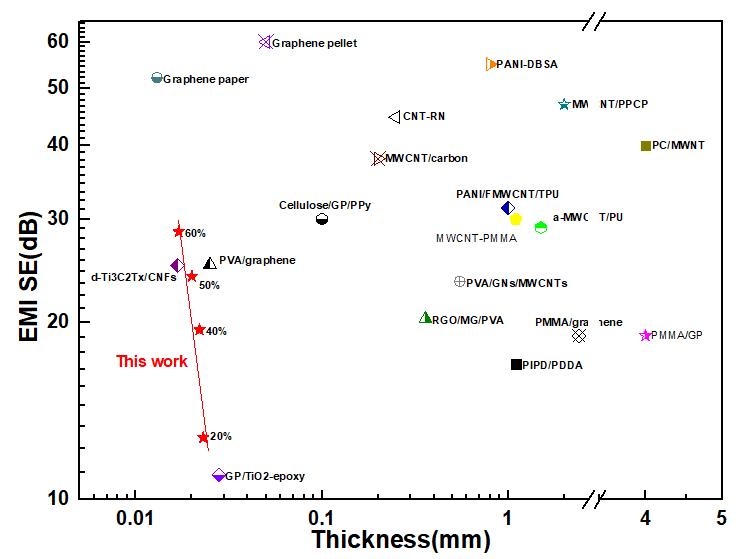
第六步:设置好坐标名称,做好后续美化
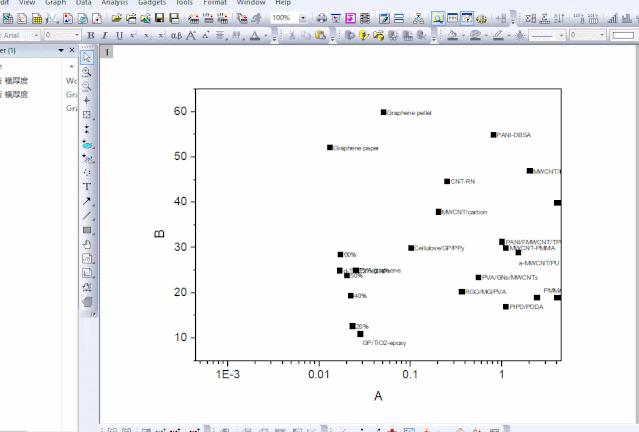
第七步:内容基本完成,纵坐标也是同样的道理。
今天的教程就先到这儿
有什么问题欢迎大家留言。
获取公众号软件或教程*载下**链接:
-
转发10人以上群一次或转发朋友圈
截图发后台
-
低调推荐本号给好友增粉,不发圈
截图发后台
两种情况无法*载下**!!!
-
关键字拼写错误
-
英文字母大小写错误
今天的内容就到这儿
