接上篇,在文件集群服务器的基础上创建共享文件夹,然后根据需要给不同的部门和用户设置不同的权限。
一、本次测试概述-文件服务器权限划分
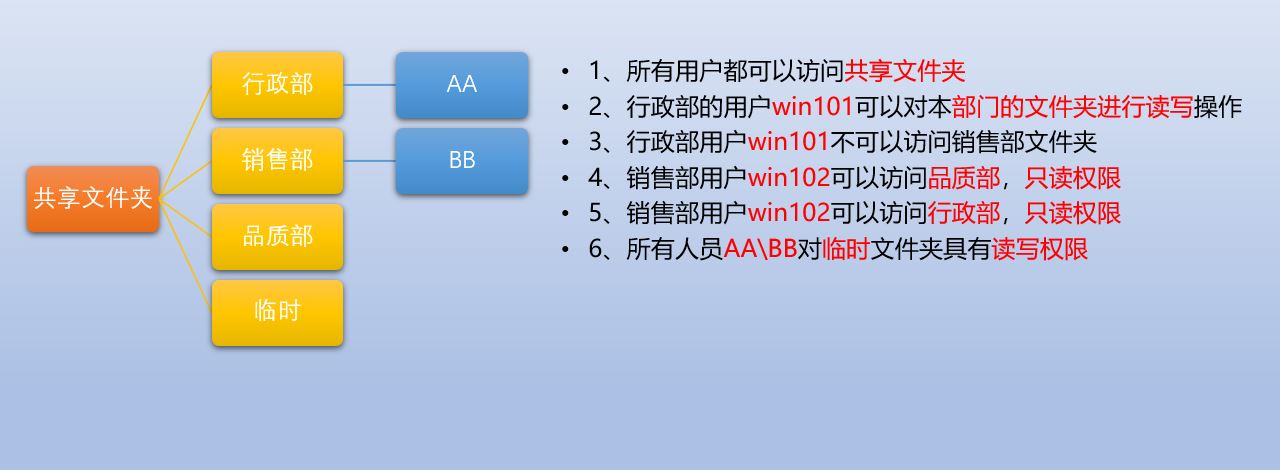
1、所有用户都可以访问 共享文件夹
2、行政部的用户 win101 可以对本 部门的文件夹进行读写 操作
3、行政部用户 win101 不可以访问销售部文件夹
4、销售部用户 win102 可以访问 品质部 , 只读权限
5、销售部用户 win102 可以访问 行政部 , 只读权限
6、所有人员 AA\BB 对 临时 文件夹具有 读写权限
二、测试环境及配置
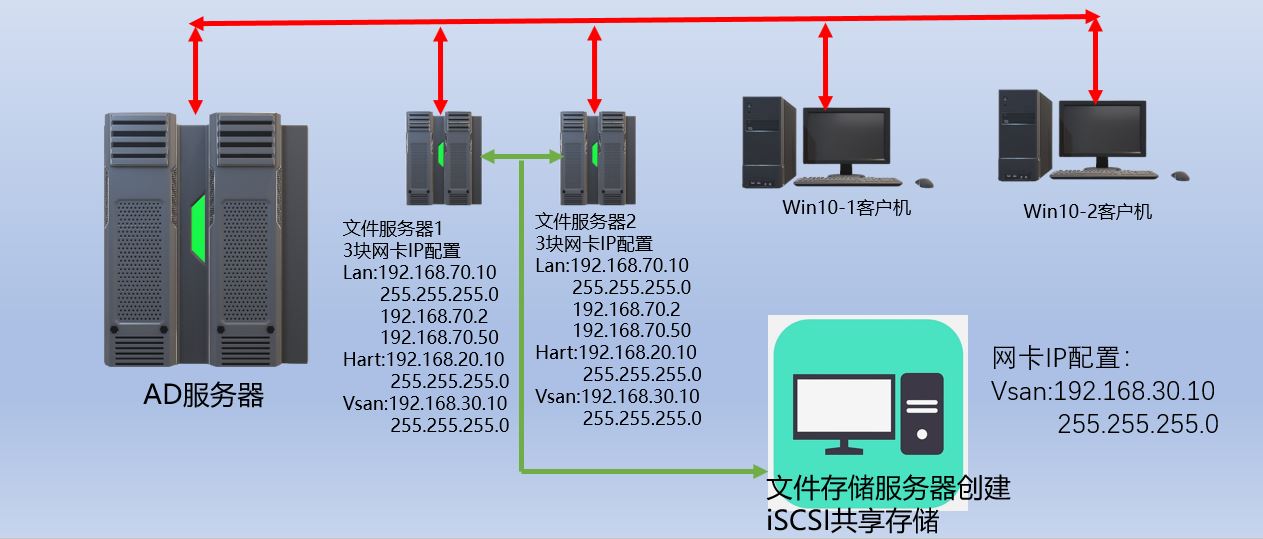
环境概述:操作系统Windows Server 2022
服务器电脑需求:一台域控服务器,两台文件服务器,两台客户电脑,一台文件存储服务器
网络配置:详见以下图示
1)、设置共享文件
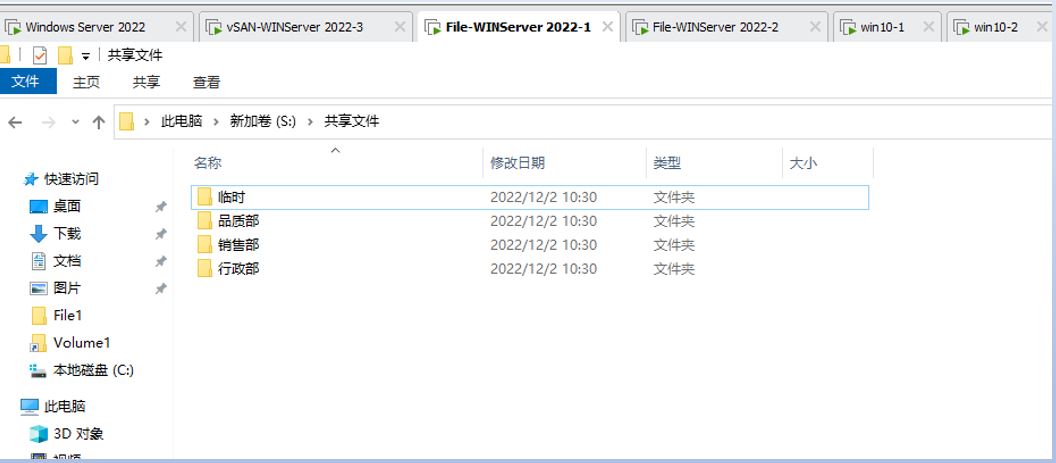
•在文件服务器FileServer1上按照上面的文件结构创建各部门的文件夹,并共享主文件夹
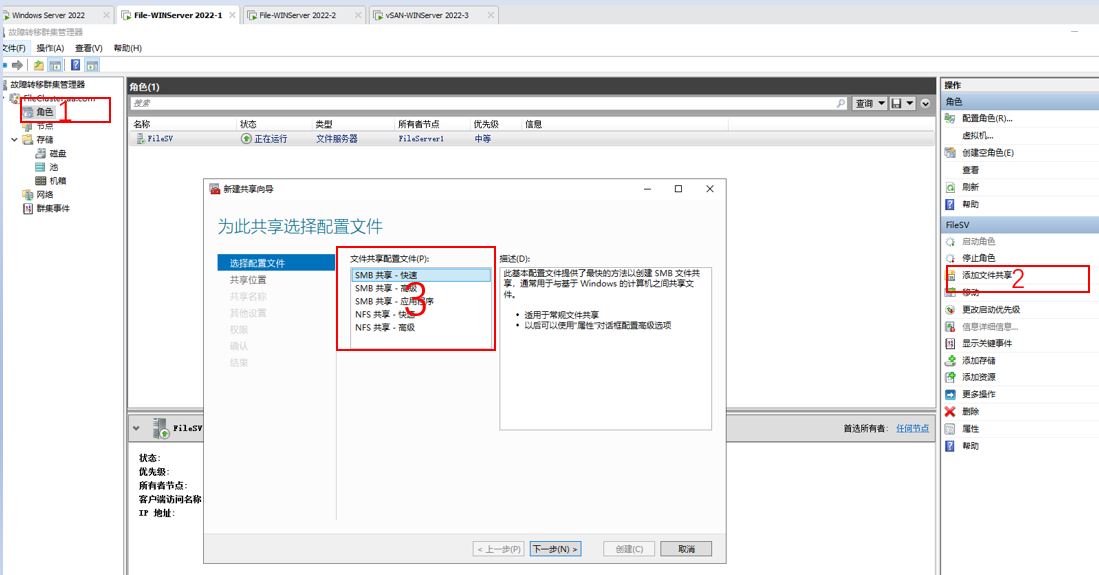
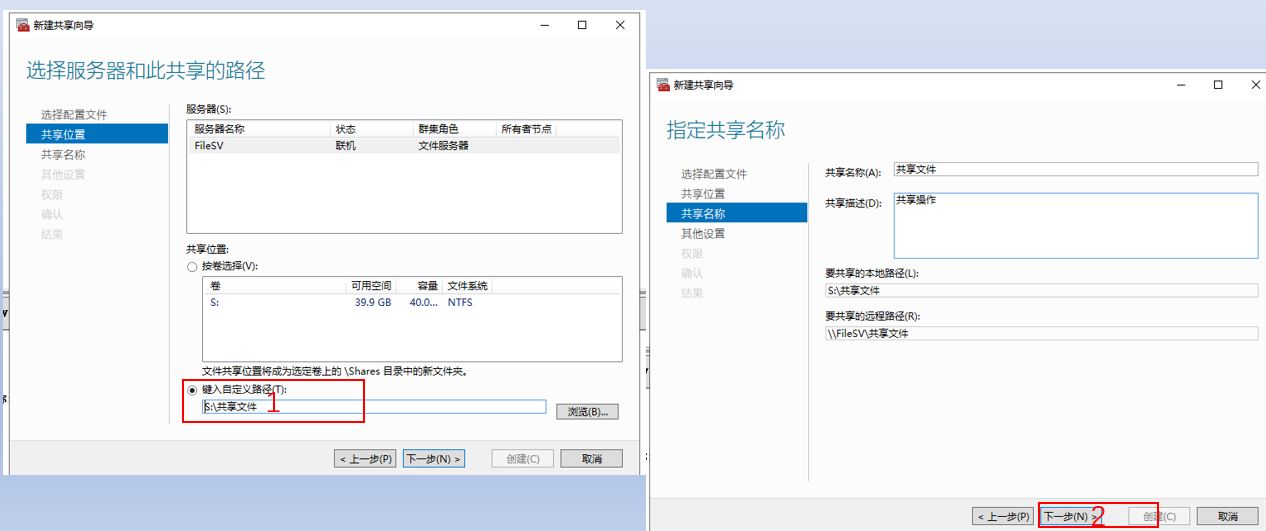
•在 故障转移集群管理器 的 角色 选项中,点击 右侧 的 添加共享文件夹 选项
•在弹出的向导中根据需要选择,这里默认选择 SMB共享-快速
•选中在创建的 S盘 中创建一个文件夹: 共享文件
•点击下一步,直至完成
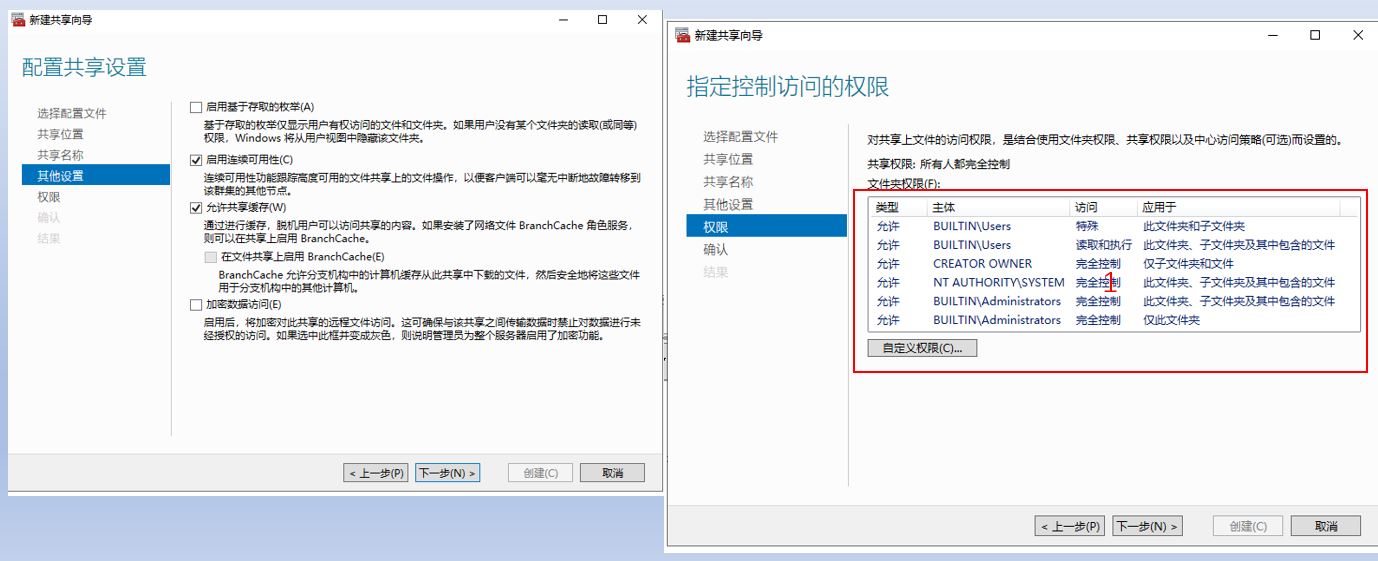
•根据需要,选择启用项目,没有特殊需求,默认下一步即可
•权限 这里可以根据需要自己添加访问用户的权限
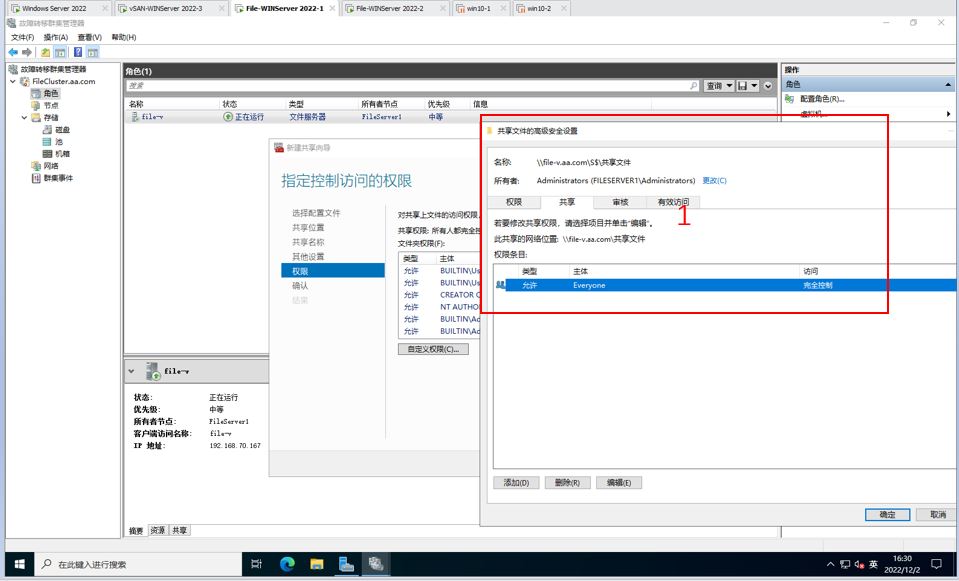
•自定义权限 这里,我们点击打开,看共享里面是运行 everyone 访问并 完全控制
三、共享文件夹权限设置
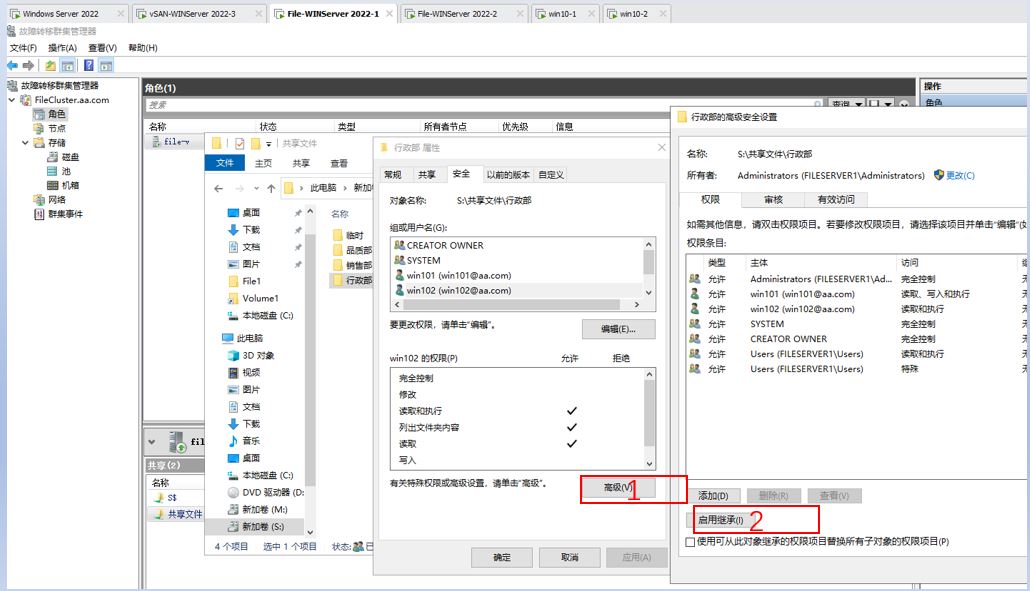
•在 FileServer1 上打开 S盘 的 共享文件夹 ,在刚才创建的行政部上点击鼠标 右键 ,选择 属性 ,点击 安全 选项,点击下面的 高级 ,点击 编辑 选项,把 win101和win102 的权限分别按要求设置一下。
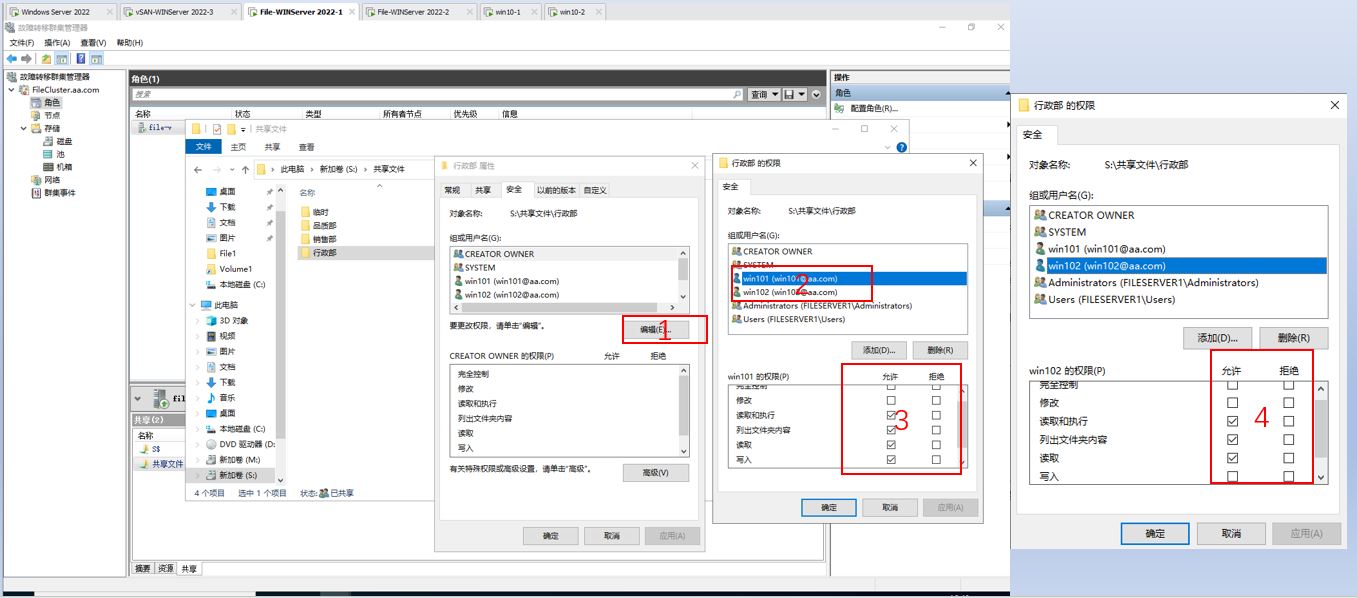
•在 安全 选项上,点击下面的 高级 按钮,把 继承关闭 ,点击确定,这样设置以后权限就可以生效了。
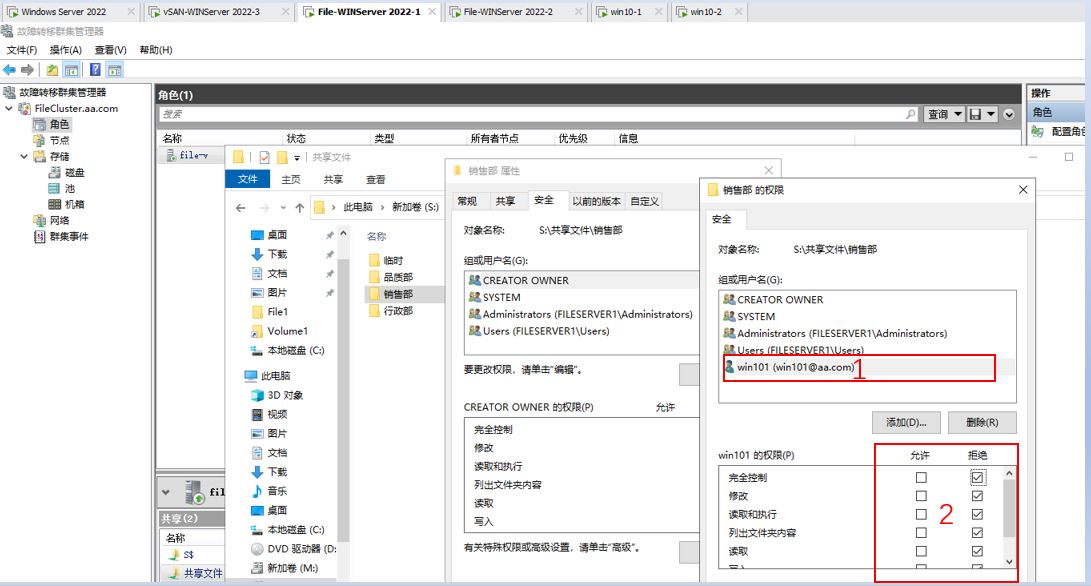
• 按同样的步骤 ,在销售部的文件夹上把权限也设置一下,禁止win101用户访问,设置完成以后我们在两台客户端上打开共享文件夹开始做访问测试,看是否达到我们需要的效果。
四、客户端访问共享文件服务器集群,测试共享权限是否生效
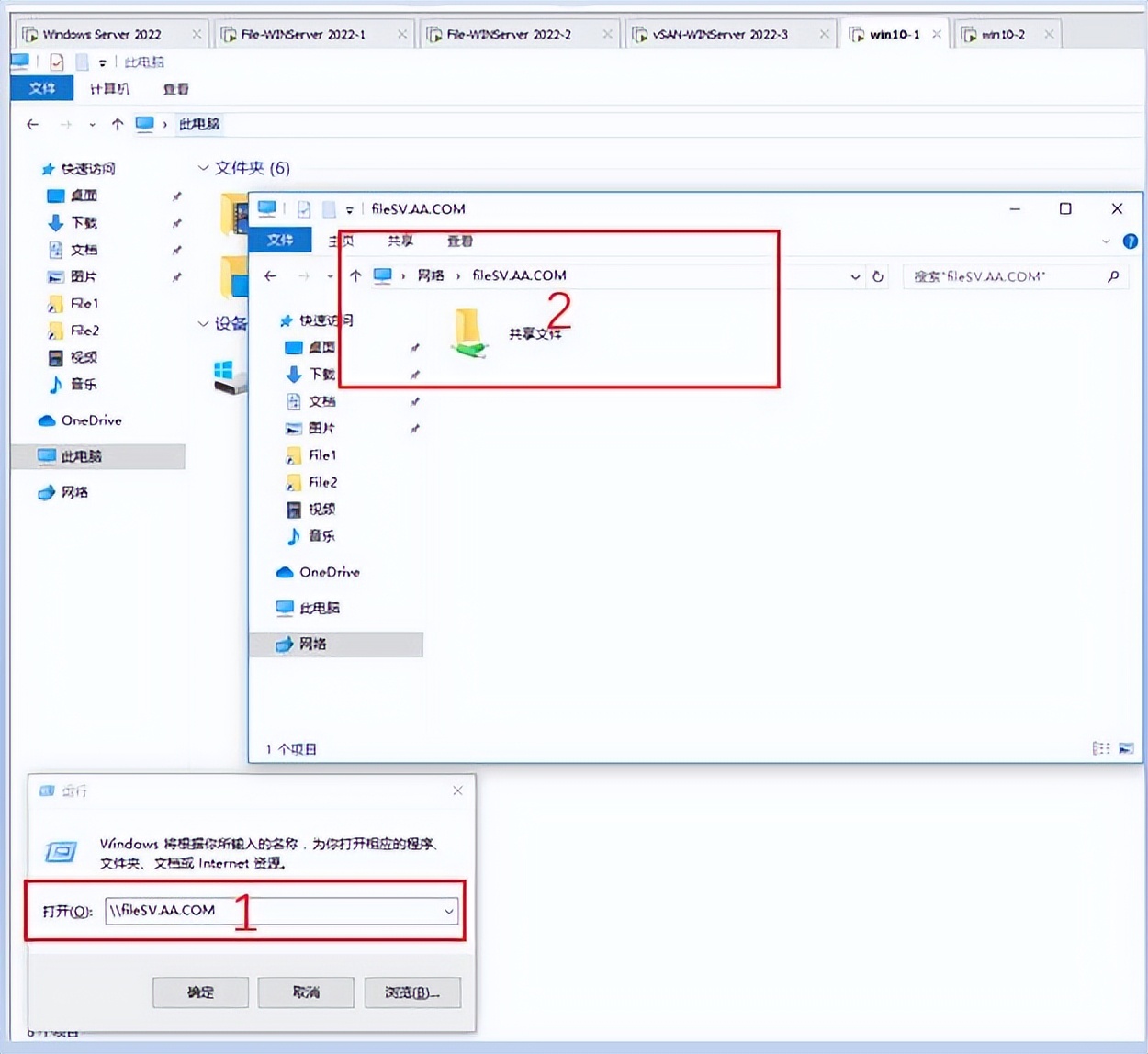
•打开客户端电脑win10-1, 访问FileSV.aa.com,可以看到刚才设置的共享文件夹
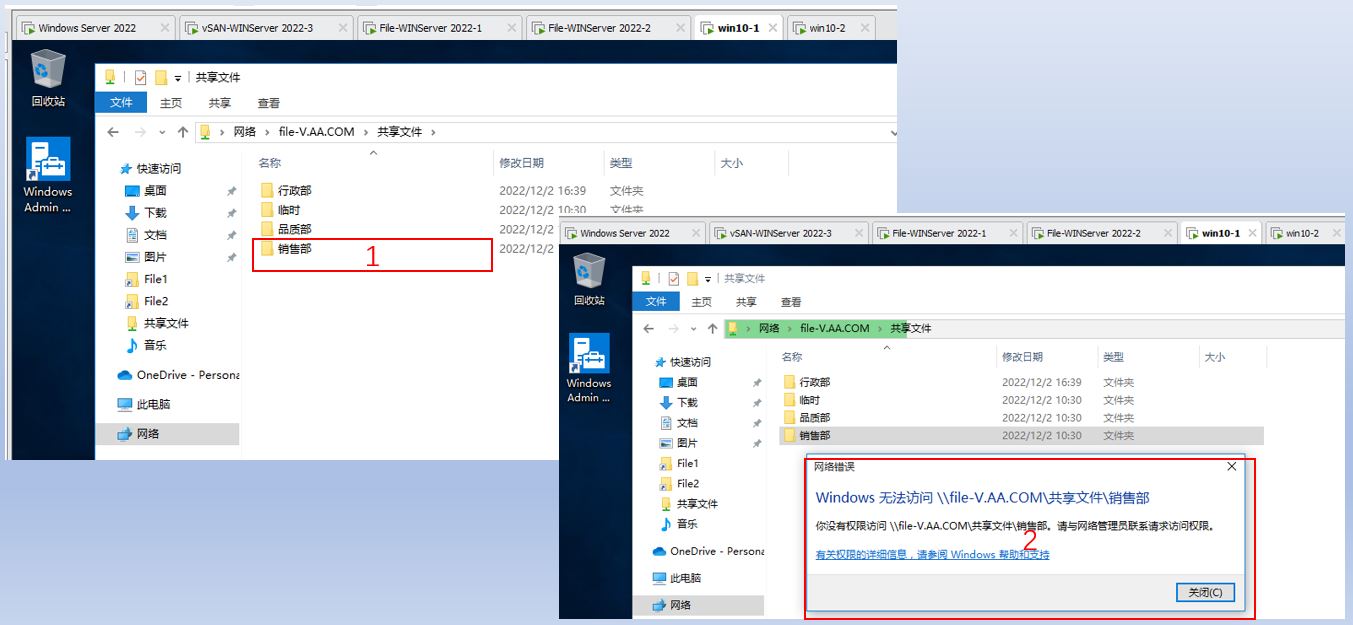
•在win10-1客户端*访上**问filesv.aa.com,打开共享文件夹,点击销售部,提示没有权限
•在win10-1客户端*访上**问filesv.aa.com,点击行政部,创建文本文件,成功
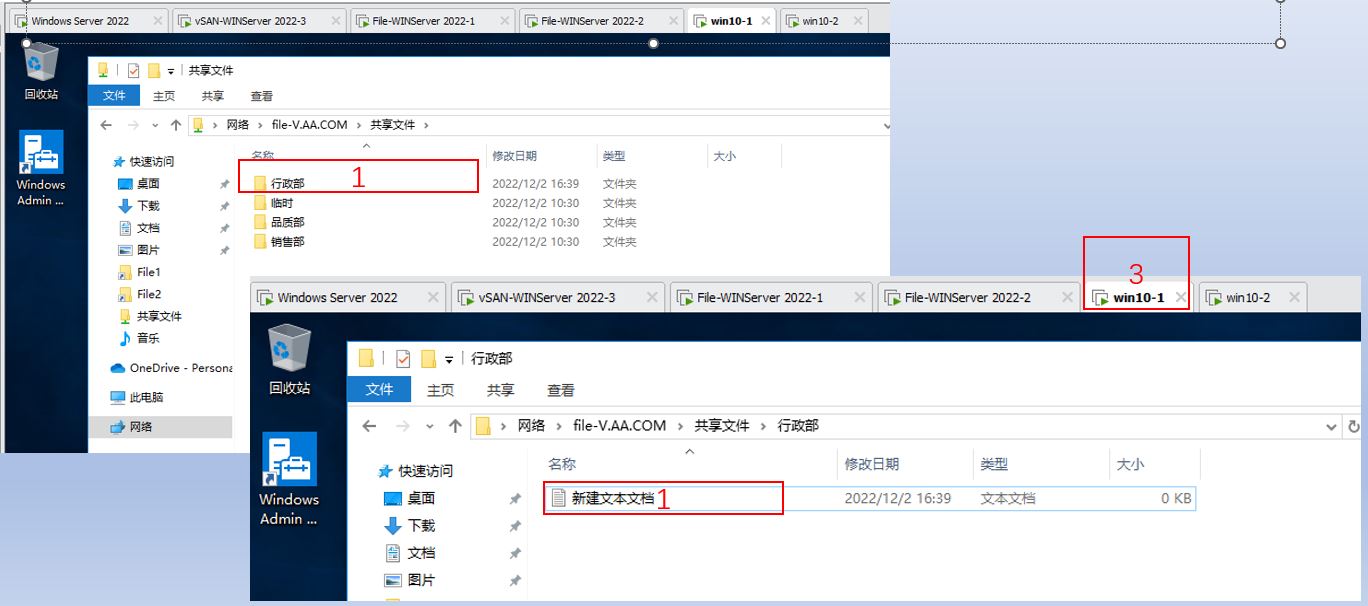
•在win10-2客户端*访上**问filesv.aa.com,点击销售部,创建文本文件,成功,说明可以访问,点击行政部,删除里面的文件,提示没有权限,说明权限设置成功。
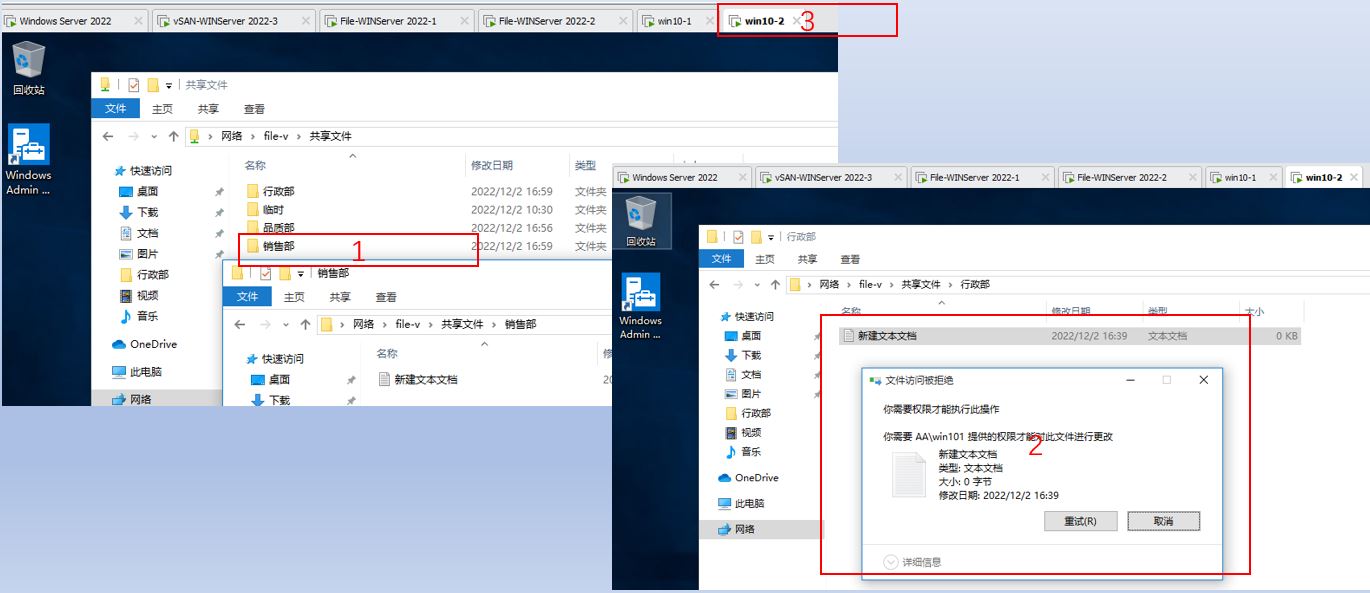
至此,文件服务器的共享文件权限设置生效完成,这里只是做简单的一个过程测试,有需要的朋友还可以根据自己的需求进行细分,把用户按组或者部门分类,进行相应的权限设置。
这个是在域控的环境下进行的,工作组的化也可以,方法大致相同,有相要了解的朋友可以看我以前发布的,是基于工作组的环境中设置的。