今天心血来潮找我学PS,打开照着步骤做,就不会出差错那种,是吗?这么简单,它还是PS吗?同学们,PS有难有易,学精很难,不下功夫是绝对不行,但是有适合新手操作的啊,简单又增强学习的兴趣,具体一起来学习操作一下吧。
效果图:
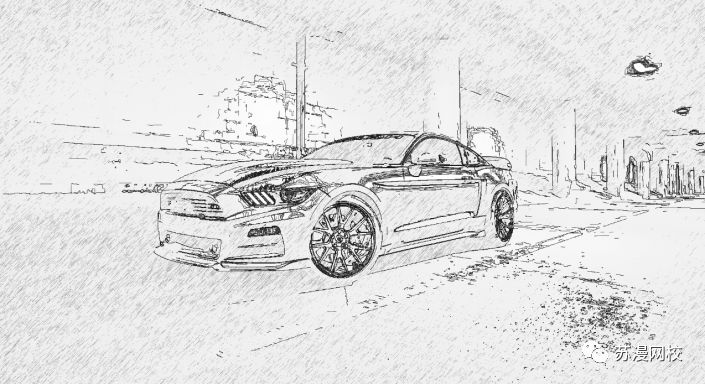
素材:

操作步骤:
拖拽进ps中,保留本身图层,所以复制一层。
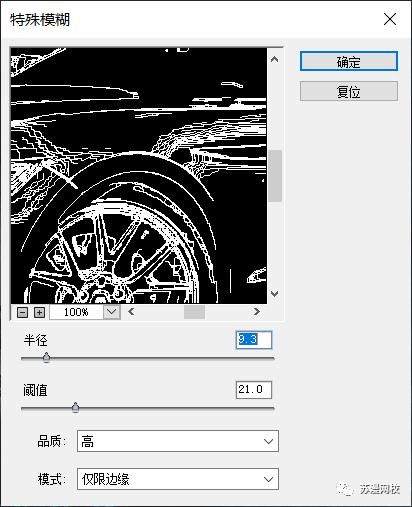
在图层1,我们进行如下操作,滤镜-模糊-特殊模糊,注意模式选择仅限边缘。得到如下结果。
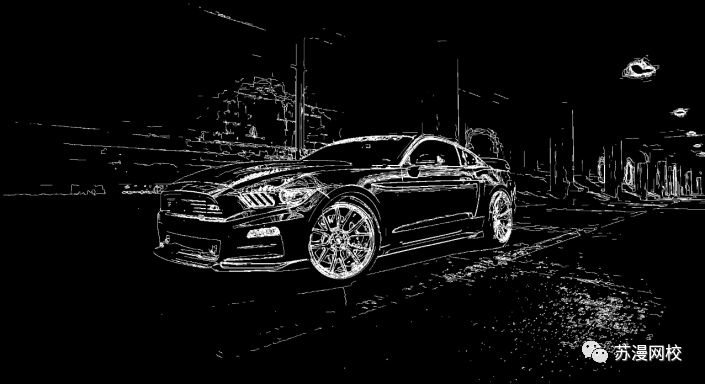
看着色彩有些奇怪,我们调整为反向(ctrl+i),如下图
好了我们继续。
看着有一些手绘的感觉了,但还是不太够。我们再次复制背景,把图层背景拷贝移动到图层1上,对背景拷贝使用滤镜库-素描-绘图笔。得到如下结果。


我们再次复制背景图层,对背景拷贝2再次使用滤镜库-素描-绘图笔,使笔画更加密集。
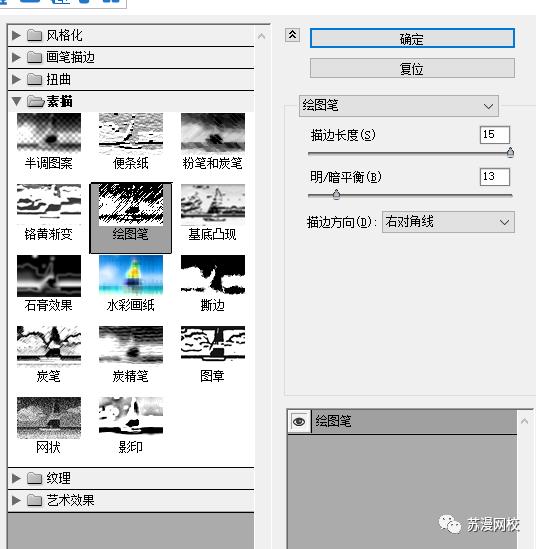
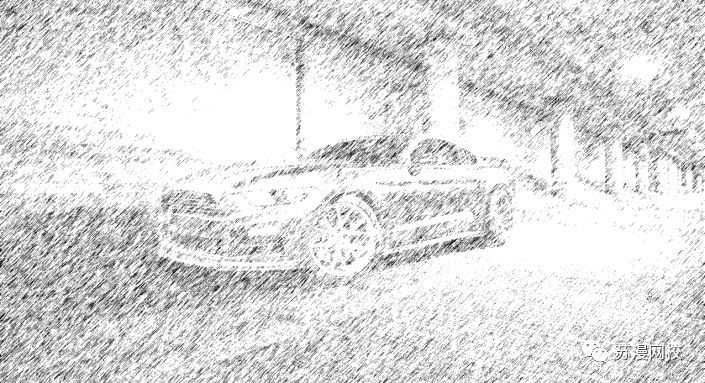
我们现在拥有了转换所需的所有层,因此是时候创建转换效果了。我们复制背景图层,对背景拷贝3使用去色命令(ctrl+shift+u)。

调整背景拷贝2的图层混合模式为正片叠底,不透明度为40%。

调整背景拷贝的图层混合模式为正片叠底,不透明度为20%。
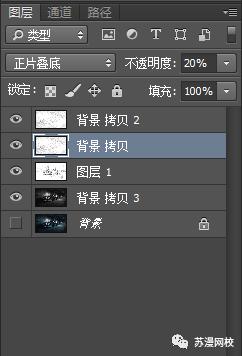
调整图层1的混合模式为点光,不透明度为80%。
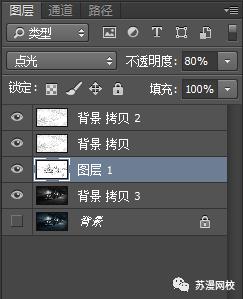
得到如下结果

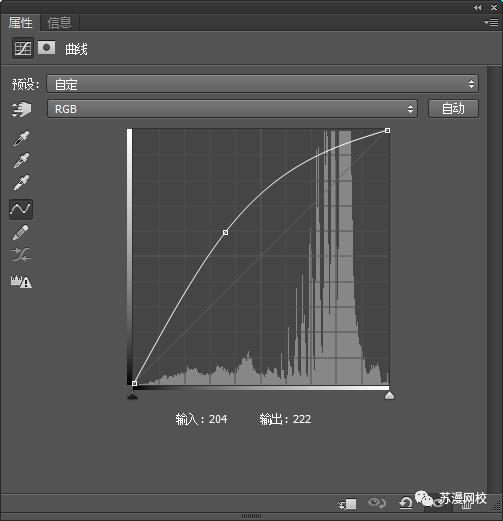
整体效果有些暗,我们使用调整工具-曲线,调亮整体画面,得到最终手绘效果。