
对于浏览器使用者来说,隐私比任何都要重要,尤其是开发者。使用浏览器时,如何尽可能避免隐私的泄露呢?最好和最简单的方法之一是调整一些浏览器设置。
您可以在浏览器中更改以下一些简单设置,以帮助阻止大部分广告跟踪器跟踪您。
Chrome 浏览器隐私设置要更改
谷歌浏览器作为世界上最受欢迎的浏览器,通常也被认为是开箱即用时最不私密的浏览器之一。不过,Chrome 灵活和开源的基础允许独立开发人员发布一系列以隐私为中心的扩展来摆脱跟踪器。
在Chrome 网上应用店中,单击左侧的 扩展程序,然后在搜索栏中输入您要查找的扩展程序的名称。 在搜索结果中找到正确的扩展程序后,单击 Add to Chrome 。将弹出一个对话框,说明扩展程序将对您的浏览器具有哪些权限。单击 添加扩展 以将扩展添加到您的浏览器中。
如果您改变主意,您可以通过打开 Chrome 并单击右侧的三点“ 更多”菜单来管理或删除您的扩展程序。 然后选择 更多工具 ,然后选择 扩展 。从这里,您还可以通过单击 详细信息 来查看有关扩展程序的更多信息。
以下是您开始时要查看的四个扩展:Cookie Autodelete、uBlock Origin、Privacy Badger和HTTPS Everywhere。
如果您使用的是 Android,抱歉:扩展程序不起作用。因此,您必须将浏览器完全切换到DuckDuckGo 的应用程序之类的东西。
在 Chrome 的同一个三点菜单中,您还可以通过选择设置 来阻止第三方 cookie ,然后向下滚动到 隐私和安全 部分并单击 Cookie 和其他站点数据 。在此处,选择 阻止第三方 cookie 。现在回到
在“隐私和安全 ”菜单中还有其他几个可以禁用的设置。这里还有一些。
清除浏览数据 > 高级> 在时间范围 下选择一个选项,然后点击 清除数据 。
安全 > 在 安全浏览 下,选择 标准保护 > 关闭 帮助提高每个人的网络安全性 。
安全 > 在 Advanced 下,打开 始终使用安全连接
但这并不是那么简单。通过返回“ 设置”菜单 - 或通过在地址栏中键入chrome://settings 直接访问它- 您将在左侧看到完整的选项列表,并且每个选项都有与隐私相关的选项可以启用或禁用。将它们全部列出需要单独的一篇文章,但这里有一些关键设置可以帮助您入门。
设置 > 你和 Google > 同步和 Google 服务 > 开启 允许 Chrome 登录 。这会告诉 Chrome 在您登录 Google 帐户之前不要将您的浏览器活动与您的帐户相关联。当您在此屏幕中时,请关闭以下选项:
- 自动完成搜索和 URL
- 帮助改进 Chrome 的功能和性能
- 使搜索和浏览更好
对于核心隐私,您应该关闭 Settings > Autofill 下的所有功能。如果您希望保持登录熟悉网站的便利性,则不应让 Chrome 保留您的密码。相反,选择像 Bitwarden 这样的密码管理器并在 Chrome 中安装其扩展程序。
Chrome 也是一种浏览器,可以访问有关您在其之外执行的操作的数据。如果您是 MacOS 用户,您可以通过做两件事来限制一些数据抓取。首先,您可以禁用 IPv6。然后,您可以在 Apple 菜单下选择 System Preference ,然后选择Security & Privacy 。
在此窗口中,单击底部的锁定图标开始进行更改。然后在左侧窗格中一次一个地浏览每个项目。每次您选择一个项目并在右侧窗格中显示的应用程序列表中看到 Chrome 时,单击 Chrome 以突出显示它,然后单击右侧窗格下方的减号图标以从列表中删除 Chrome。这也是查看其他应用程序可能访问的大量个人数据的好地方。
在退出“安全和隐私” 窗口 之前,不要忘记再次单击锁定图标以保存您的选择。
阅读更多: 谷歌浏览器隐私并不是最好的。这些浏览器扩展将有所帮助
Safari 浏览器隐私设置要更改
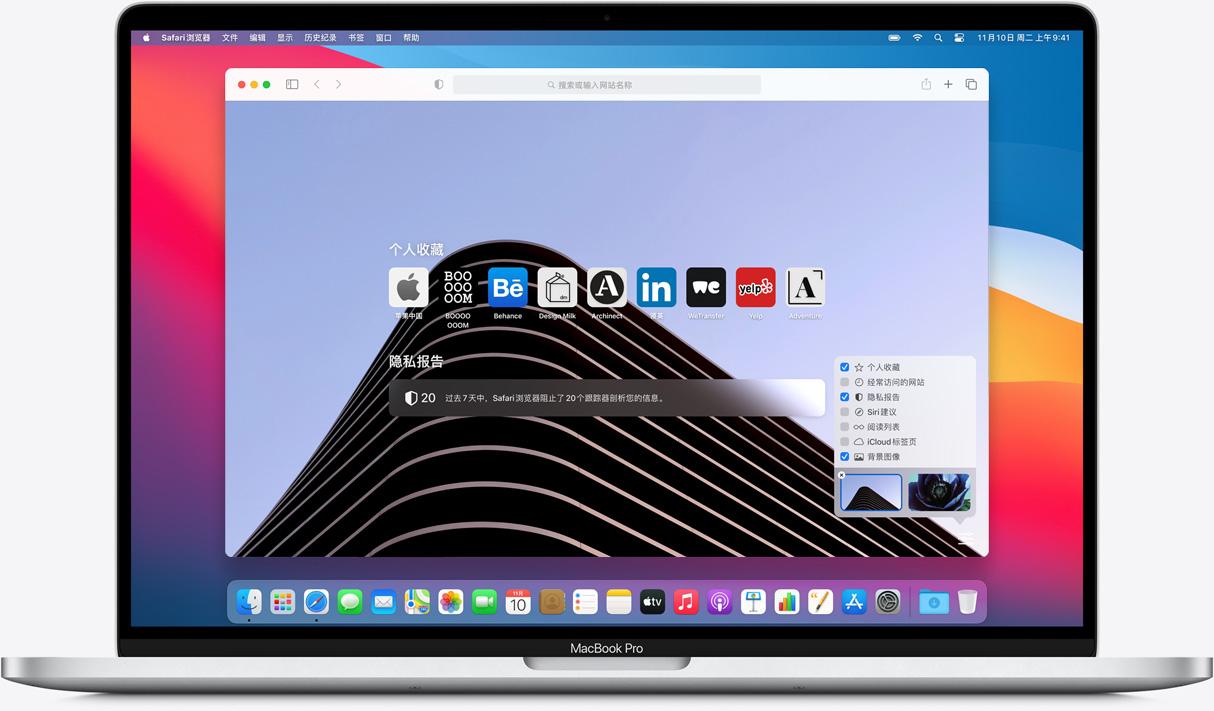
默认情况下,Safari 会打开其专有的智能跟踪预防工具,让您无忧。即便如此,该工具自2017 年首次亮相以来并不总是能顺利运行。谷歌研究人员发现了智能跟踪预防本身如何用于跟踪用户,尽管苹果解决了这个问题。
Safari 能够告诉您正在访问的网站上运行了哪些广告跟踪器,并为您提供 30 天的报告,了解您在浏览时识别出的已知跟踪器。它还会告诉您这些跟踪器来自哪些网站。
要检查阻止是否打开,请打开 Safari 并单击 Preferences ,然后单击 Privacy 。应选中 防止跨站点跟踪 旁边的框。当您在那里时,您还可以手动删除您的 cookie。单击 管理网站数据 以查看哪些网站已将其跟踪器和 cookie 留在您的浏览器中。单击您准备 删除 的任何单个跟踪器旁边的删除,或者通过单击屏幕底部的 全部删除来删除整个列表。
Cookie 可能会有所帮助,不仅是侵入性的,而且为了获得更强的隐私,您可以完全阻止它们——来自网站发布者的第一方 cookie 和来自广告商等其他人的第三方 cookie。为此,请选中 阻止所有 cookie 旁边的框。
您还可以从 隐私菜单中启用对跟踪器隐藏 IP 地址 功能,以使您的 IP 地址对已知的在线跟踪器隐藏。如果您有iCloud Plus帐户,您可以使用Private Relay向跟踪器和网站隐藏您的 IP 地址。
如果您仍在寻找另一层隐私,您还可以从 App Store 安装有用的扩展程序,例如AdBlock Plus 或Ghostery Lite for Safari。
阅读更多 :Safari加入浏览器,告诉你谁在试图追踪你
Firefox 浏览器隐私设置要更改
Firefox 的默认隐私设置比 Chrome 和 Edge 更具保护性,并且该浏览器在后台也有更多隐私选项。
从 Firefox 的主菜单内——或从工具栏右侧的三行菜单内——选择 Settings 。 设置 窗口打开后,单击隐私 和安全 。从这里,您将能够在三个选项之间进行选择:标准、严格和自定义。 Standard 是 Firefox 的默认设置,可阻止私人窗口中的跟踪器、第三方跟踪 cookie 和加密矿工。 严格 设置可能会破坏一些网站,但它会阻止在标准模式下阻止的所有内容,以及所有窗口中的指纹和跟踪器。对于那些想要微调如何阻止跟踪器的人来说, 自定义值得探索。
要在选择隐私级别后应用新的跟踪设置,请单击出现的 重新加载所有选项卡 按钮。
从 隐私和安全 菜单中,您还可以告诉 Firefox 向网站发送“请勿跟踪”信号,让他们知道您不想被跟踪。您可以将其设置为 Always 或 Only 当 Firefox 设置为阻止已知跟踪器时 。