在本教程中,您将学习如何使用库存照片,调整图层和混合技巧来构图Photoshop中的黑暗幻想照片操作。
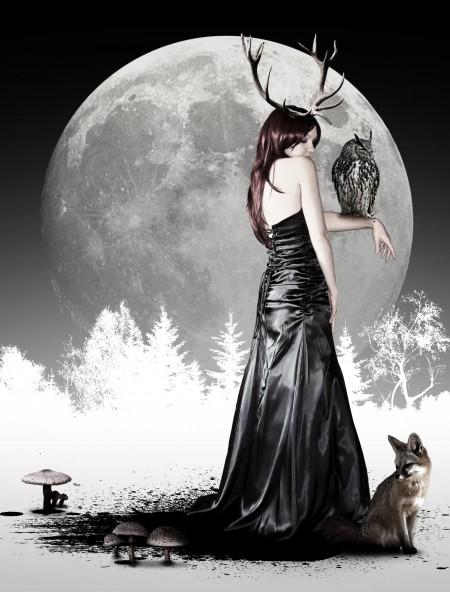
这里没有什么太复杂,但是您希望能够很好地掌握Photoshop中的基础知识,以便使用本教程。对于刚刚开始的人,恐怕这不是初学者的photoshop教程的一部分。
步骤1:背景
所以让我们开始在Photoshop中打开一个1900 x 2500的文档。
首先,我们将为我们的图像创建背景。
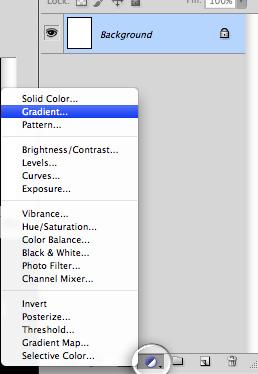
单击“图层”面板底部的“调整图层”按钮,然后选择“渐变”。
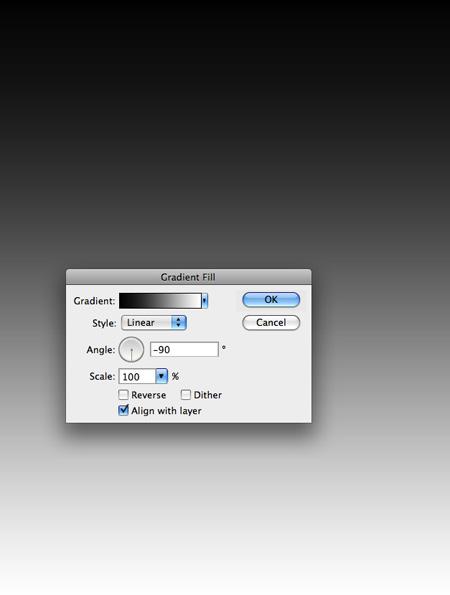
在渐变填充选项中,您需要将样式设置为-90度角的线性,并将渐变从黑色设置为白色。
步骤2:Photoshop月亮
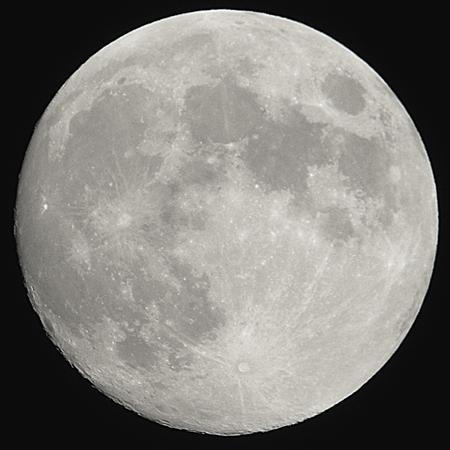
接下来我们将把月亮放在我们的背景上。
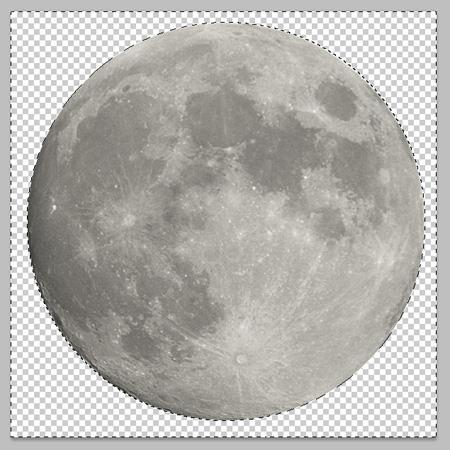
*载下**后,在Photoshop中打开照片。
右键单击图层,然后选择“从背景层”,然后使用椭圆选框工具在月球周围进行圆形选择。
反转选择,然后删除它。
现在将照片保存为.psd文件,名为“moon”,然后关闭它。
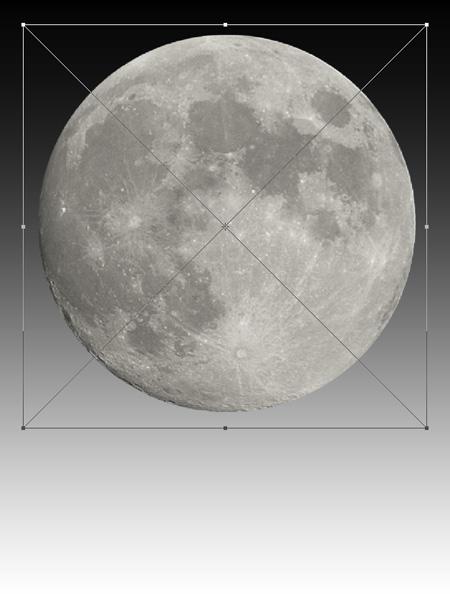
您现在可以将“月亮”文件直接拖到项目文件中,创建一个智能对象。
使用Transform工具调整大小并对其进行定位。
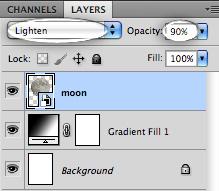
将“月亮”图层的混合模式设置为“淡化”,将“不透明度”设置为90%。
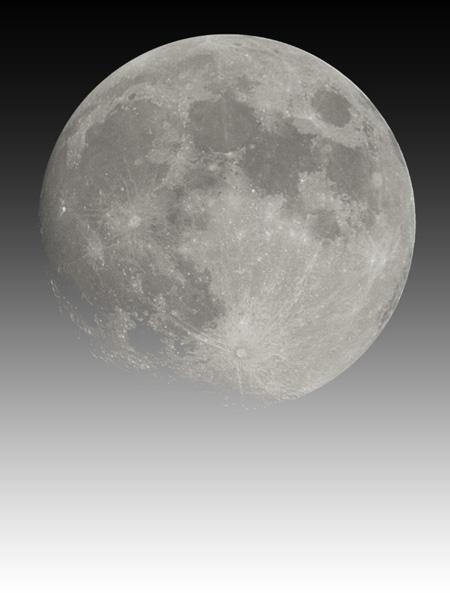
这将减轻月球的黑暗面积,并帮助它融入背景。
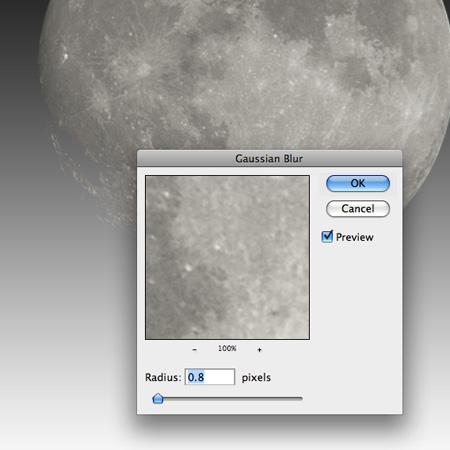
下一步去过滤器>模糊>高斯模糊,将半径设置为0.8像素。
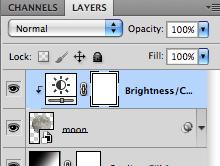
最后添加亮度/对比度调整图层,然后右键单击并选择“创建剪切蒙版”。这样可以确保调整仅影响“月亮”层。将亮度设置为+10,对比度为+35。
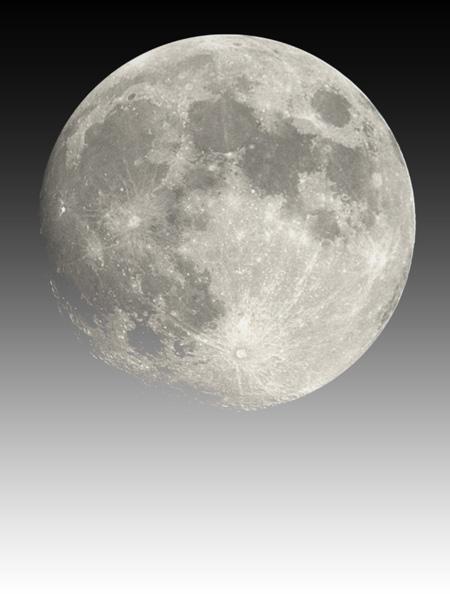
随着月亮的完成,我们现在可以移动到树上。
步骤3:Photoshop树
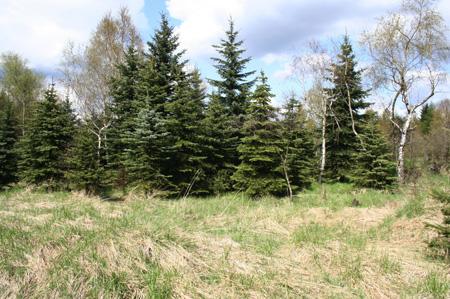
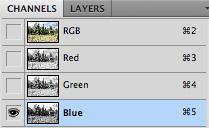
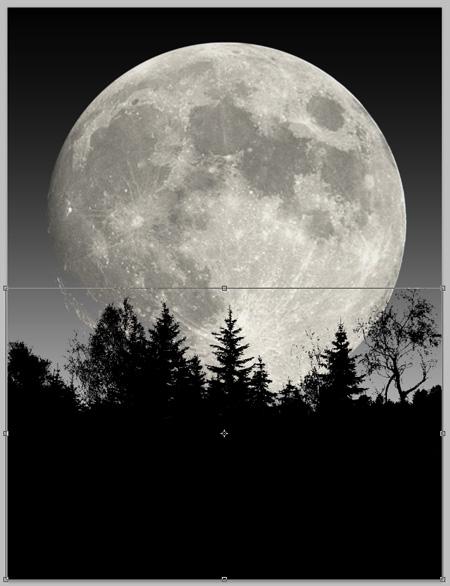
一旦在Photoshop中打开,请转到“通道”面板,然后单击蓝色层,树和天空之间的对比度最强。
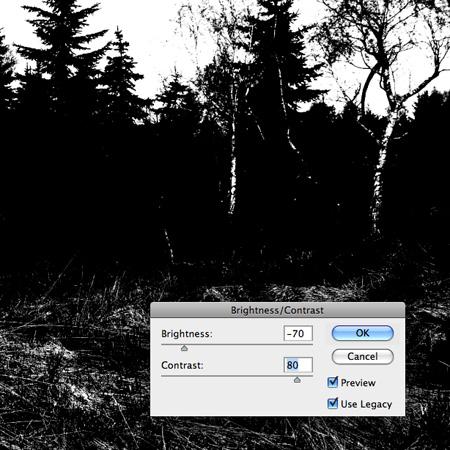
现在取下亮度,增加对比度,使天空完全白色,树木变黑。
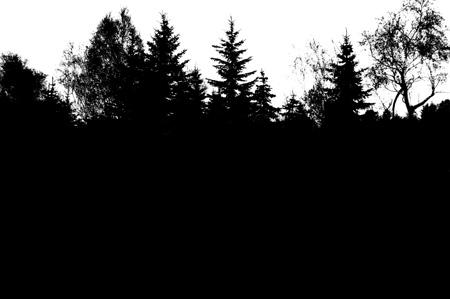
拿一个黑色的油漆刷,并在照片的下半部分填充任何白色部分,使树的面积完全变黑。
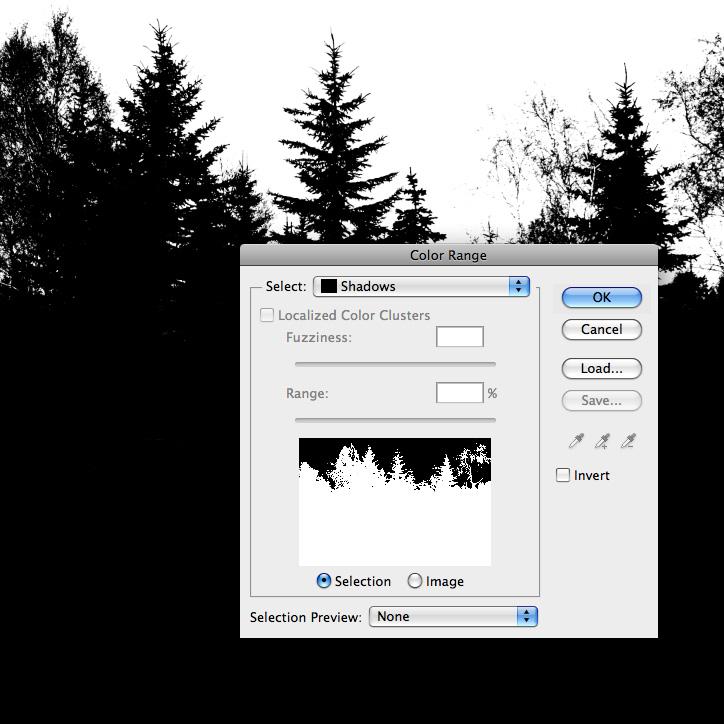
然后选择选择>颜色范围,然后选择选择阴影。这将创建一个树上的选择,您可以将其复制并粘贴到项目文件中。
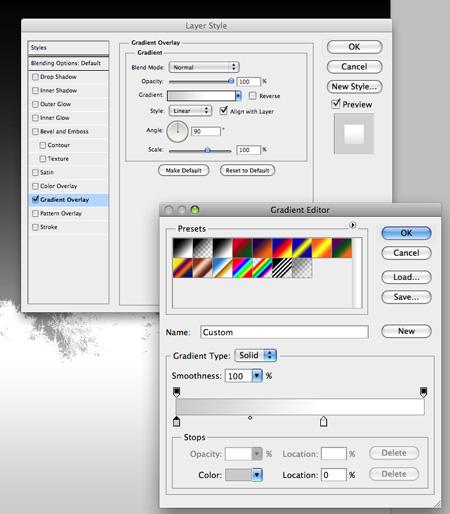
调整树的大小和位置,然后双击“树”图层以显示其“图层样式”对话框。
在“图层样式”对话框中,单击“渐变叠加”选项,然后创建一个浅灰色到白色渐变,如上所示。
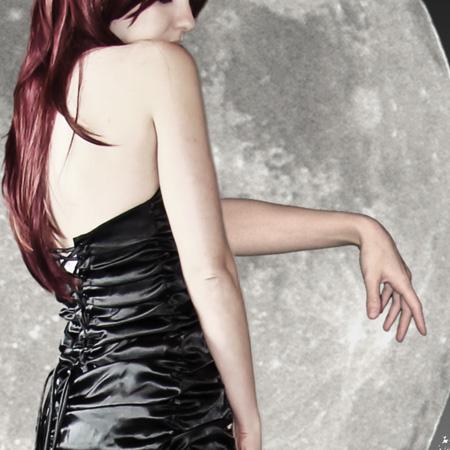
第4步:PhOtoshop女人
接下来我们将添加该女人。您可以*载下**这张照片这里:http://lisajen-stock.deviantart.com/art/Dark-feelings-16-79668178
您可以使用快速选择工具对其进行选择,然后转到选择>优化边缘整理选择。
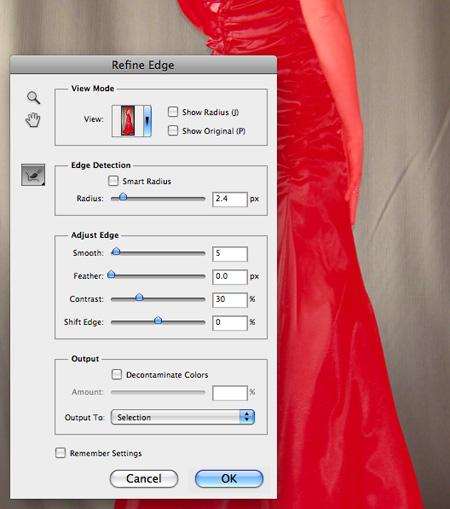
一旦你选择了女人的选择,删除背景并将其保存为名为“女人”的.psd文件。
像我们之前的月亮一样,将其作为智能对象放入项目文件中。
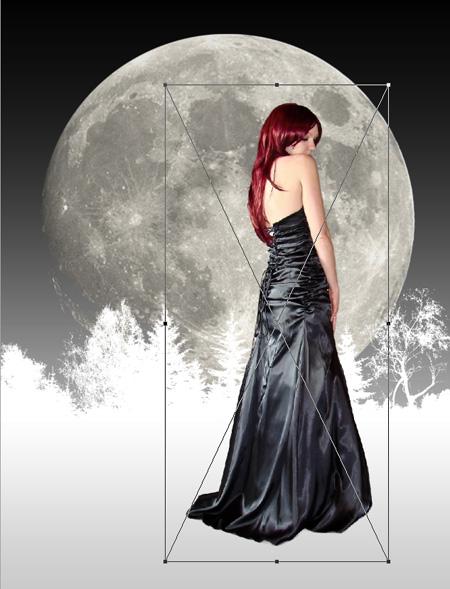
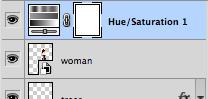
为了降低整个图像的饱和度,我们现在将在所有其他图层之上添加色相/饱和度调整图层,将饱和度降至-70。
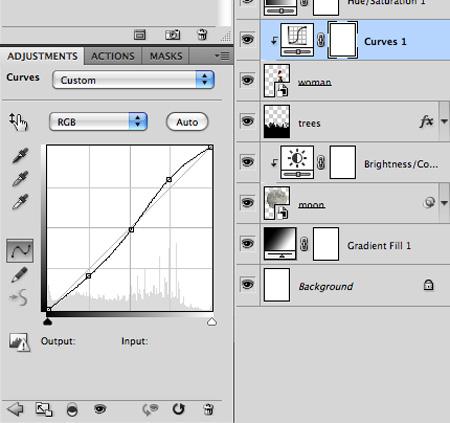
现在,回到“女人”层,我们将添加一个带有裁剪蒙版的曲线调整图层,并在图表上排列3个点,如上图所示,以提供对比度的微妙提升。
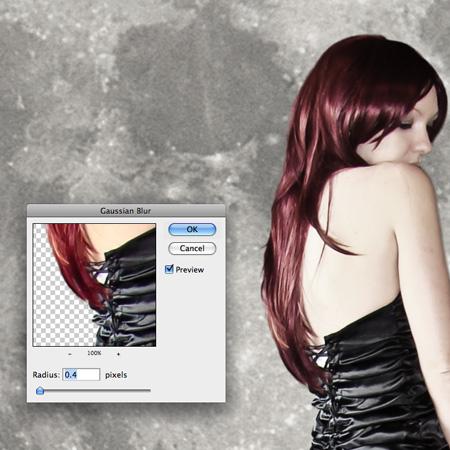
最后,将“女人”层的高斯模糊设置为0.4像素。
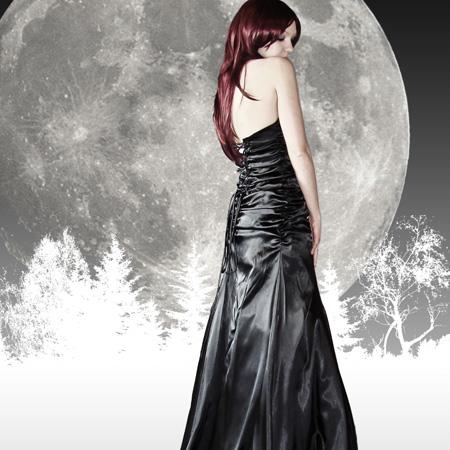
现在我们将使用另一张可以在这里*载下**的股票照片给女人一个伸出的手臂:
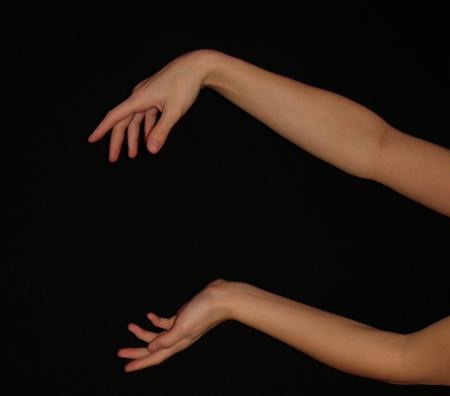
剪掉顶部的手臂,然后转到图像>修剪并将其设置为透明像素。这样就可以摆脱离开手臂的所有透明像素。
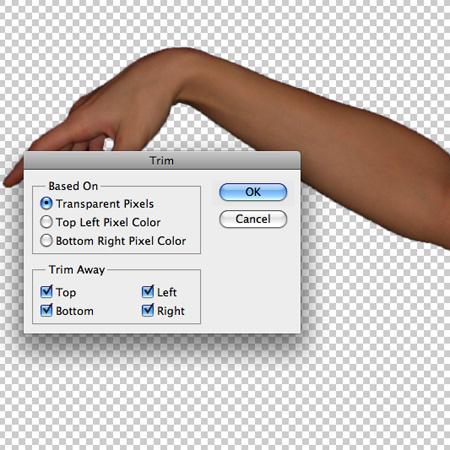
将其保存为“手臂”,并将文件放入“女人”图层下方的项目中,然后旋转并调整其大小,使其与其他手臂的大小相匹配。
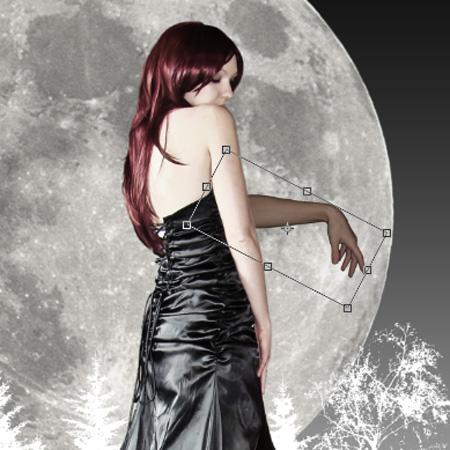
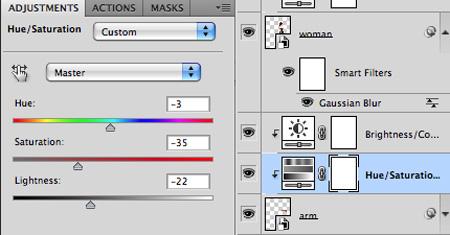
添加色相/饱和度和亮度/对比度调整图层,两者都在手臂图层上方的剪裁蒙版。调整所有的滑块,直到你让手臂看起来与其他手臂相同的颜色和对比度。
步骤5:Photoshop猫头鹰
接下来我们将添加猫头鹰
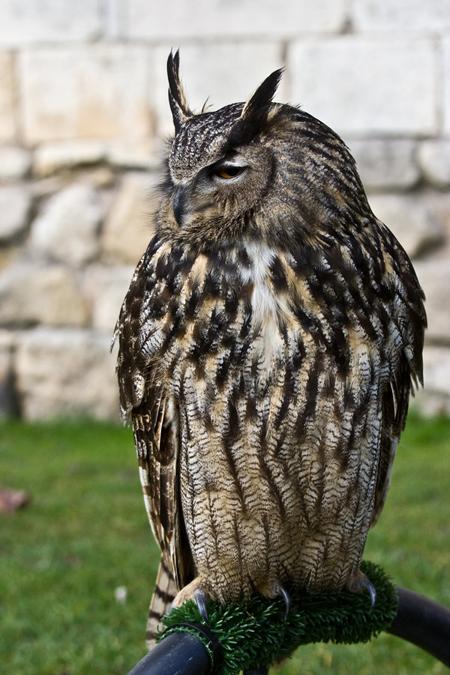
就像你用手臂一样,把它剪掉,将其放在文件中,然后水平翻转并调整大小并将其放在手臂上方。
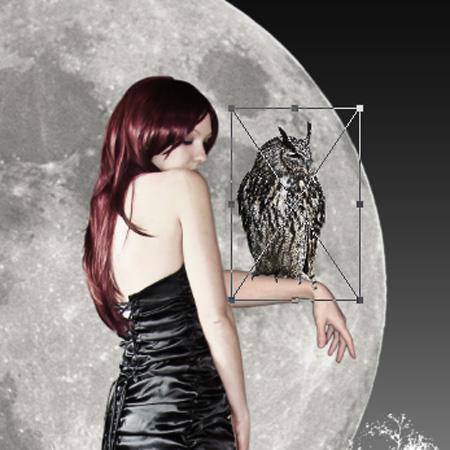
使用椭圆工具在猫头鹰所在的地方画一个黑色椭圆。
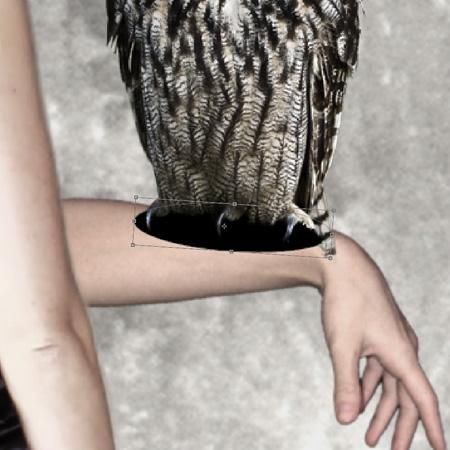
高斯模糊在8.0像素。
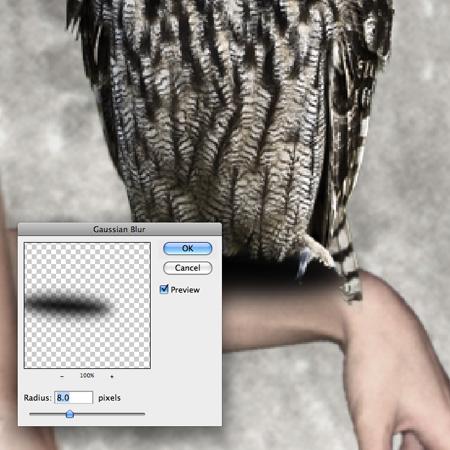
复制图层并给它们两个剪切蒙版。
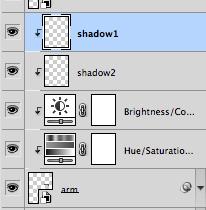
将底部的颜色设置为80%不透明度的覆盖层,将顶部颜色设置为30%不透明度的Hard Light。
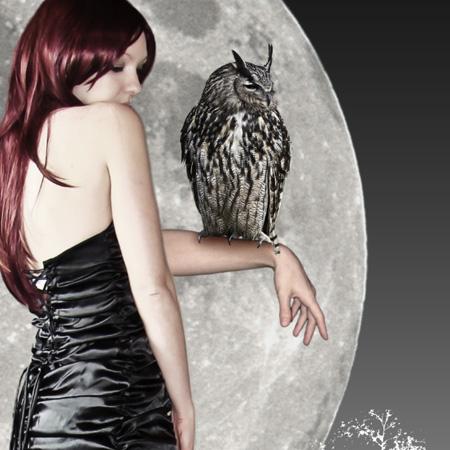
第6步:Photoshop狐狸
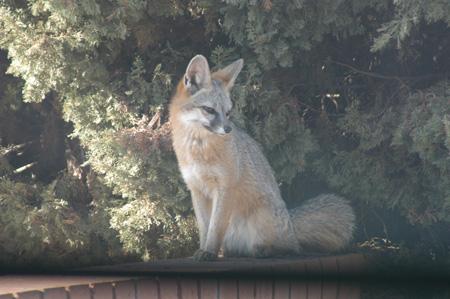
将狐狸剪出,修剪图像,保存,将其放在女人的上方的项目中,水平翻转,并调整大小。
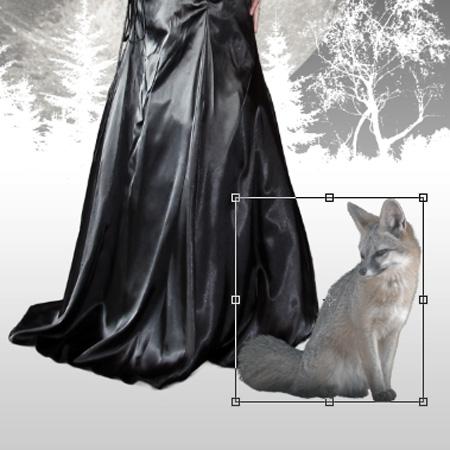
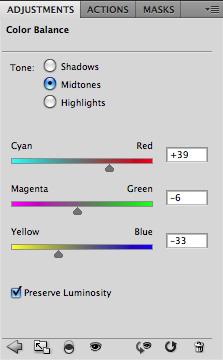
添加一个曲线调整图层和一个颜色平衡调整图层,都有剪切蒙版。
使用曲线图层加强对比度,并使用“色彩平衡”层调整颜色。
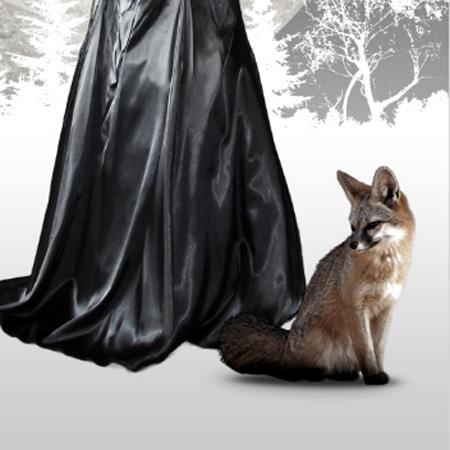
在狐狸之下创建阴影,就像你为猫头鹰做的那样。
步骤7:Photoshop鹿角
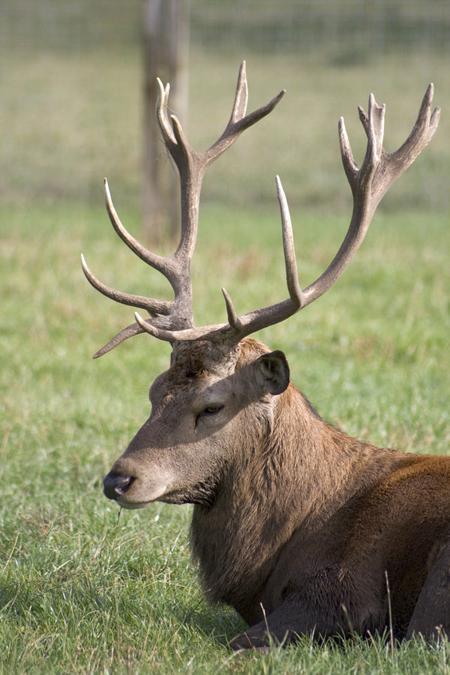
您可以从可以从这里*载下**的股票照片中剪掉鹿角:http://sassy-stock.deviantart.com/art/Stag-Antlers-Stock-128076033
使用与之前相同的剪切剪辑保存过程,将其水平翻转并将其放置在女人的头顶上。
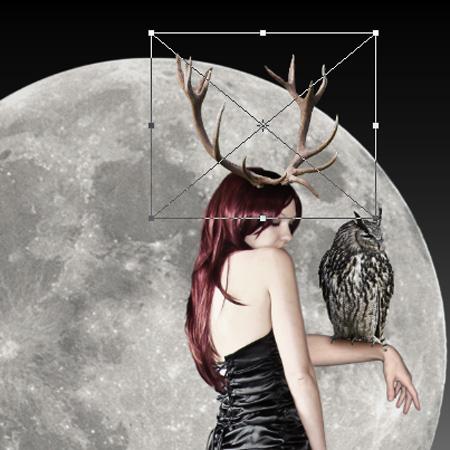
通过单击层面板底部的图层蒙版按钮,给它一个图层蒙版。

在图层蒙版中,您可以使用黑色画笔来绘制与头顶部重叠的正确的鹿角的小区域。
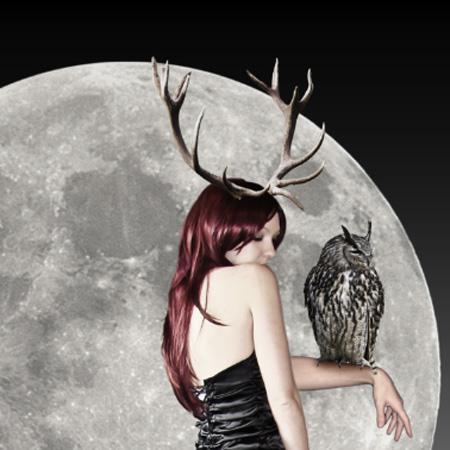
使用带有剪切蒙版的曲线图层来调整鹿角的对比度。
步骤8:Photoshop油漆飞溅
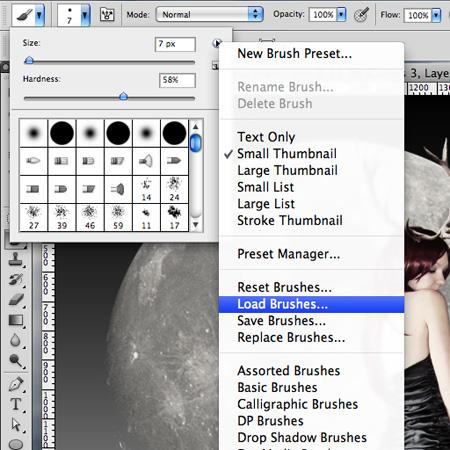
接下来我们将添加黑色油漆飞溅。您可以在这里*载下**一组画笔:http://arcandio.deviantart.com/art/ARCINK-Brushes-38712246
一旦您*载下**了该设置,请单击画笔工具,然后单击下拉框中的箭头,然后选择加载画笔以加载您刚刚*载下**的设置。
在“树”图层上方的一个新层中,使用黑色在一个油漆飞溅上绘制。
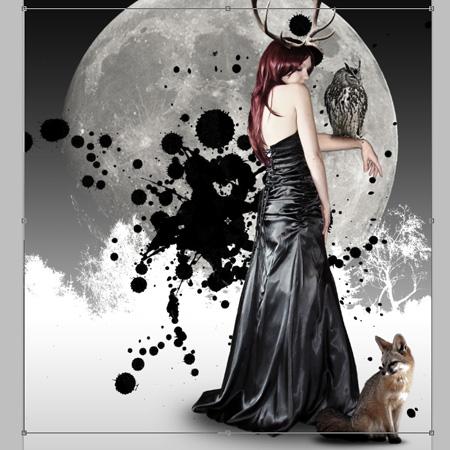
使用变形工具垂直缩小油漆飞溅。添加一个更多的飞溅,每个在一个新的层。
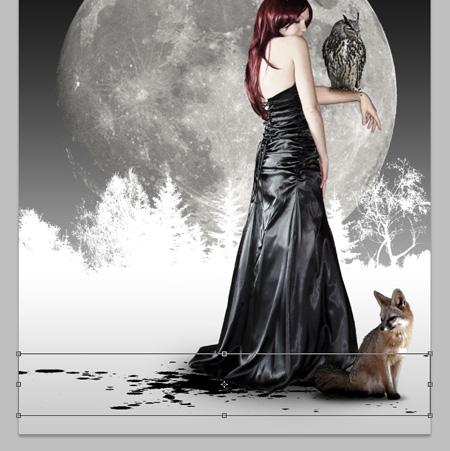
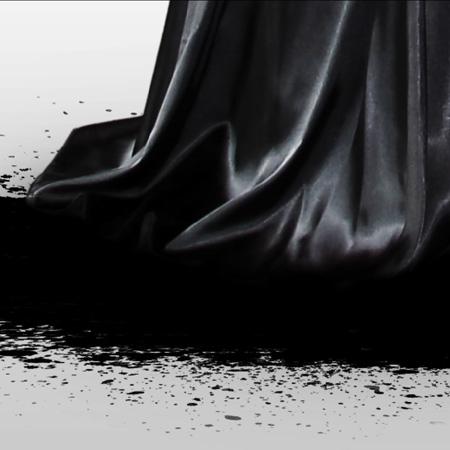
当你完成后,回到“女人”层,给它一层面罩,然后用一个小的柔软的黑色刷子遮蔽衣服的底部边缘,使其淡化到它下面的油漆中。
步骤9:Photoshop蘑菇
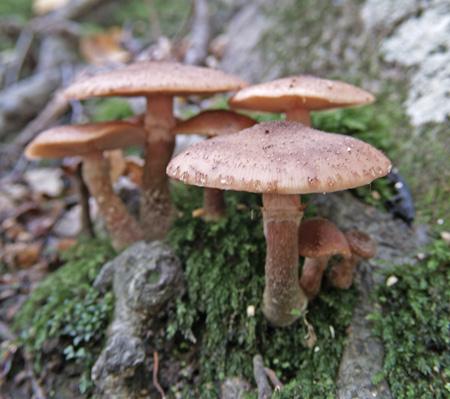
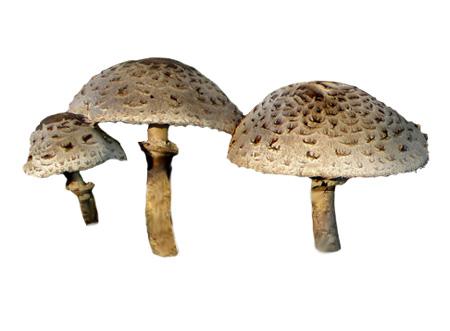
将它们放在你的文件中,就像以前一样。
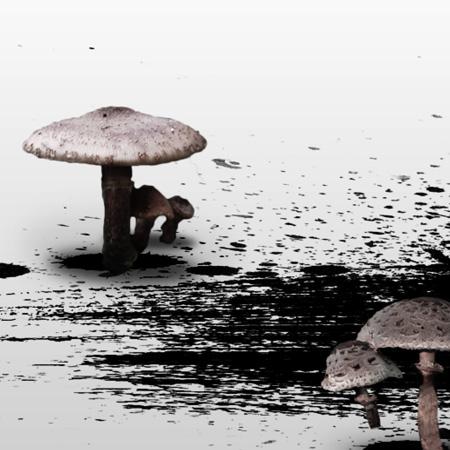
除了在蘑菇下方添加阴影,还可以使用剪切面膜在其上添加一个新图层,并使用黑色的画笔设置为20%不透明度的浓度,然后使用它在蘑菇底部的一些阴影上绘制。
第10步:最后的接触
我们现在已经完成了将所有元素添加到我们的操作。您可以将所有图层组织成组,以使图层面板看起来整齐。
在所有其他图层上方添加黑白调整图层,并将其设置为30%不透明度的叠加层。
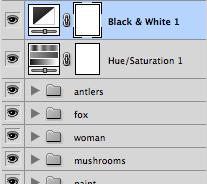
最后,我们将在图像的边缘添加一个黑暗的晕影。
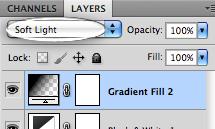
为此,添加一个梯度调整图层使用黑色到透明的径向渐变,缩放设置为150%。将其混合模式更改为软灯。
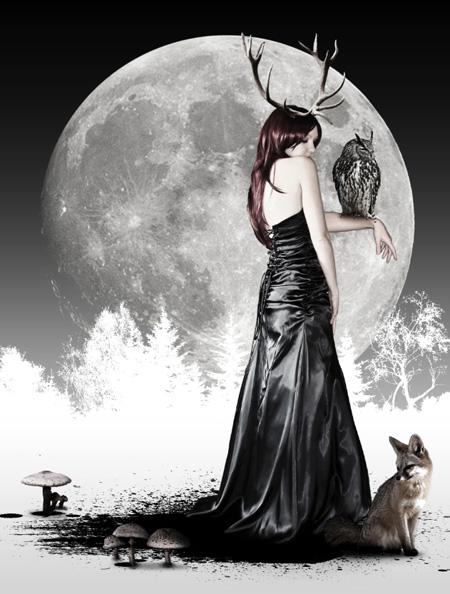
最终结果
希望你喜欢这个幻想的photoshop教程。
免费提供Ae Pr Ed Ps Ai Fl Dw Cad Cdr Id 会声会影 word ppt excel 3Dmax Maya 500G教学视频和软件,加QQ|微信 1277731007获取 公众号:鬼工山庄001