好看的封面页能让人眼前一亮,吸引听众的注意力,能够让听众继续听下去你要讲什么。下面我分析和介绍一下几种封面页的制作。
01画中画封面页
① 使用条件:
图片构图为上下对称或者左右对称
② 制作步骤:
【按住Ctrl拖动】 复制背景图片,分别为背景和画中画。
背景:格式-颜色-饱和度改为0
画中画:
■ 裁剪对齐:
- 格式-裁剪
- 纵横比改为3:4,
- 【按住Ctrl+shift】 从中心等比缩小进行裁剪
- 水平垂直居中对齐
■ 添加边框:
右键-设置图片格式-线条-实线-选择颜色和粗细
■ 添加阴影效果:
右键-设置图片格式-效果-阴影-向右
■ 输入文字:
插入-文本框-调整文字大小-水平居中
■ 添加动画:
将整个画中画打组 【Ctrl+G】 -动画- 飞入-向右
③ 制作展示:
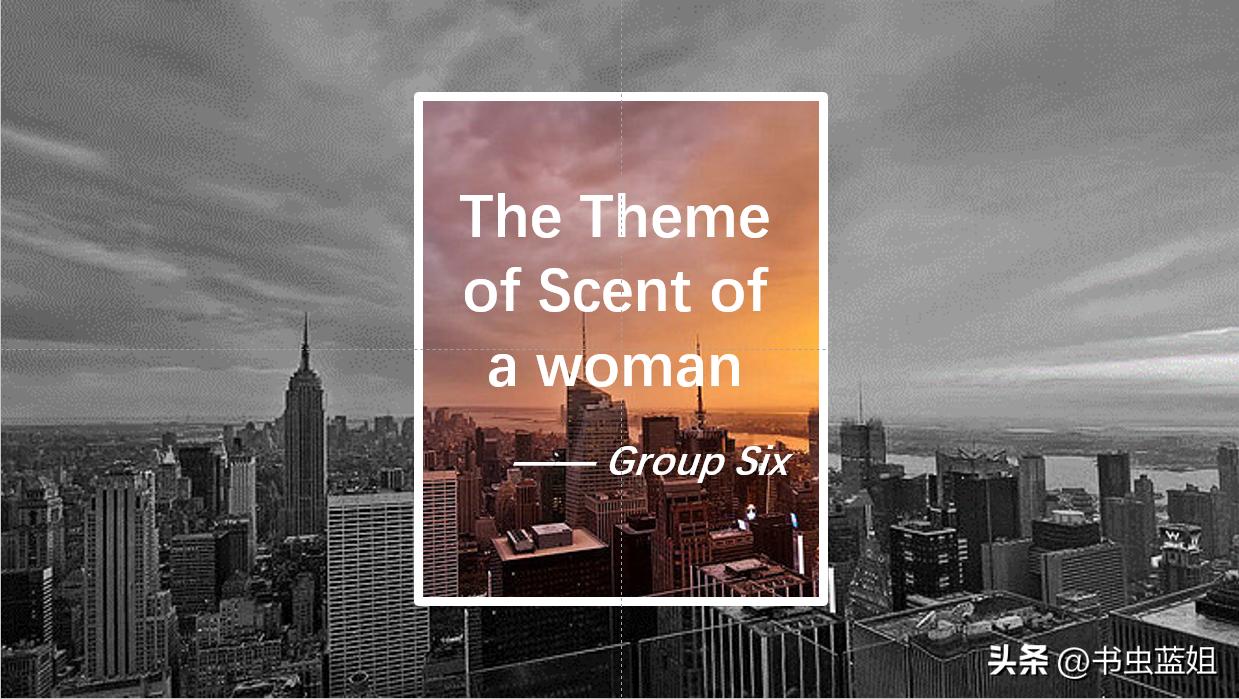
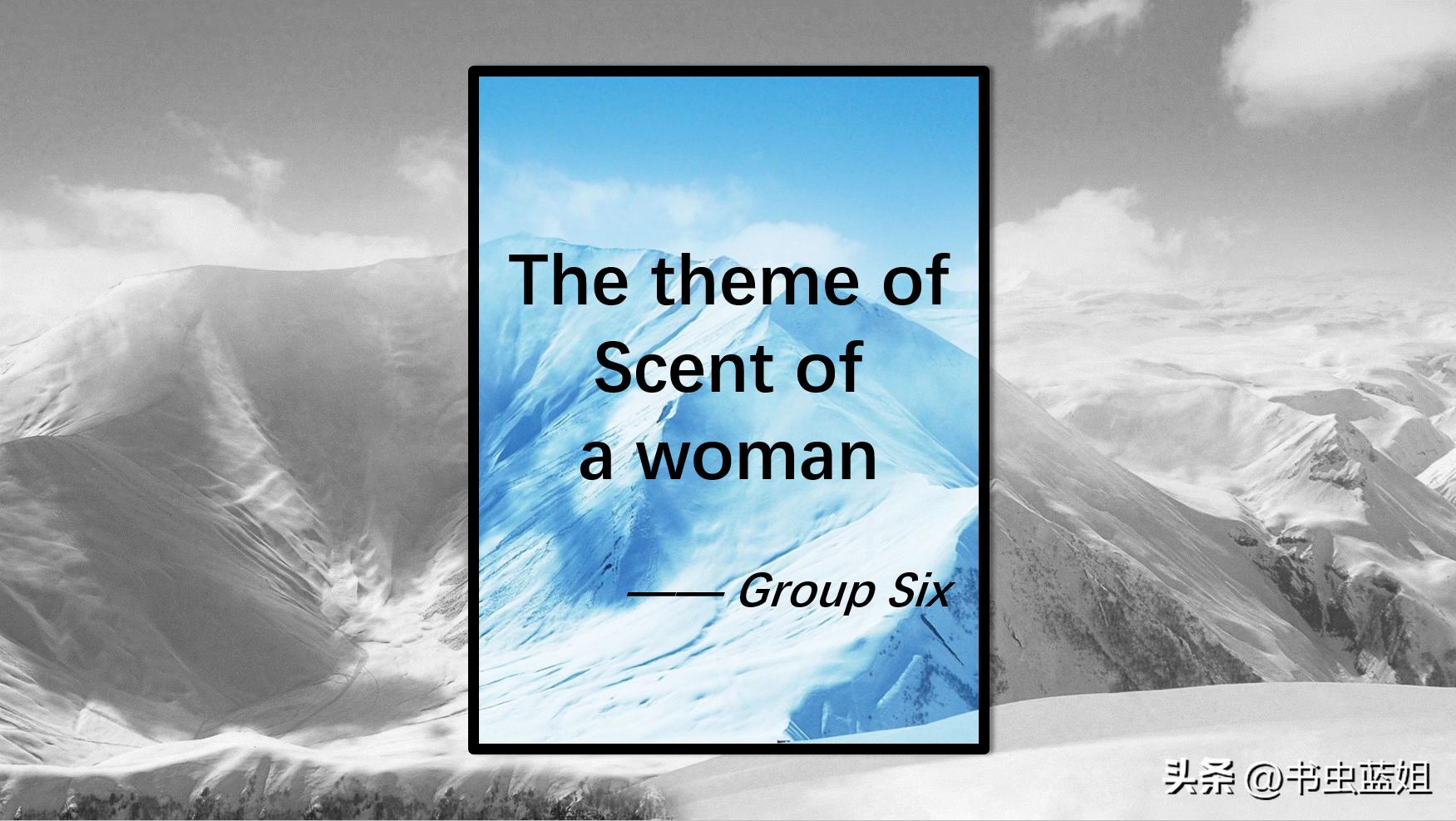
④ 拓展设计:
※ 上面的封面页中 画中画的形状 都是矩形,那我们不妨想一想能不能弄成正方形、菱形或者其他形状呢?答案肯定是可以的,但是具体怎么操作呢?
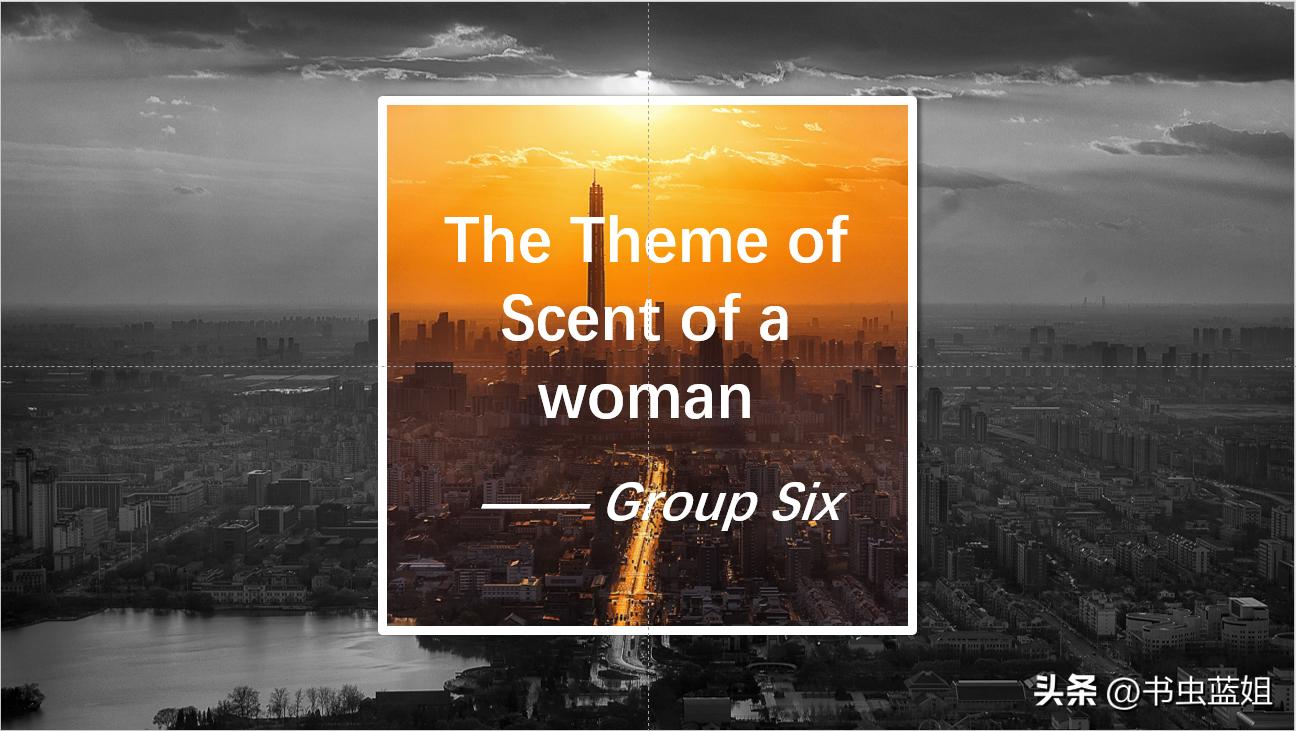
正方形
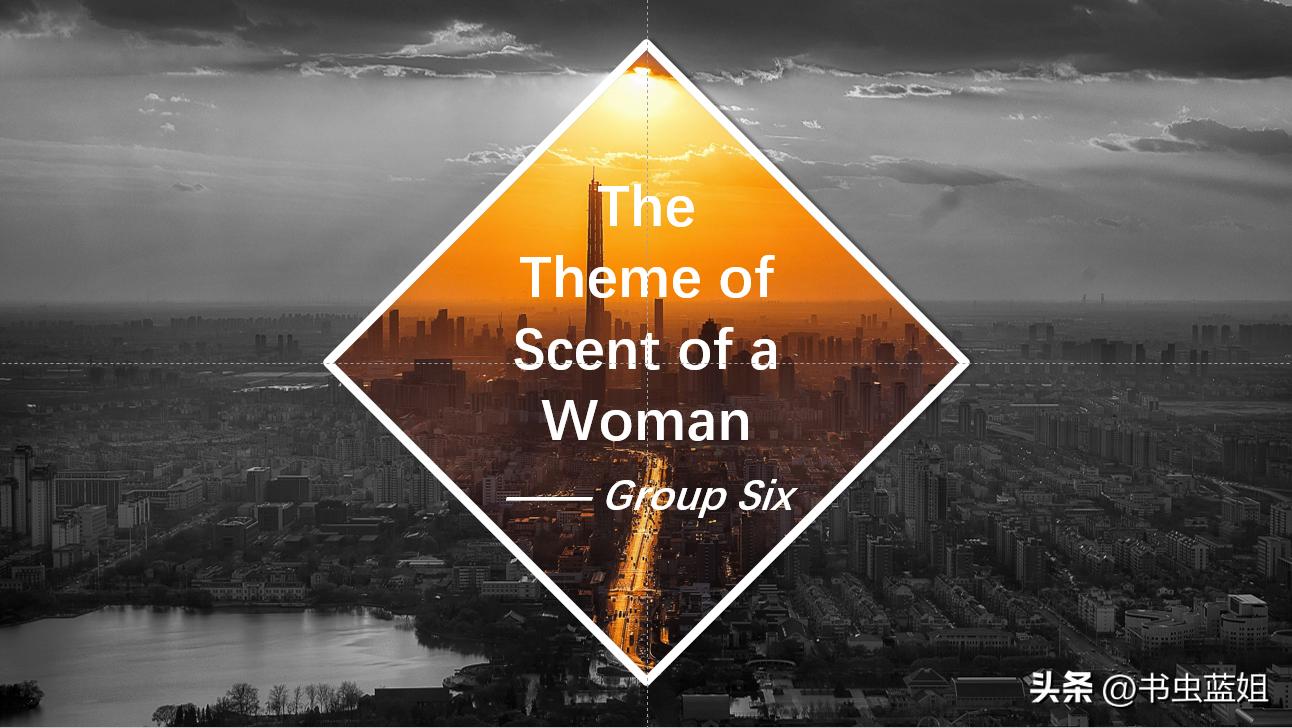
菱形
- 正方形标签:纵横比改为1:1,再 【按住Ctrl+shift】 从中心等比缩小进行裁剪即可,其他步骤如矩形画中画。
- 菱形标签:在裁剪成了正方形的基础上 二次裁剪 成菱形,其他步骤如矩形画中画。
※ 除了画中画的形状之外,我们还可以 在动画上面下功夫 ,上面的画中画都是整体从左边进入,但是我们不妨试一下把画中画分成两半,各从左上方和右下方进入。
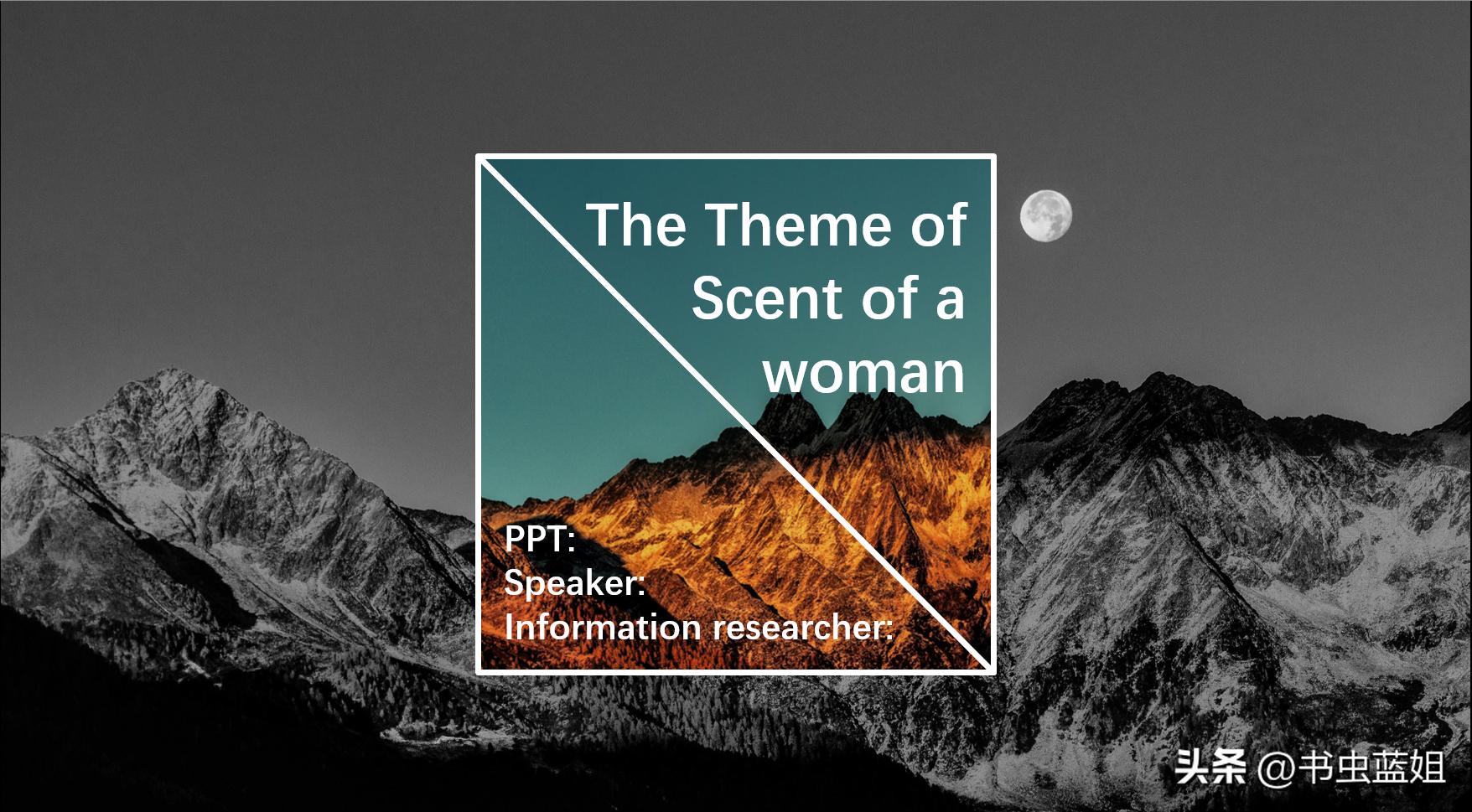
⑤ 视频讲解:
画中画封面页操作视频
02栅栏式封面页
① 使用条件:
背景图片拉伸变形之后不影响观感。如果是有人物的图片,人物的身材就会变形,不太美观,所以最好是 普通的风景图 。
② 制作步骤:
- 在空白的页面中输入一行 横杠符号
- 文本效果-转换- 桥形
- 右键-设置 文字效果格式 -图片或纹理填充-文件/剪贴板
最后一步一定要是文字效果填充,因为桥形是由文字变形而成,其本质还是文字。
③ 制作展示:
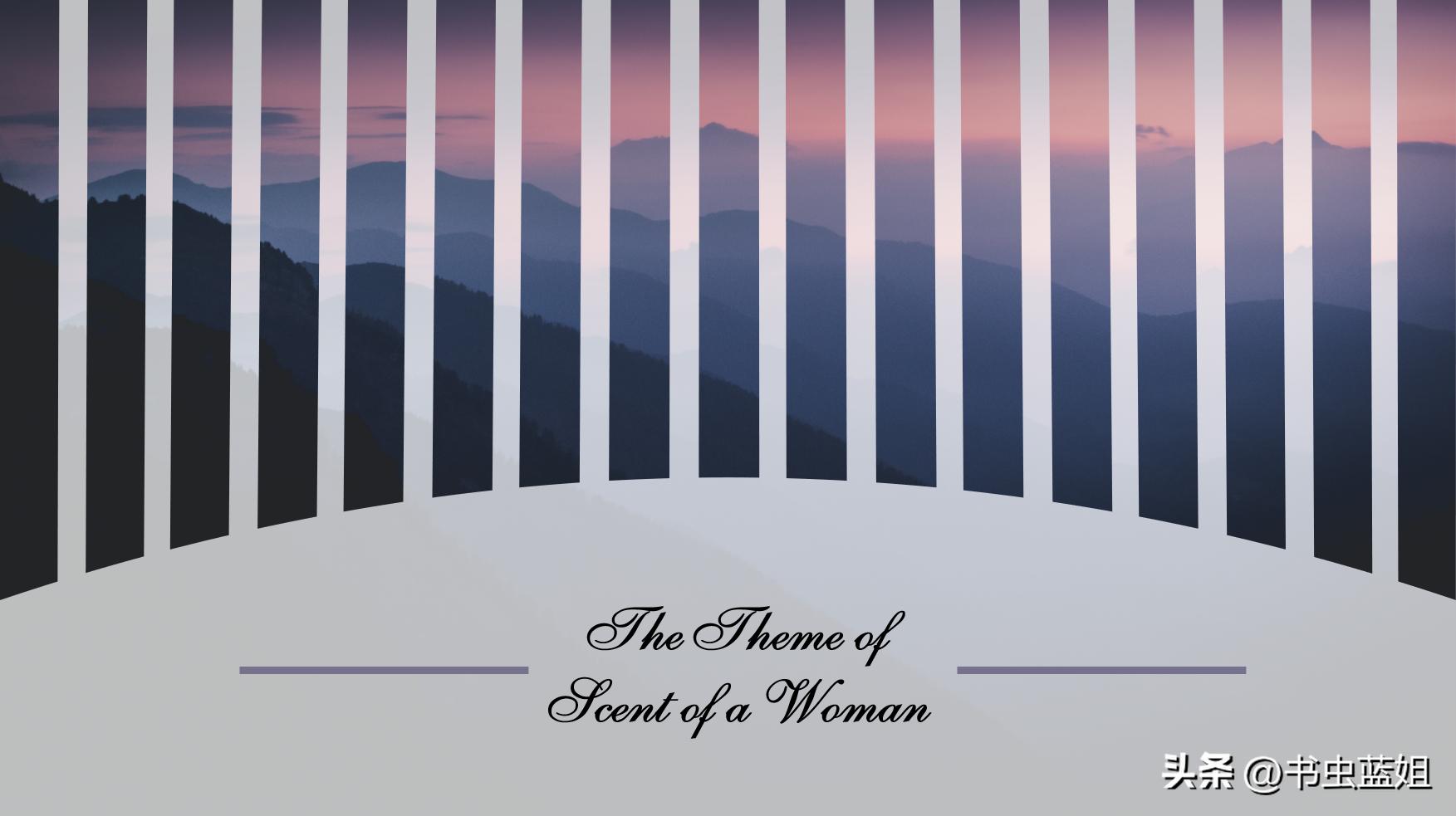
桥形栅栏封面
④ 拓展设计:
※ 在转换中其实还有很多转换的形状,我们不妨试一下其他的形状。我个人觉得 朝鲜鼓、槽形、左右领章和正倒V形 都还不错。但是具体用哪一种还是要看 你的标题和副标题是怎样排版的 ,用不同的形状,能够给我们安放标题和副标题的位置是不一样的。
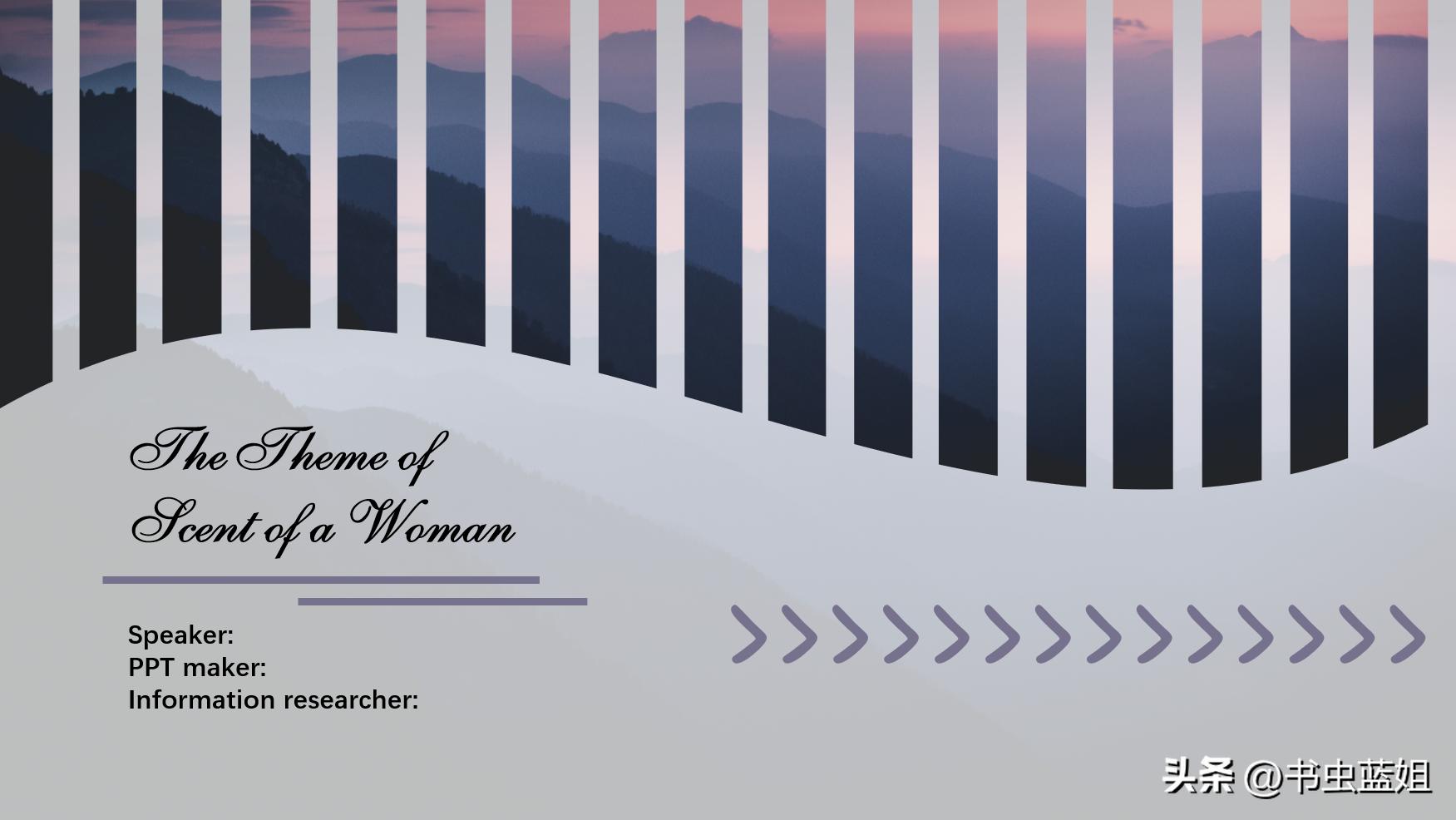
波浪形上移
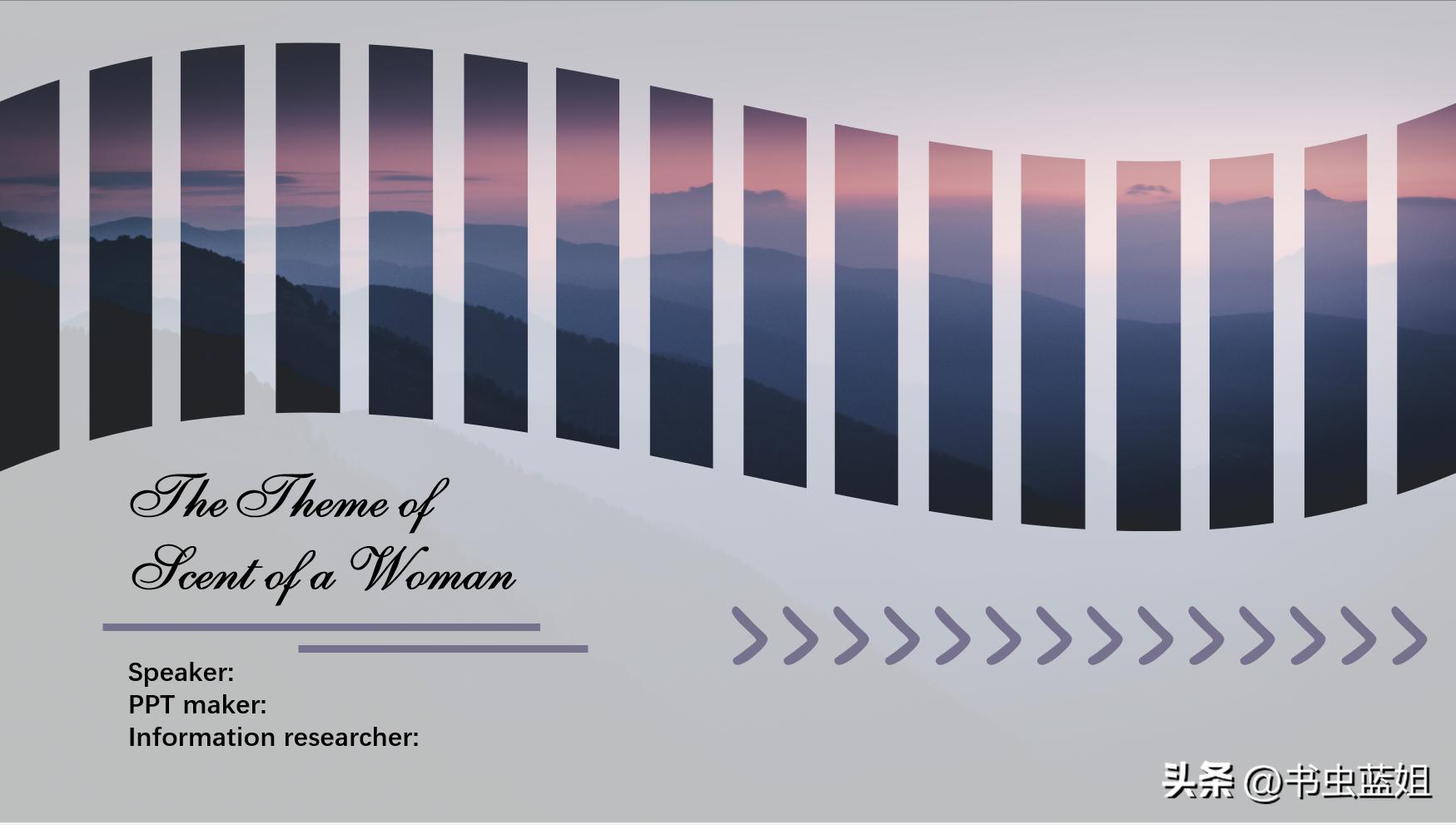
完整波浪形
※ 一开始我们是通过符号进行变形的,那么我们不妨思考一下,能不能 用其他的符号 呢?比如省略号,冒号,等号和波浪线符号等。
我试了一下省略号,发现效果和横杠符号正好相反。
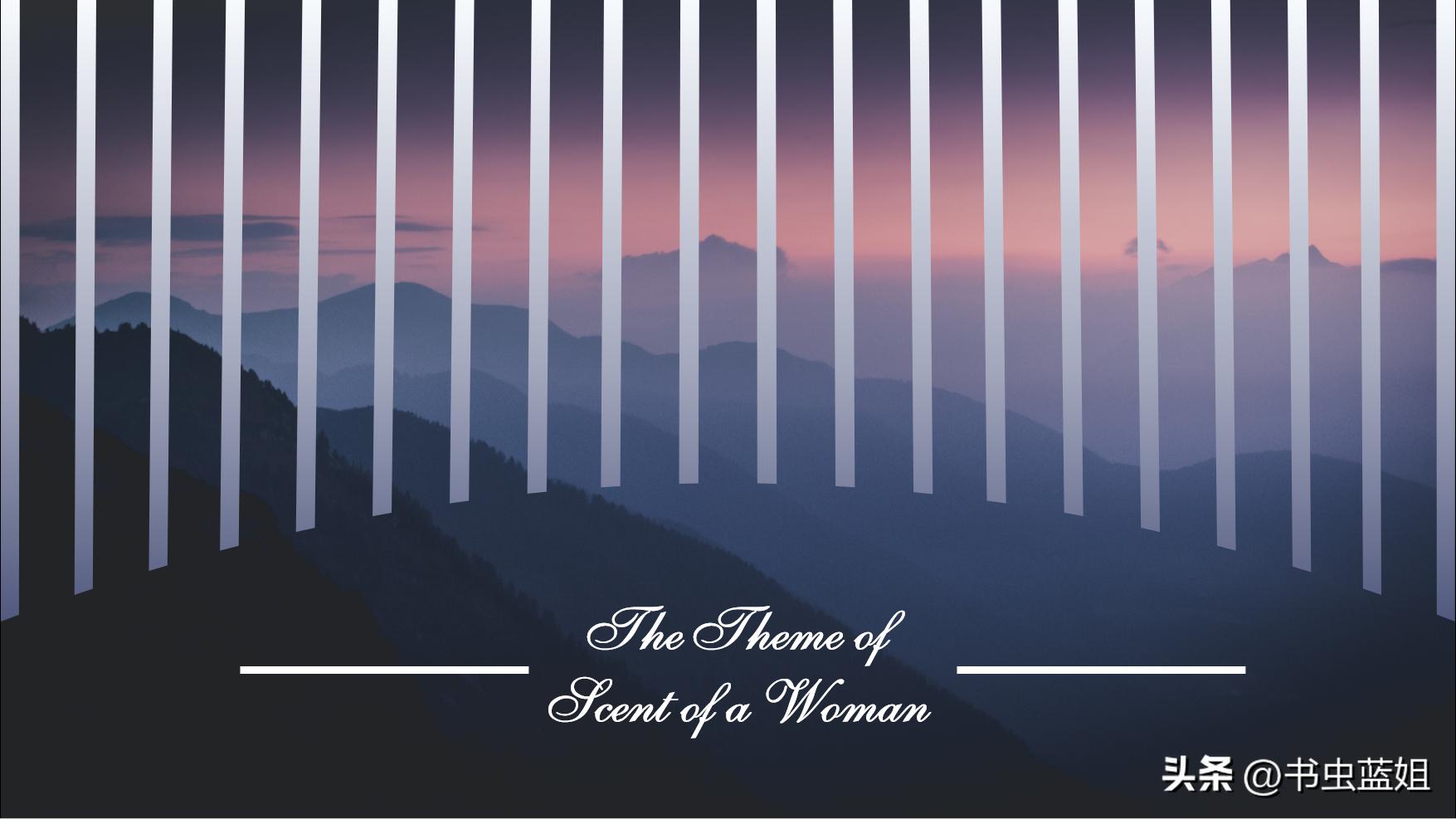
我还试了一下等号,效果也还不错。
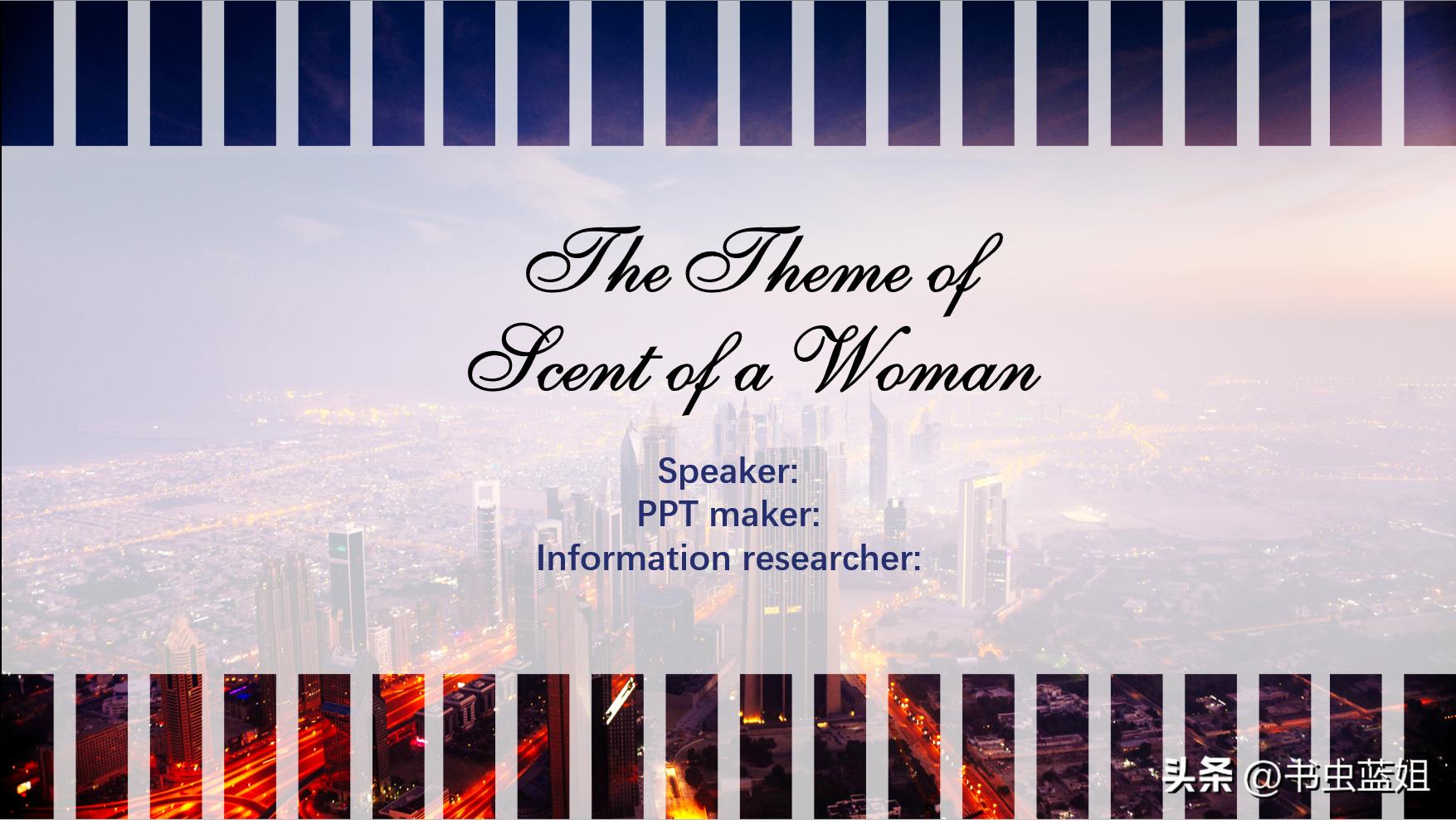
⑤ 视频讲解
栅栏式封面页操作视频
03错位感封面
① 使用条件:
和栅栏形封面一样,不适合那些 拉伸变形之后影响美感的图片 。可以说,只要是图片或纹理填充都是这样子。
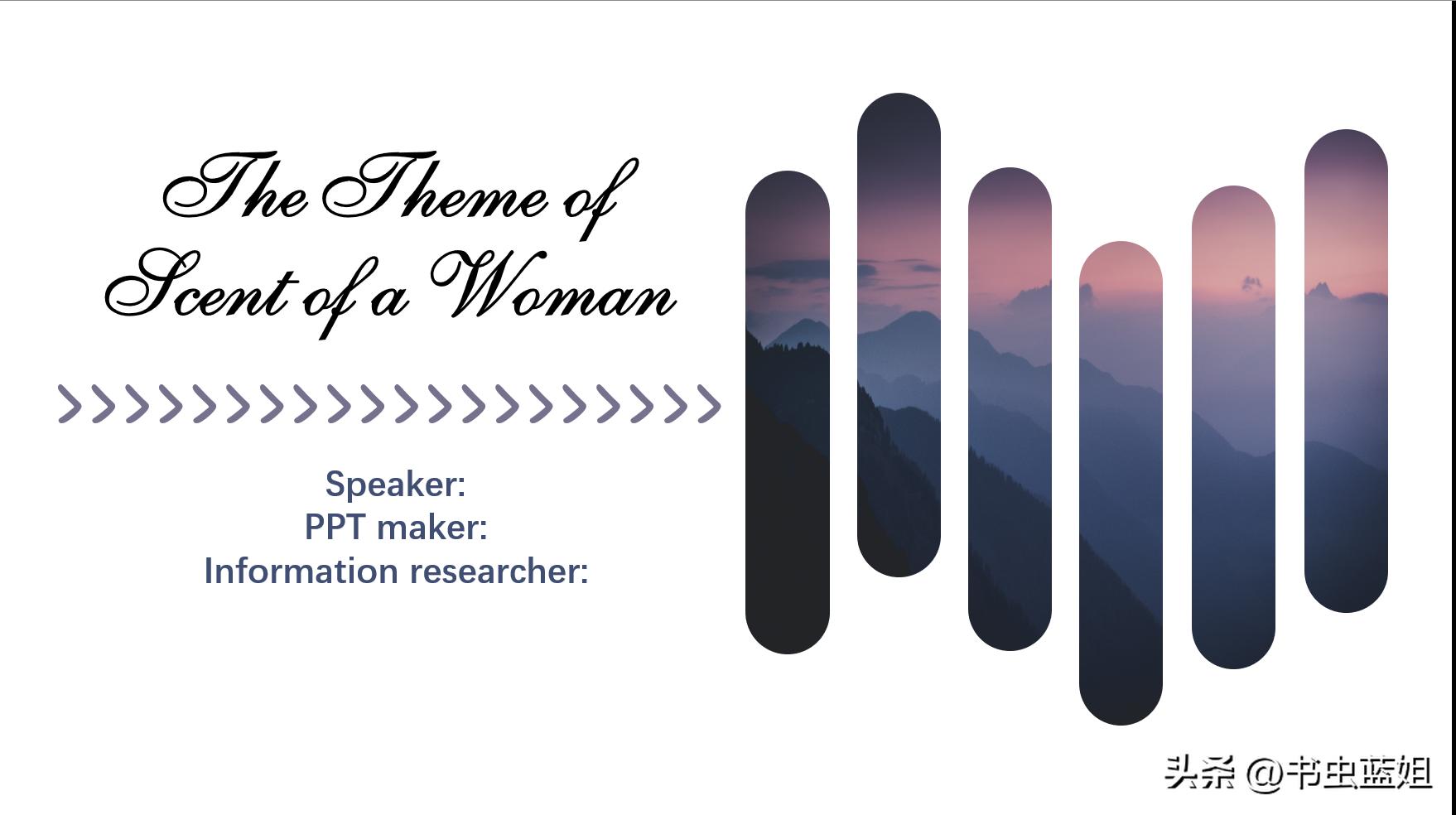
② 制作步骤:
- 插入-形状-圆角矩形-复制多个
- 将圆角矩形错位排列-合并成组
- 右键-设置形状格式-图片或纹理填充
③ 制作展示:
④ 拓展设计:
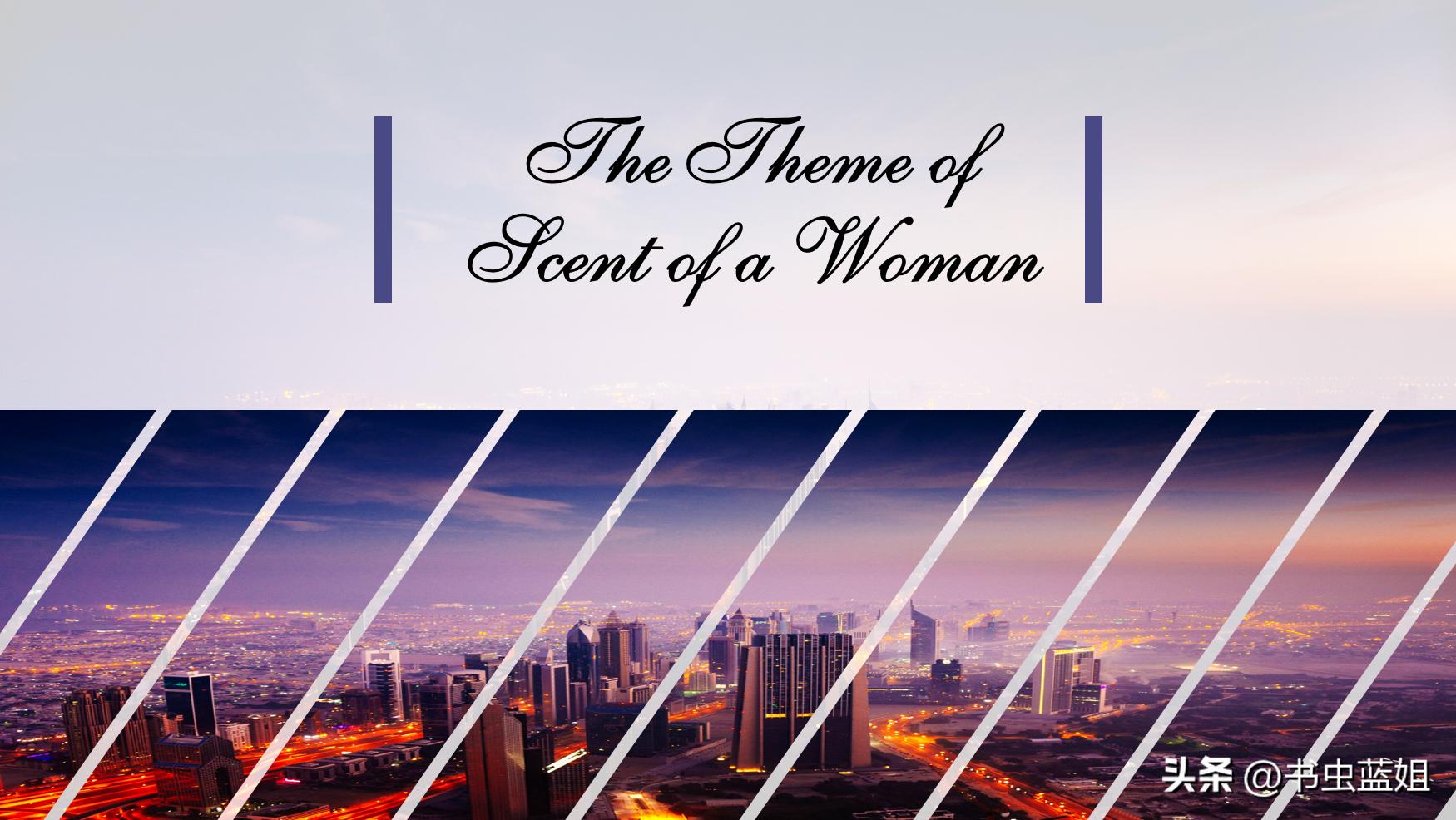
※ 老规矩,换一下其他形状试试吧。
04表格封面
① 使用条件:
任意图片都可以,唯一的要求就是图片的 清晰度尽量高一点 了。
② 制作步骤:
- 插入表格- 无框线格式 -框选整个表格-图片填充-勾选 将图片平铺为纹理
- 任意调整方格的透明度即可
③ 制作展示:
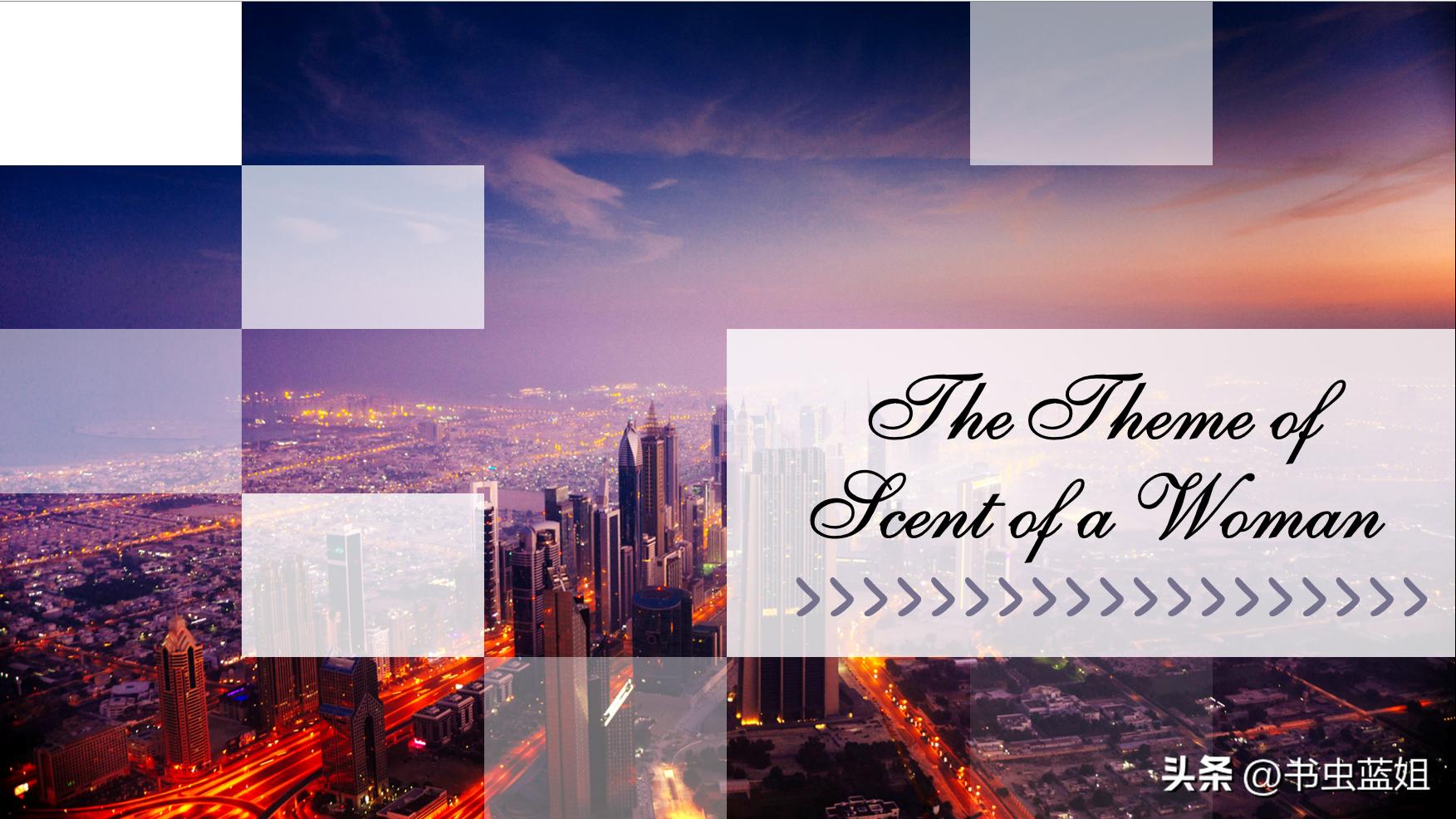
④ 拓展设计:
※ 这种封面页可创新的点比较少,我能想到的就是 改变标题的位置 了。
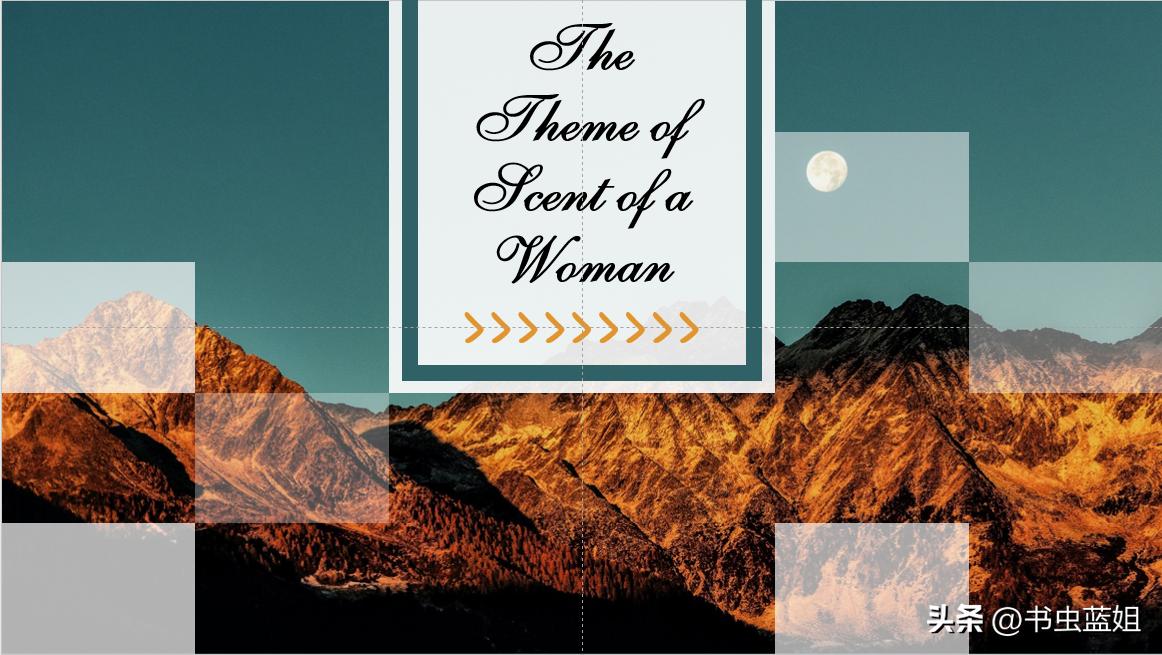
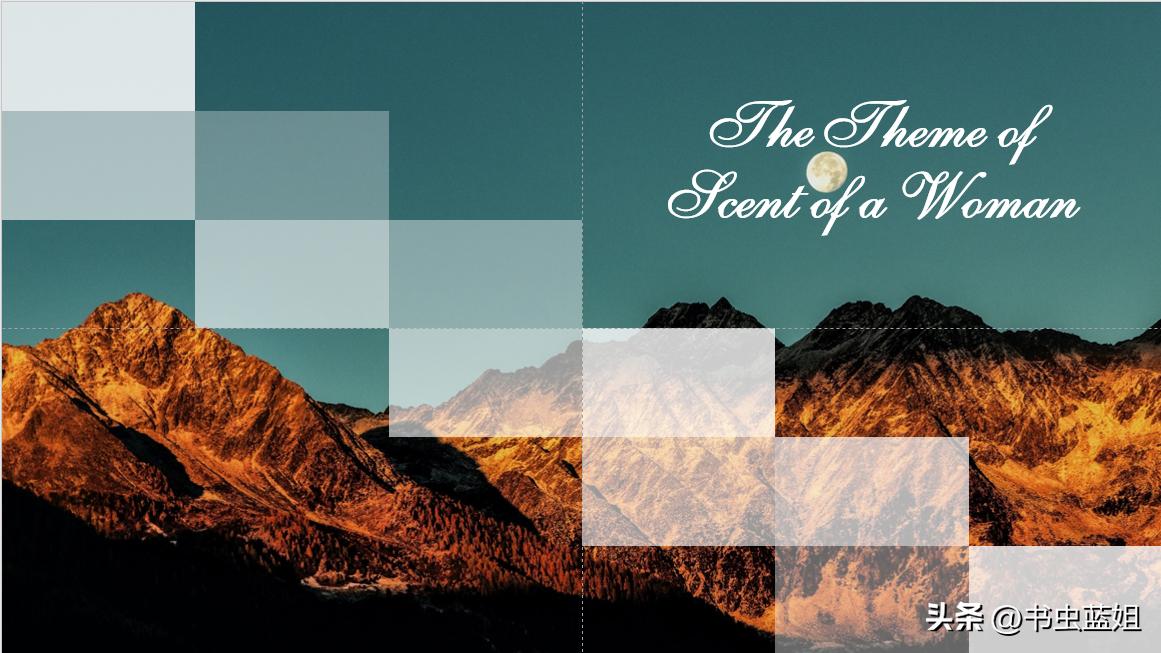
⑤ 视频讲解:
表格封面操作视频
个人觉得封面页有几种不同设计就可以了,毕竟内容才更重要一些。 设计不应该被套版所局限,每一个人的天马行空都值得尊重。 如果你还有其他有创意的点子,不妨大胆试一下,也许你的设计比那些一百万粉丝的博主还要好呢。[奸笑]
我的封面页模板已经打包好了,有需要的朋友可以自行领取。
链接:https://pan.baidu.com/s/1LwQd0Jz9PZIc8rZIZTM9fA?pwd=ahbo
提取码:ahbo