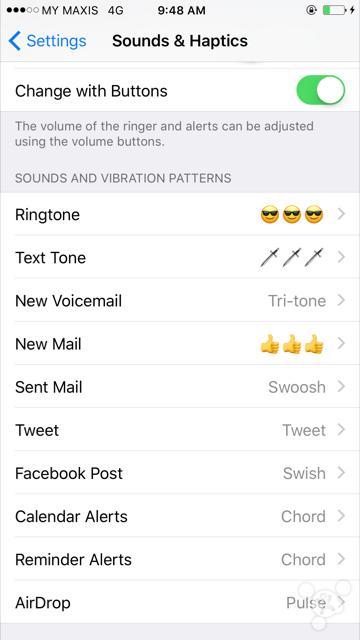
这个方法,你Get了吗?
威锋网讯,相比于其它手机,为 iPhone 上设置个性铃声似乎要更加复杂一些,不过随着近年来越来越多人选择 iPhone,如何为 iPhone 设置铃声的教程也开始变得多了起来。
今天我们就来分享一下锋友@aznelite89在 iPhone 上(无需越狱,无需电脑)设置铃声的教程(原帖地址),接下来不妨让我们一同学习。
首先准备这两个软件:GarageBand 和 Documents
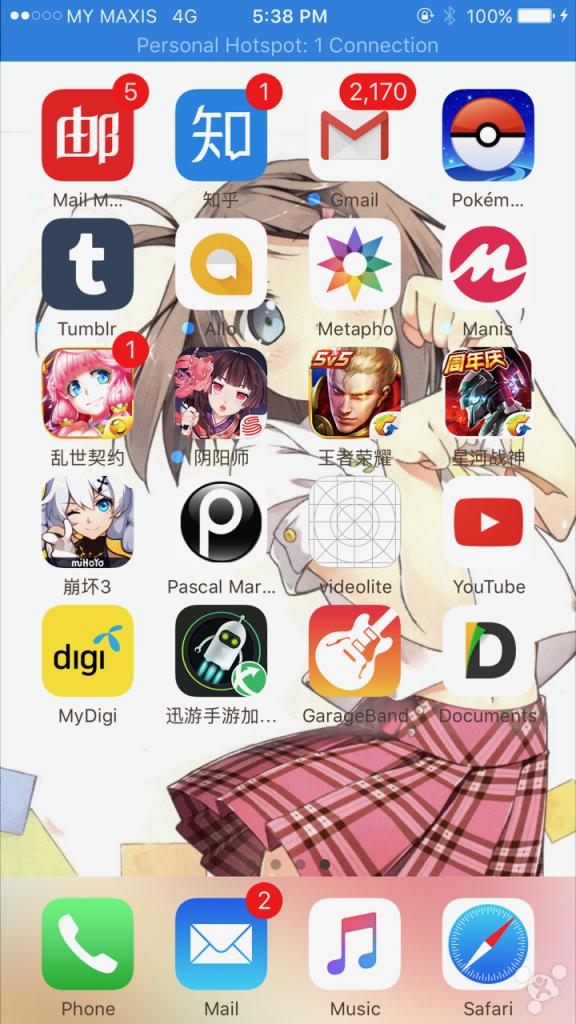
*载下**好了,打开 Documents 点击右下角的蓝色浏览器图标 如下图示
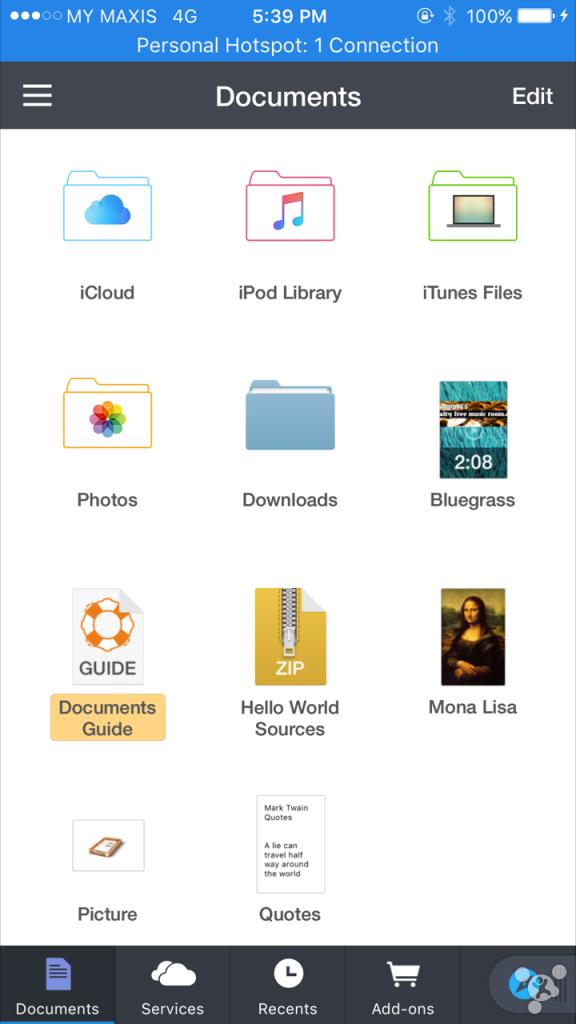
输入你要的铃声的*载下**地址,输入确定,把铃声*载下**到 Downloads 文件夹:
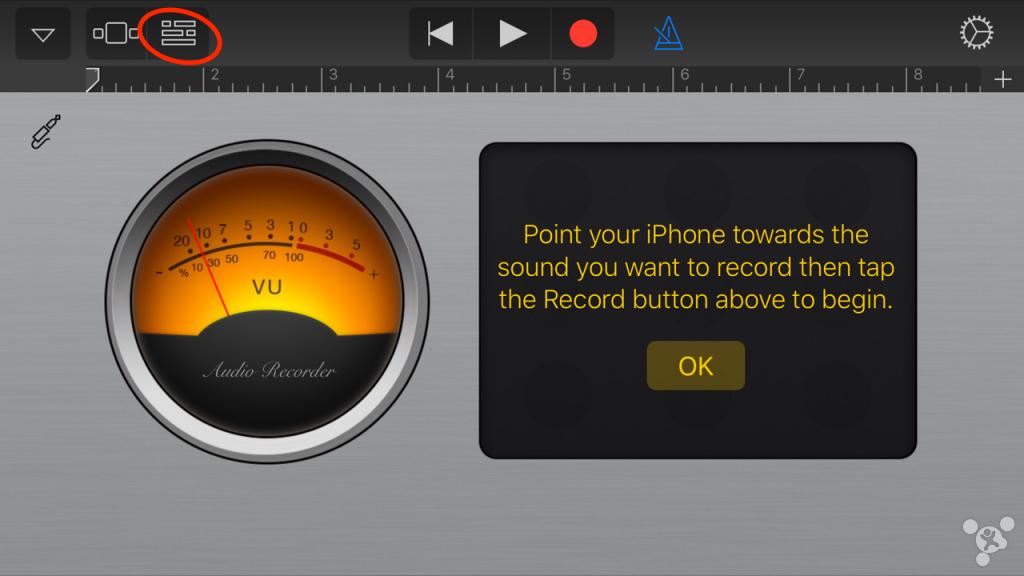
这时候可以打开 GarageBand 了,点击录音,再按一下左上角有两个按钮,点击右边那个。
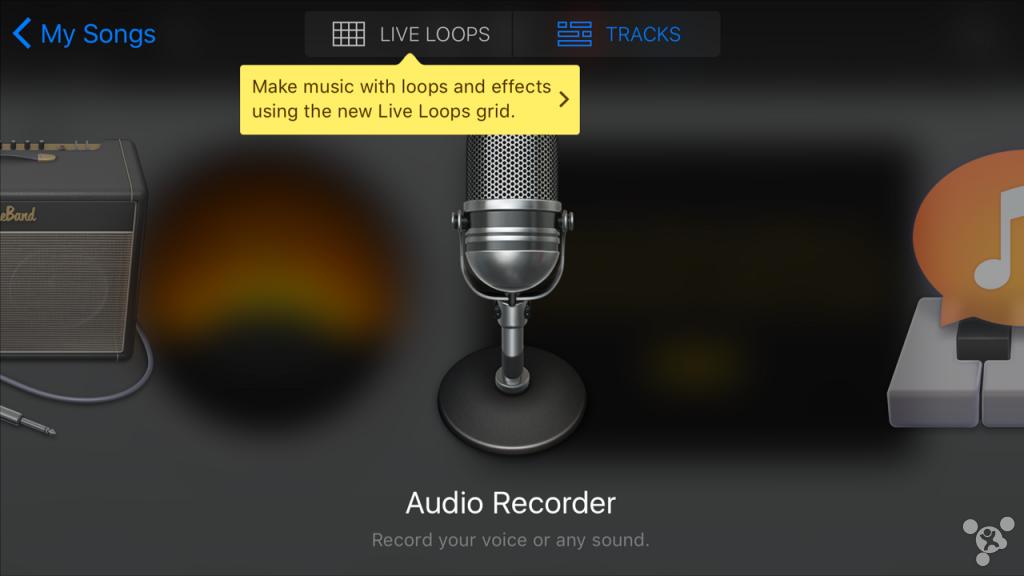
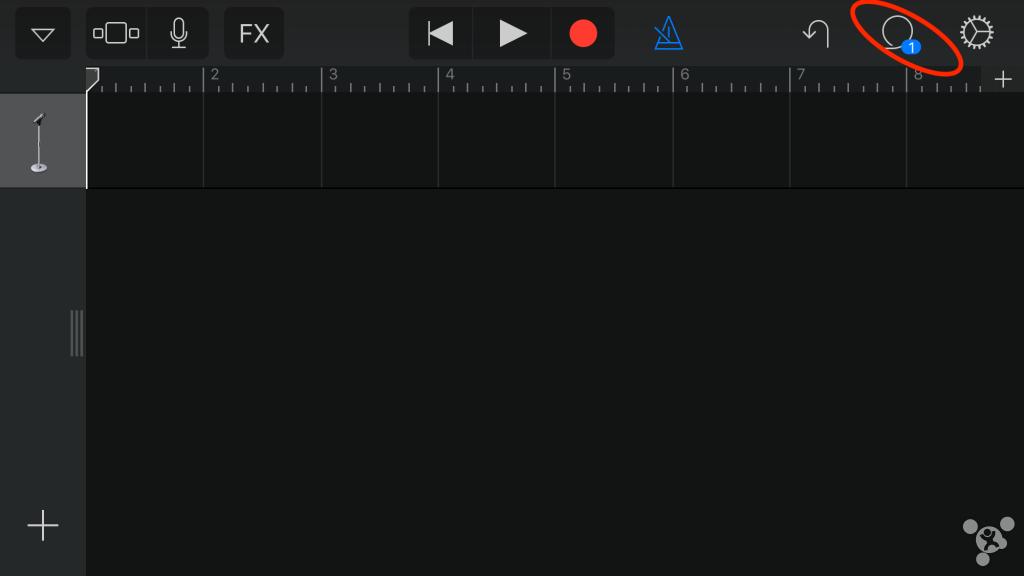
这时侯你可以看到右上角多了一个按钮,点下去。
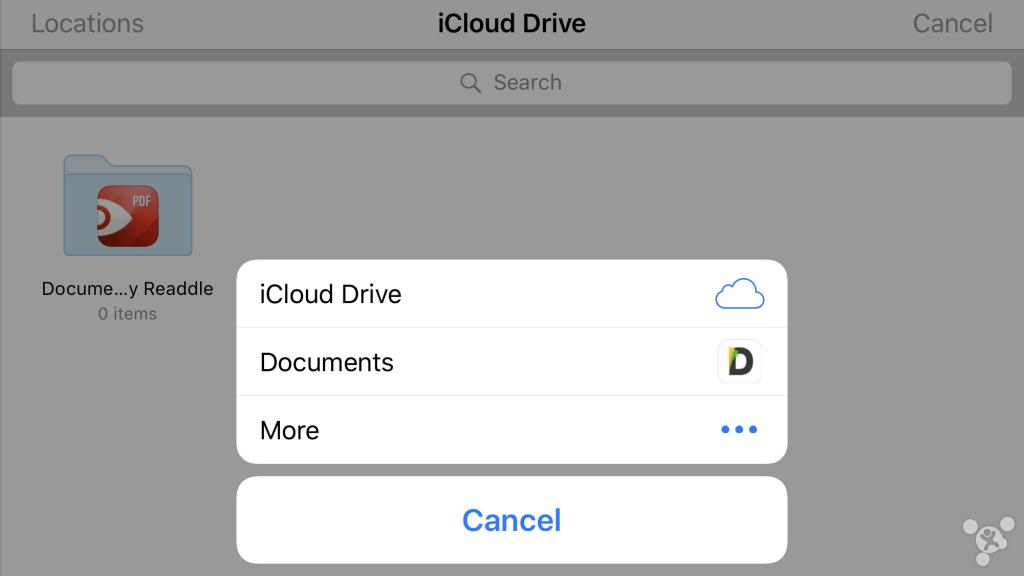
再点左上角按钮,打开 Documents 文件夹 ,打开 Download ,就看到刚*载下**好的铃声,点击 OK。
长按选好的铃声,这时候会回去刚才的界面,然后你的铃声就可以进行编辑了。
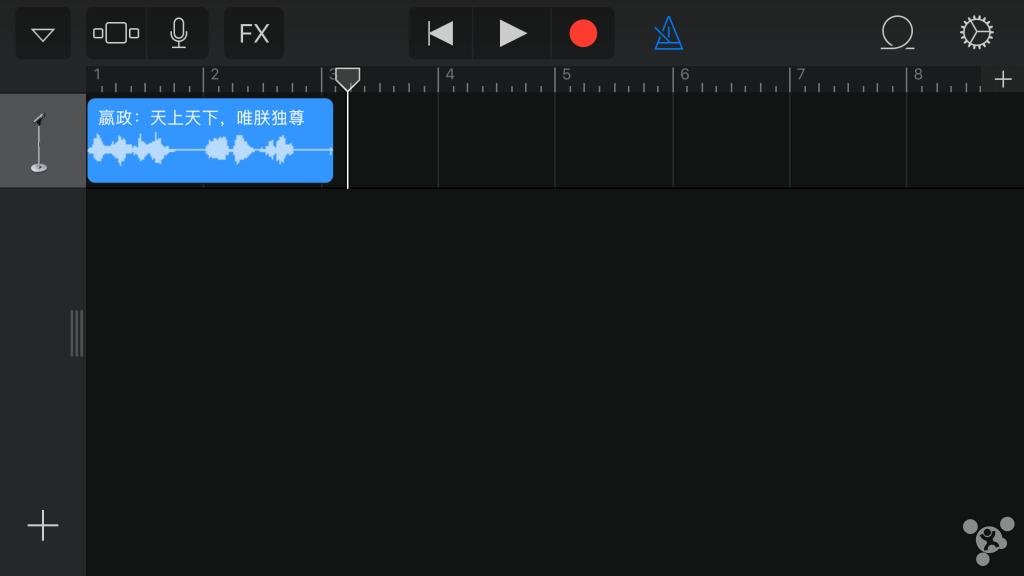
编辑好就可以导出铃声和设置属于您自己独一无二的铃声了。