点击上方“关注”,阅览更多分享
今天继续分享电脑系统的安装方法,没看上一片文章的可以先看上一篇
电脑系统安装方法分享——方法1
方法二:直接复制镜像内文件到硬盘进行安装
其实我们只要把系统iso中的所有文件复制到需要安装的硬盘中就可以进行安装了。
1、此时你需要找一台电脑,需要将硬盘连接到该电脑上,可以通过sata线进行连接,也可以通过易驱线进行连接。
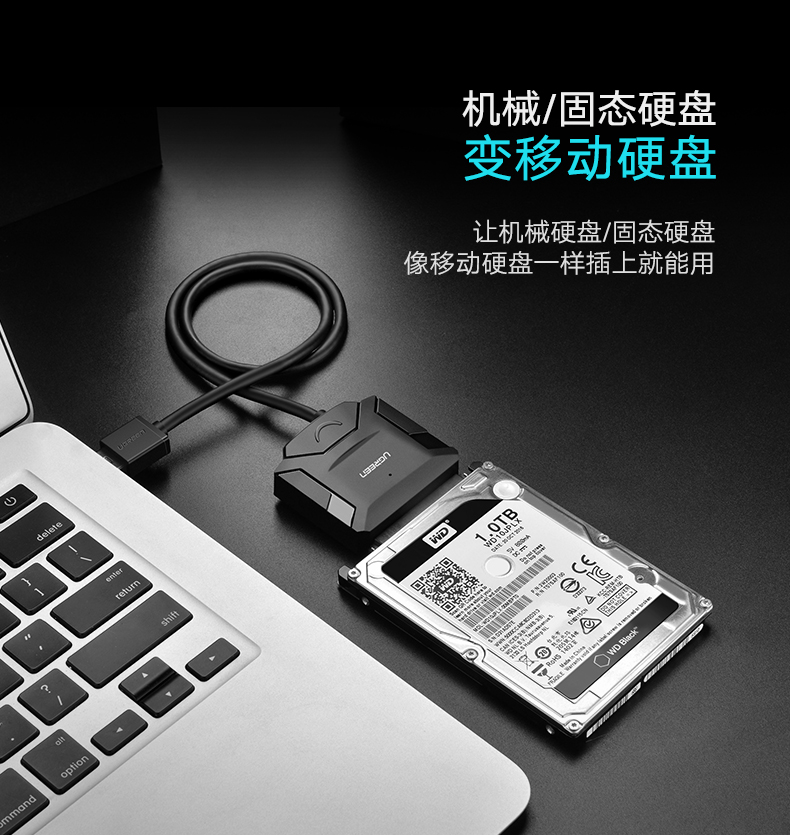
易驱线是一个sata转USB接口的转换器,能让普通硬盘变成移动硬盘
2、然后将硬盘进行格式化并分区(旧盘只需要把系统盘重新格式化就可以了,建议使用Diskgenius软件)
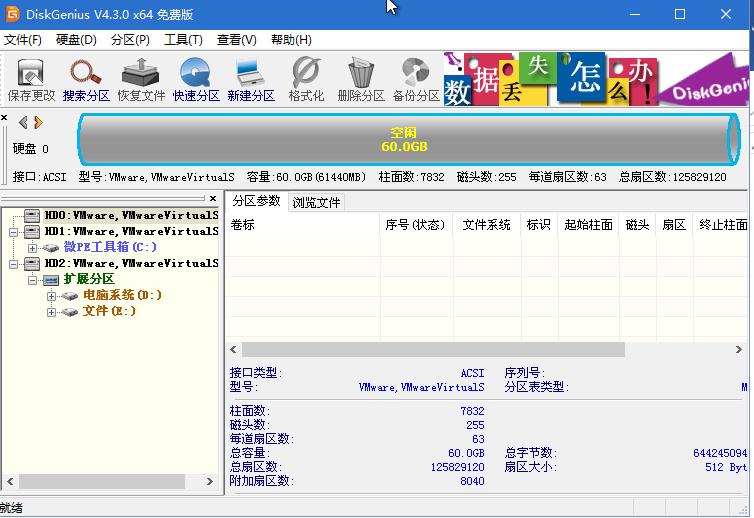
这是一个能对硬盘及逆行各种操作,甚至能找回误删除数据的软件
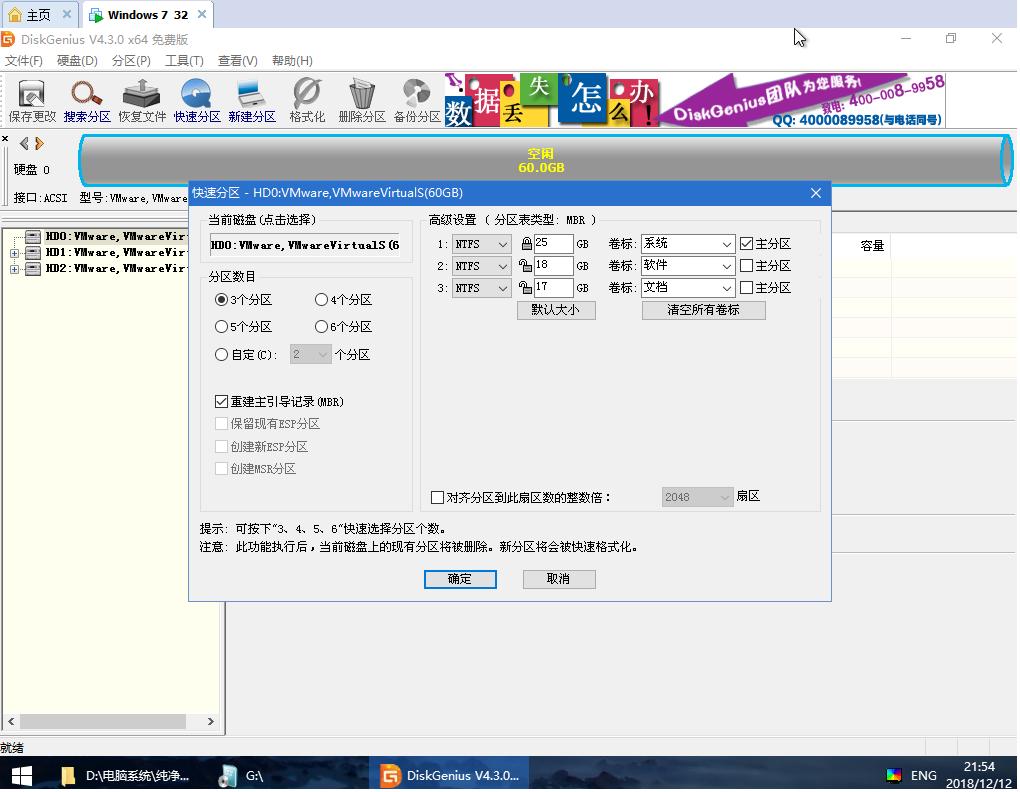
选中需要格式化的硬盘(看左边,格式化时一定要看准自己的硬盘,不要搞错了后果很严重),我的硬盘在第一个,然后点击上方的快速分区,系统盘一般留40G就可以了,其他根据你的硬盘大小随意。
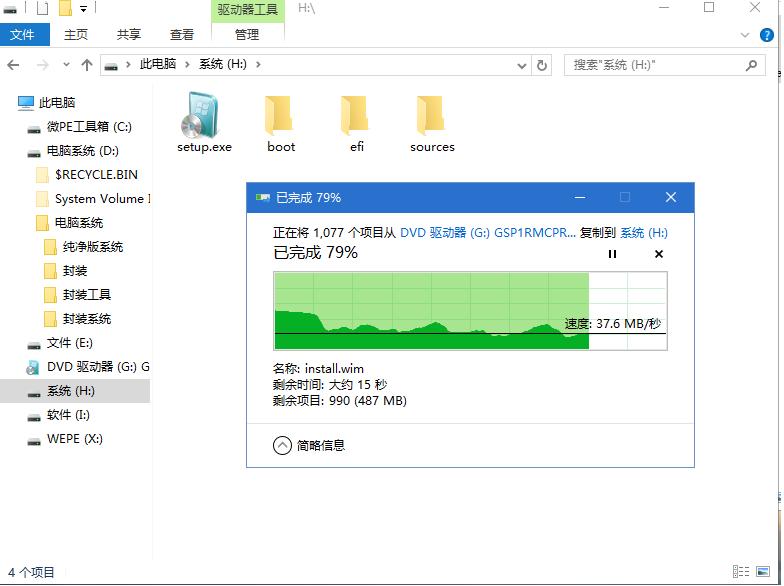
3、你可以右击系统镜像用windows资源管理器打开系统镜像文件,打开后如下:

这是打开镜像后的所有文件
将上图中的所有文件复制到已经格式化完的硬盘系统分区内
4、将硬盘安装回电脑,开机就可以安装系统了,后面的步骤都很简单了。
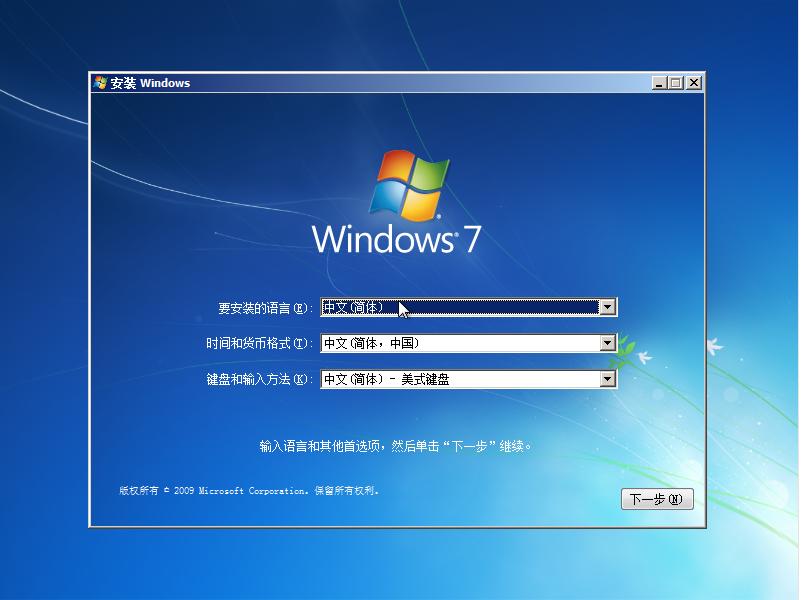
系统开始安装界面
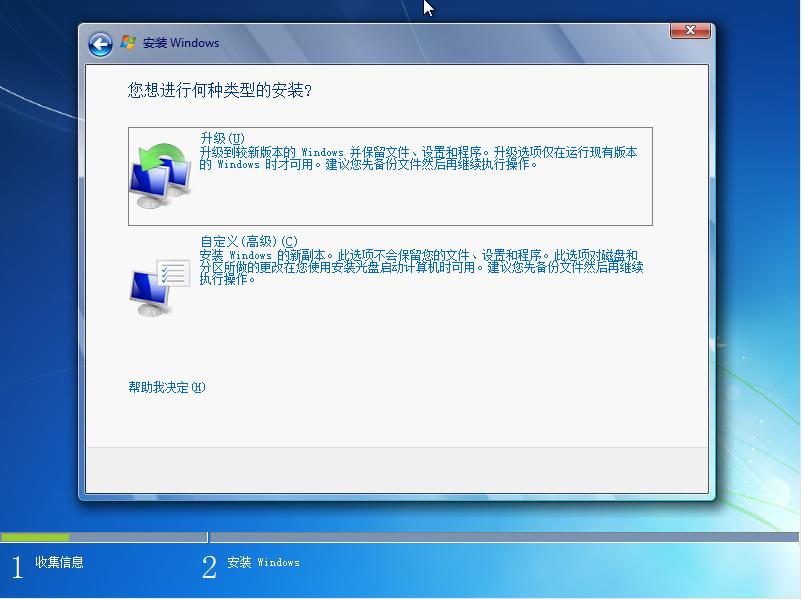
下图选择自定义
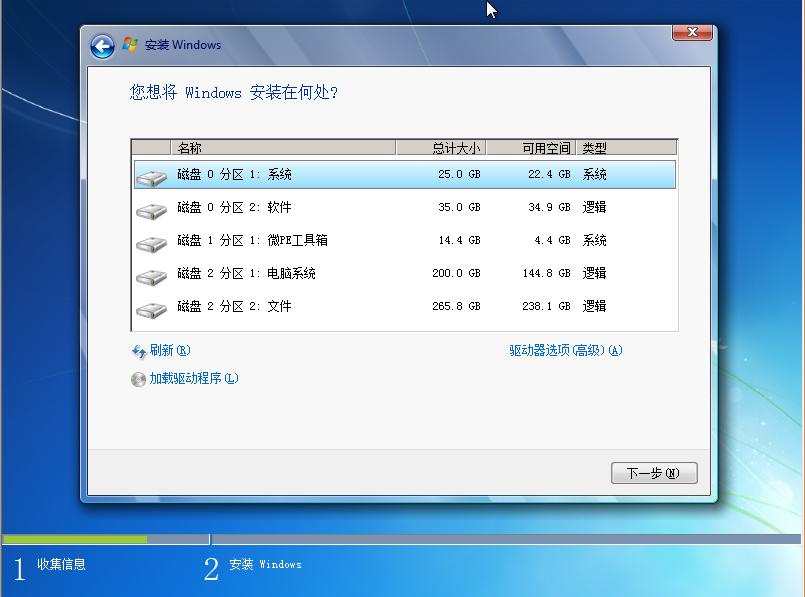
下图选择系统盘
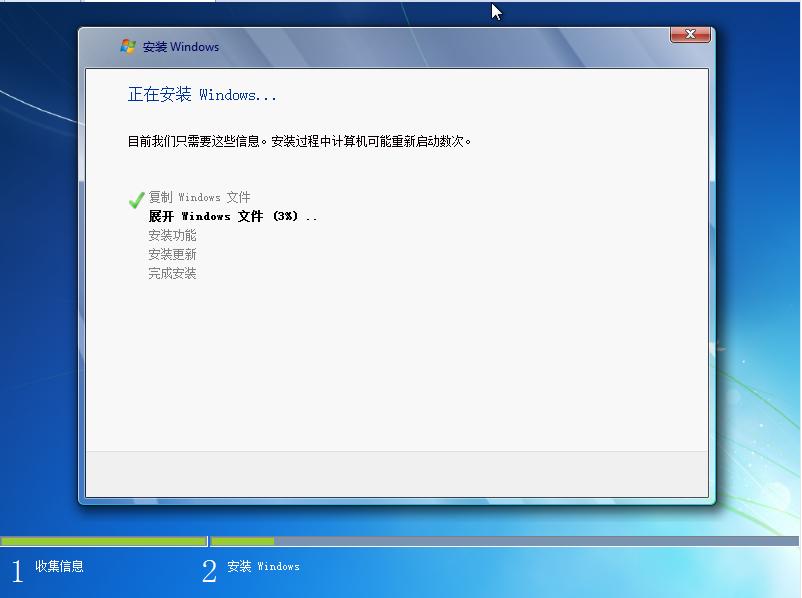
开始安装了,一般需要20分钟左右,后面的根据提示安装就OK了
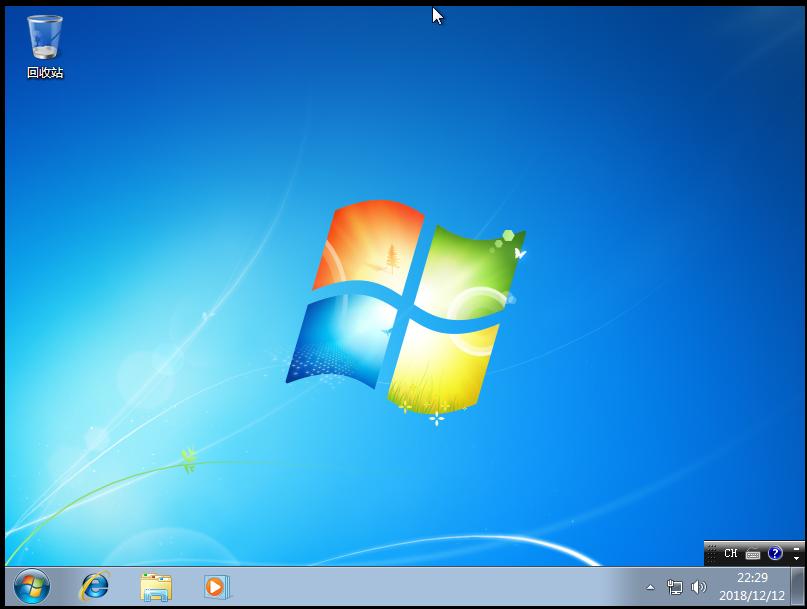
安装完成
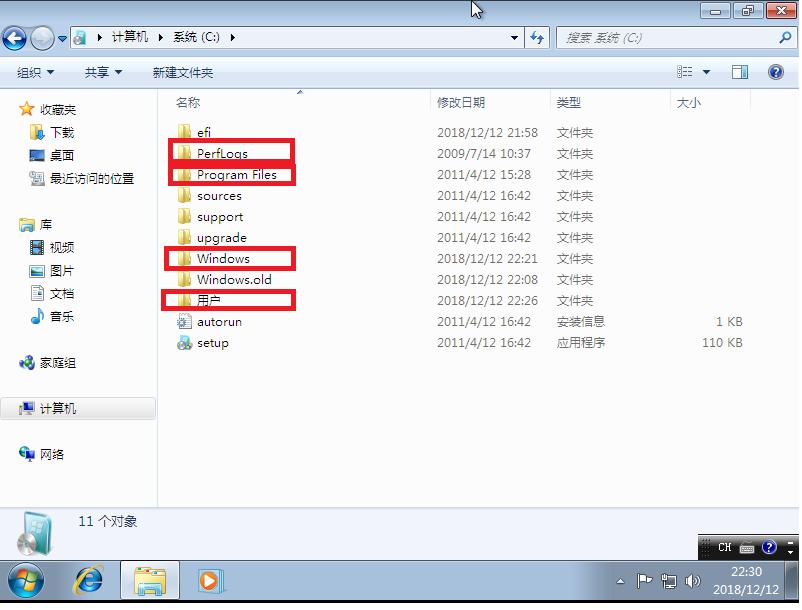
5、删除C盘中的镜像文件,只留下图中标红的文件夹就可以了
6、就是安装各种驱动和进行系统激活了,这里就没法讲了,需要的可以私信我!
如果对你有帮助的话记得点赞转发哦!