如果office中哪个软件排版最好用,肯定是word。哪个软件排版最好看,肯定是PPT。其实很多人不知道,Excel表格认真起来,排版后也是十分的好看。

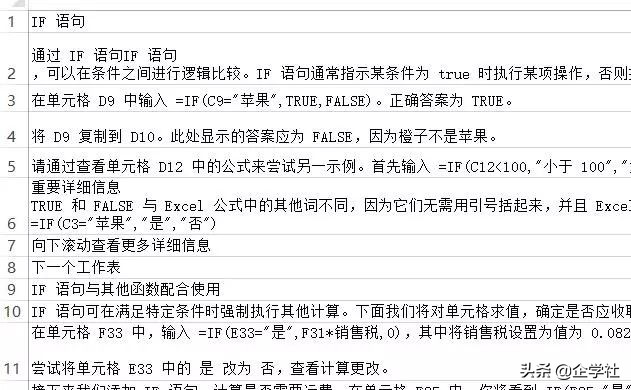
真是没有对比就没有伤害,来看看Excel表格中排版前后的惨烈对比:
排版前:
排版后:
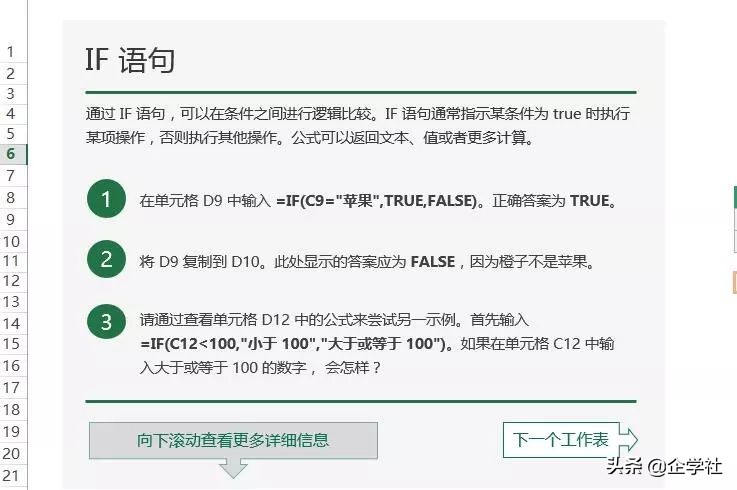
今天,就和大家分享一下关于Excel文字排版的几点心得,希望能对大家有用。
一、文字段落排版
Excel单元格中输入文字段落时,位置、行间距等设置非常不方便。而文字框(插入 - 文本框)则更加灵活(最好是每段文字单独插入文字框)。
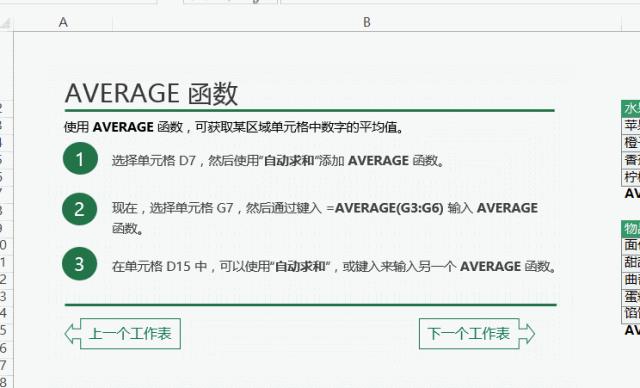
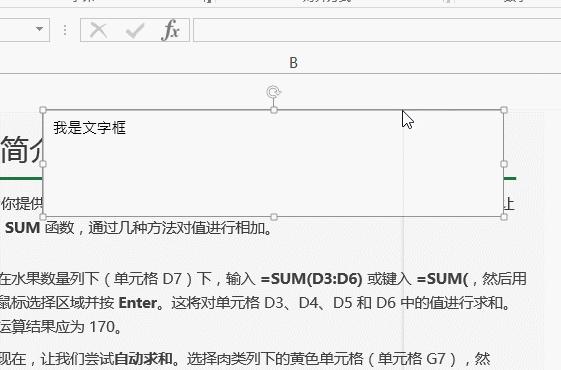
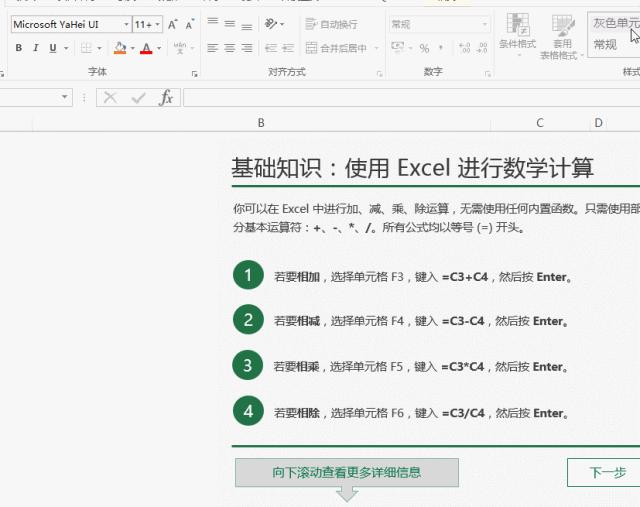
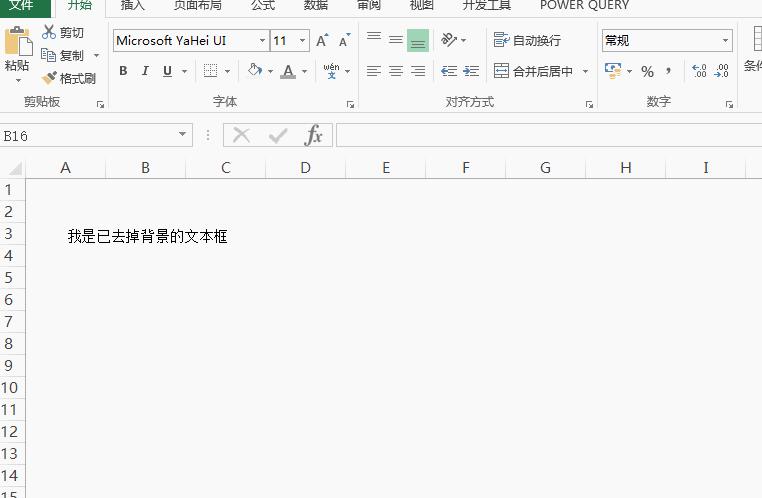
插入文字框后,边框线和填充底色要去掉:
二、字体设置
Excel表格的众多字体中,微软雅黑会让字体更清晰、耐看
三、添加背景色
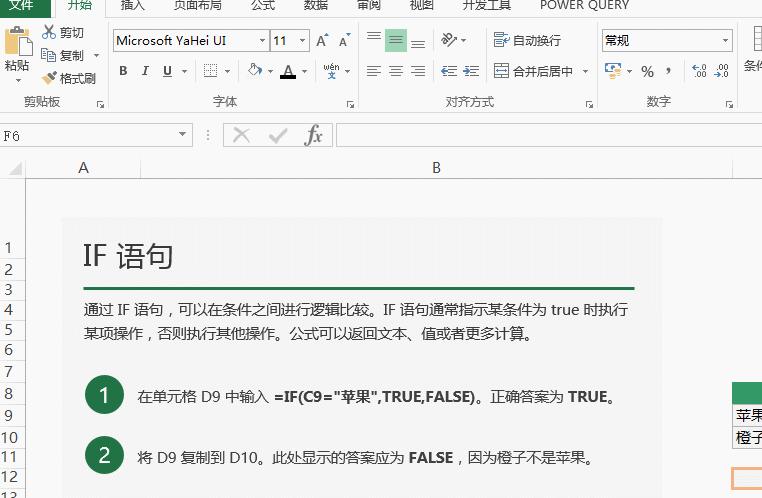
给文字添加背景色,会让文字内容更突出,也更美观(为了演示更直观,在这里用了浅黄色做文字背景,其实浅灰色更合适)
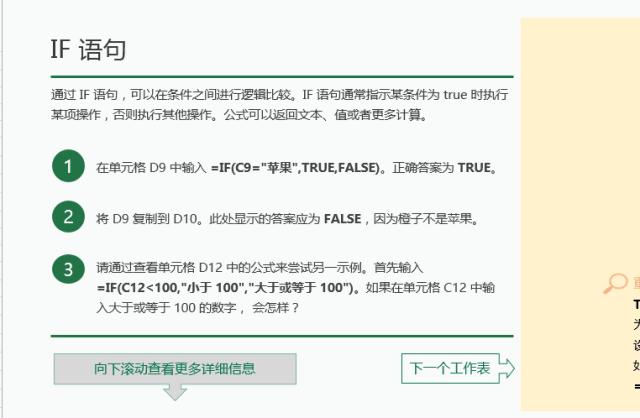
制作背景图方法:
插入一个矩形,去掉边框、填充背景色,最后还要置于底层
四、图形的应用
在Excel表格中,可以用各种图形制作排版需要的序号、指示图标、引导线等。
1、序号制作
按shift键可以插入圆形、正方形,然后删除边框、输入数字,最后设置居中对齐。
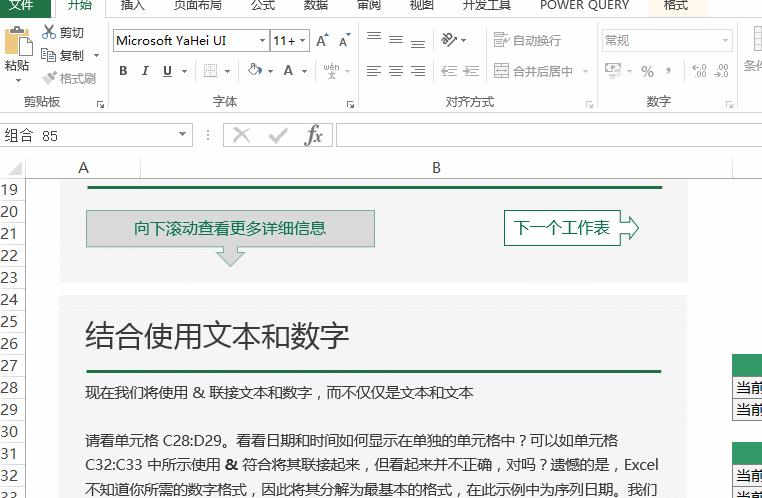
2、指示图标制作
插入后可以拖动黄色小点来调整图形结构
五、图片的应用
图形最容易引起注意,所以一个漂亮的Excel表格小图标是必不可少的。
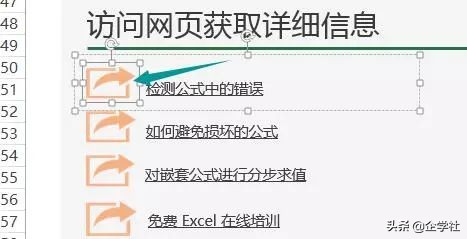

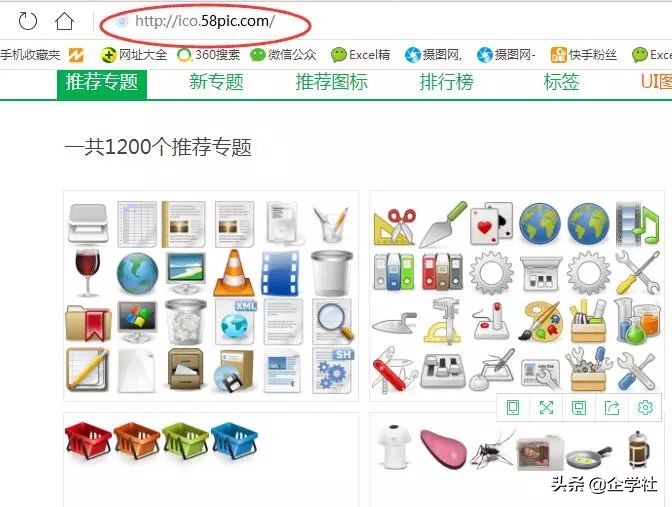
上哪找这类的小图片?你可以去百度搜 ico 文件*载下**。也可以去专业的图片网站*载下**,有很多是免费的。
六、配色
配色对于一个表格也至关重复,但配色又是一门很专业的学问。如果你不懂配色,可以多借鉴高手设计的表格配色。只是他们很少使用Excel调色版中默认的颜色,如Excel公式入门的配色,主色调是Excel图标的颜色。

怎么在表格中使用调色版没有的颜色?
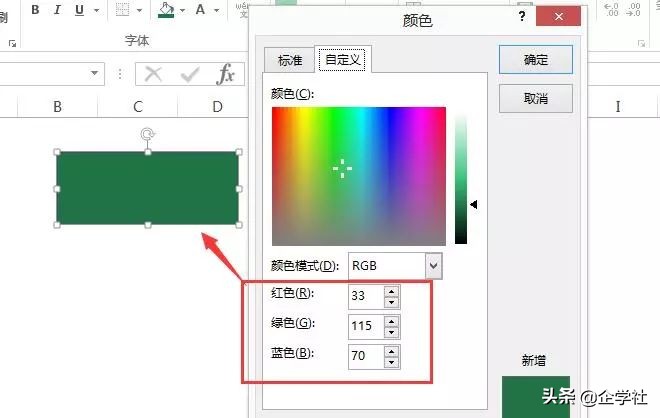
在QQ打开状态下,按Ctrl + Alt + A 键进入截图状态,把光标放在要提取的图形上时,会显示RGB(红,绿,蓝) 的颜色值并记下。
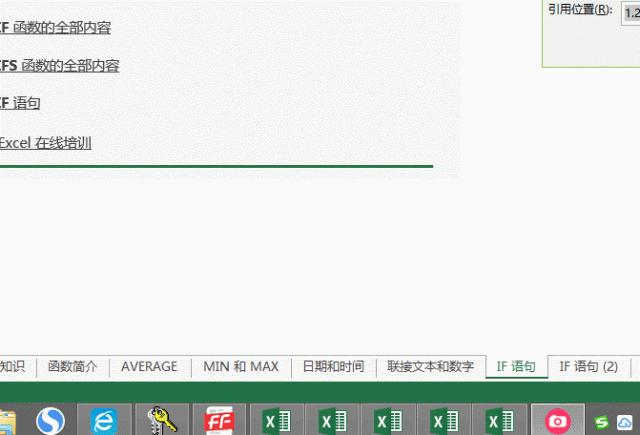
调色版 - 其他颜色 -自定义,输入刚记下的红、绿、蓝的值完成颜色设置。
6、图形组合
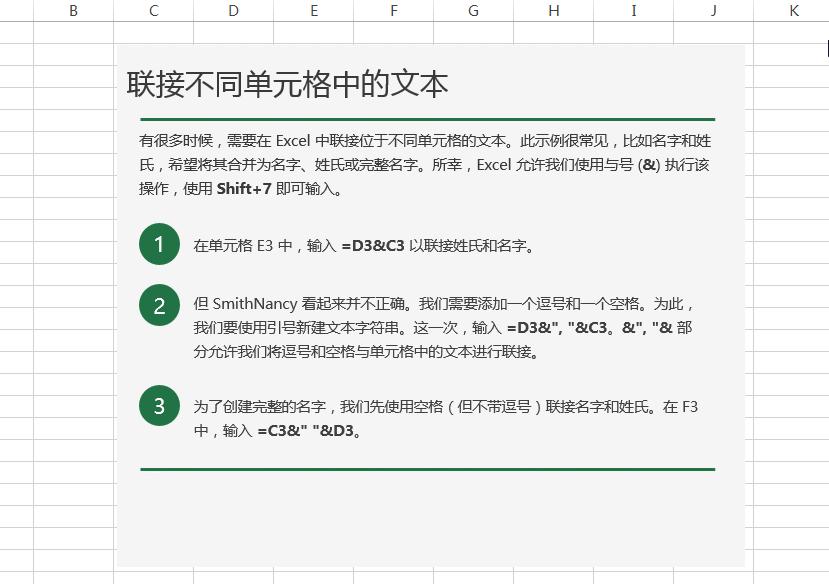
使用了太多的文本框、图片等元素,组合(全部选取需要组合的图形 - 右键组合)在一起,就可以整体移动了。
PS:Excel表格文字排版,还会有很多细节需要注意,因篇幅关系今天就分享这几个个人认为最重要的技巧,希望对同学们排版会有所启发。
