随着勒索病毒的爆发,很多人为了系统安全都将电脑升级了win10系统,但是升级一个新的陌生系统并不是很了解,电脑使用久后会产生大量的临时文件和一些无用的系统缓存,这些文件不仅占用磁盘空间,且会导致系统运行速度变慢,这就需要我们经常清理这些系统垃圾文件。那么Win10系统C盘无用垃圾文件该如何清理呢?
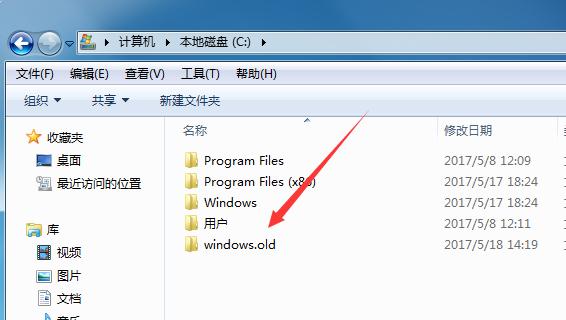
1.手动升级WIN10系统后我们会发现占用内存极大,仔细看我们会发现C盘多了一个名为“windows.old”的文件夹,这个文件夹是我们升级前使用的系统备份,如果不需要降级的朋友将此文件粉碎即可。
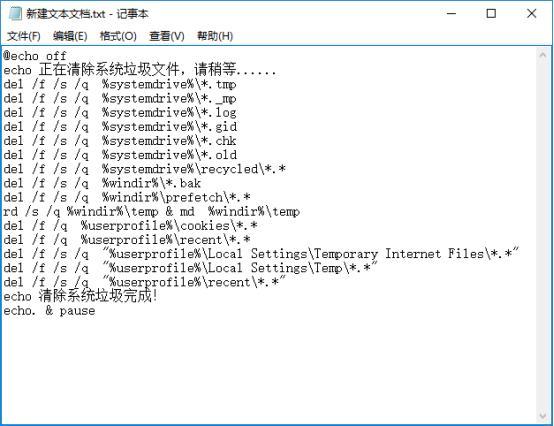
2.在桌面新建一个空白文档,打开并输入以下代码:
@echo off
echo 正在清除系统垃圾文件,请稍等......
del /f /s /q %systemdrive%\*.tmp
del /f /s /q %systemdrive%\*._mp
del /f /s /q %systemdrive%\*.log
del /f /s /q %systemdrive%\*.gid
del /f /s /q %systemdrive%\*.chk
del /f /s /q %systemdrive%\*.old
del /f /s /q %systemdrive%\recycled\*.*
del /f /s /q %windir%\*.bak
del /f /s /q %windir%\prefetch\*.*
rd /s /q %windir%\temp & md %windir%\temp
del /f /q %userprofile%\cookies\*.*
del /f /q %userprofile%\recent\*.*
del /f /s /q "%userprofile%\Local Settings\Temporary Internet Files\*.*"
del /f /s /q "%userprofile%\Local Settings\Temp\*.*"
del /f /s /q "%userprofile%\recent\*.*"
echo 清除系统垃圾完成!
echo. & pause
2、另存为文件,保存类型为所有文件,文件名为“清理系统垃圾.bat”;

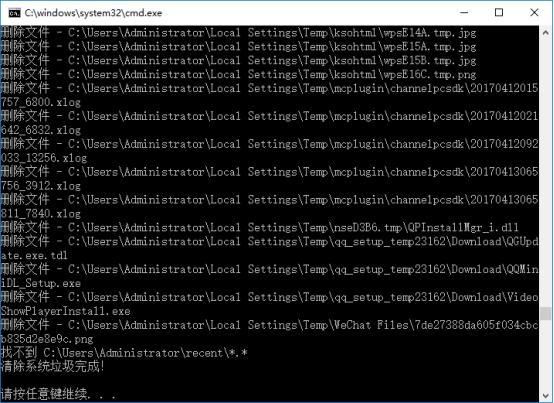
3、双击新建的清理系统垃圾.bat文件,等待清理系统垃圾文件完成即可。
如果我们在清理电脑临时文件和缓存文件时误删了硬盘中的重要文件应该怎么办呢?
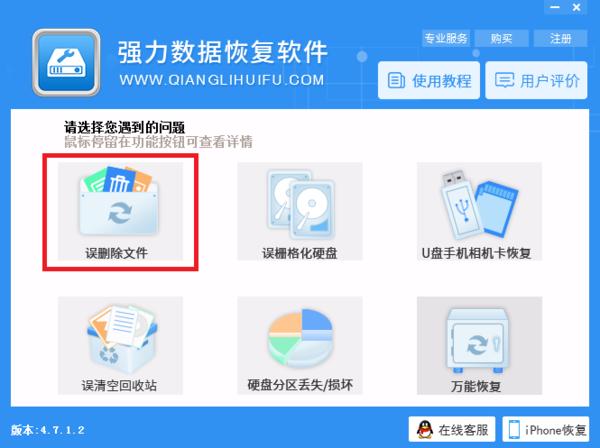
1.安装数据恢复软件。那这里需要的是找回永久删除的文件,点击“误删除文件”按钮即可。
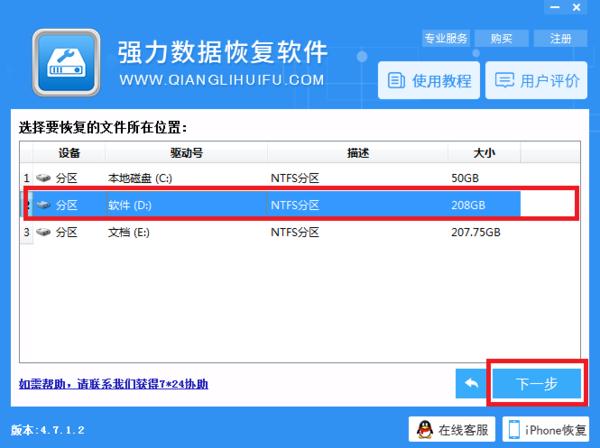
2.点击之后,界面会出现电脑的各个盘的信息。选择之前删除文件所在的盘即可,点击“下一步”。
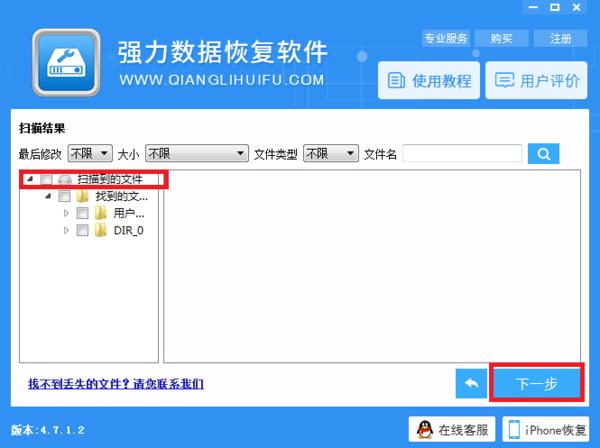
3.之后软件会自动的扫描一下所选择的盘,片刻之后,界面左侧会出现扫描之后的信息。选择删除的文件即可,如果不确定是哪一个文件的话,也可以把找出来的文件都勾选上。
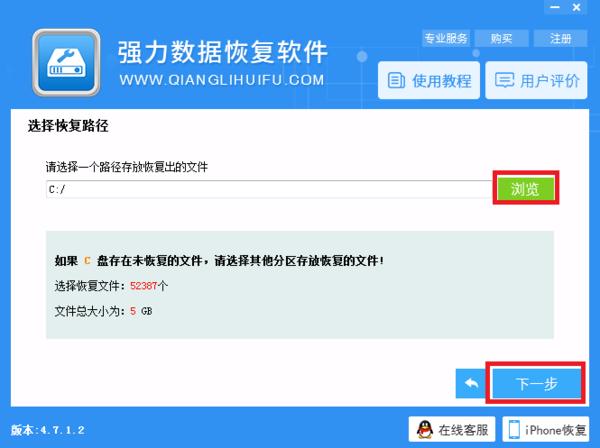
4.选择恢复文件所存储的位置,我们可以通过点击“浏览”来选择存放文件的位置,确定了存储位置之后,点击“下一步”,软件即对选择出来的文件进行恢复操作。
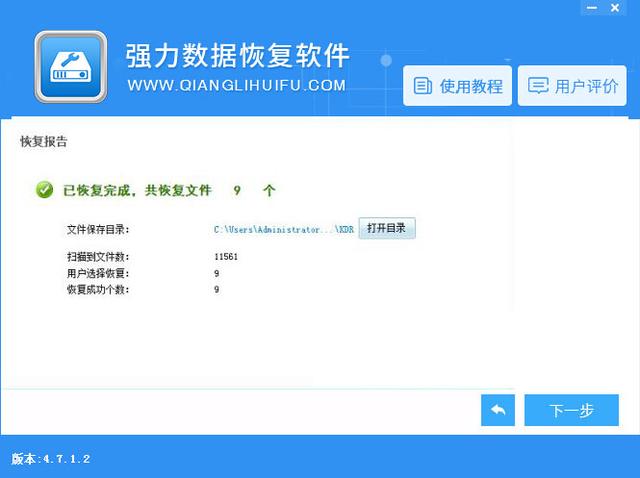
5.等待文件恢复完成之后,点击打开目录按钮即可看到我们恢复出来的文件,
以上就是小编给大家带来的清理C盘中的垃圾文件及恢复方法,最后小编提醒大家,随着永恒之蓝的病毒爆发,建议大家尽快将自己的电脑升级win10系统,并更新电脑补丁。小贴士:如果购买正品笔记本电脑朋友,升级win10后就自动变为正版系统啦。