
现在很多打印机都有专色输出功能,在需要专色输出的时候呢,需要我们文件进行一个专色处理,常规的专色处理方式如下(专色打印通常用于打白,少部分也有专色潘通色输出,此处以打白为例,仅供参考):
1、文件格式:前期需要的文件格式没有太大的要求,完全看你需要怎么处理文件,但是通常以ai、psd、tif文件为佳。
2、选区:打开文件,选择你需要添加专色的选区(方法不限);此处直接ctrl+左键单击图层即可。
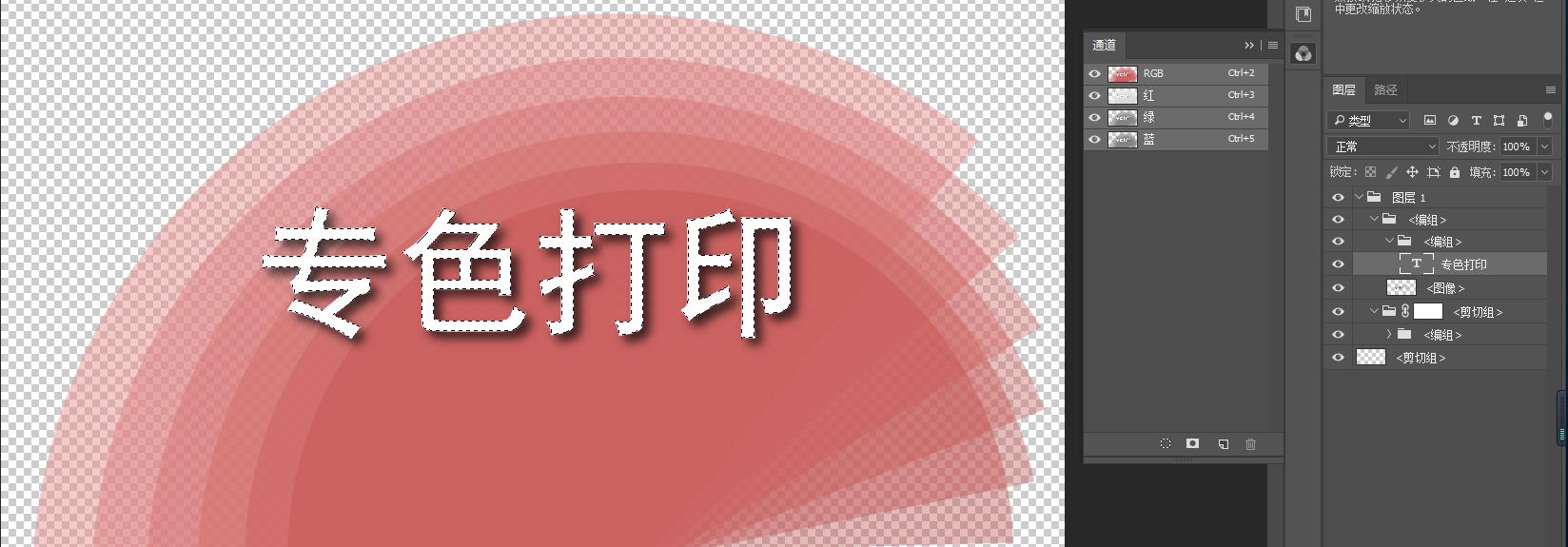
ctrl+鼠标左键单击图层,得到选区
3、专色通道:在通道面板新建专色通道。
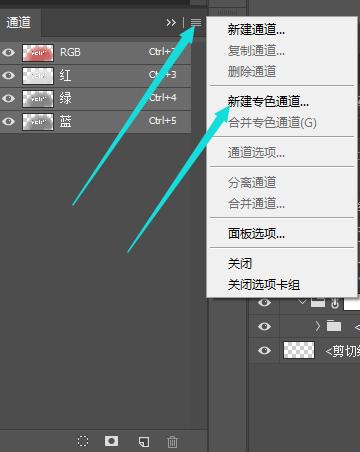
1、打开通道面板,点击右上角的选项按钮,点击新建专色通道
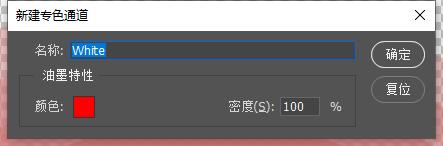
2、此处通常如图默认即可,名称按照颜色来,点击确定
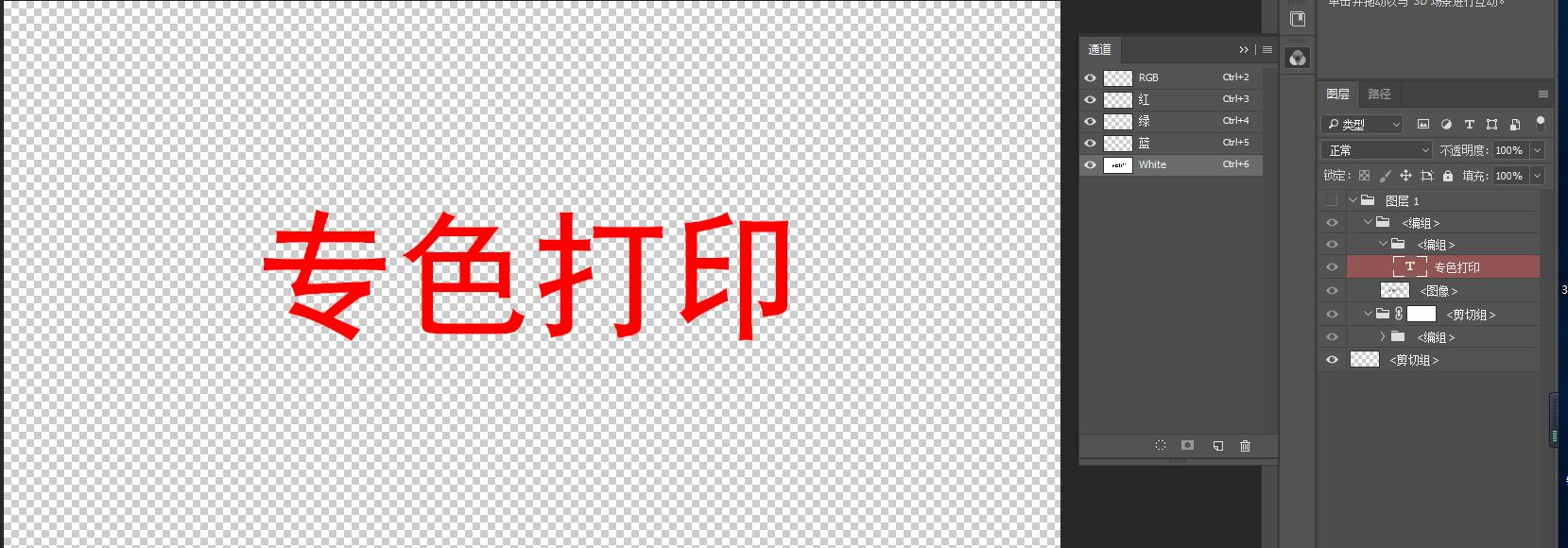
3、可以看到,红色字体为专色通道,此时进行正常的文件处理即可
4、文件处理存储:通道做好后,根据打印机的文件要求进行储存(通常为pdf或tif)。

tif文件存储
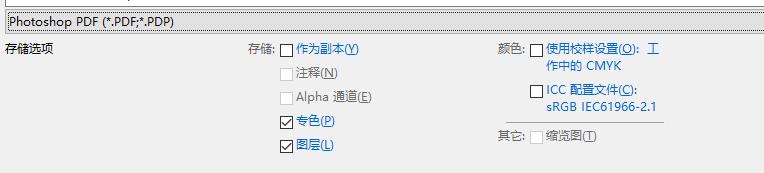
pdf文件存储时文件图层需要合并,并且做通道时white请小写,如果打印机支持,尽可能存tif
ps:如果是打彩白或者彩白彩,做专色时最后收缩1-2个像素,以防漏白。
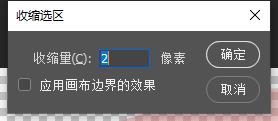
选择-修改-收缩