这里介绍用U盘装win10专业版。

首先你得用U盘制作一个系统启动盘,也即是系统PE盘,还得有一个win10专业版系统iso。
然后要看你的电脑硬件是32位的还是64位的,32位的电脑只能装32位的win10系统;64的电脑可以装32位的win10和64位win10,还要看电脑配置是否满足装win10的最低要求:
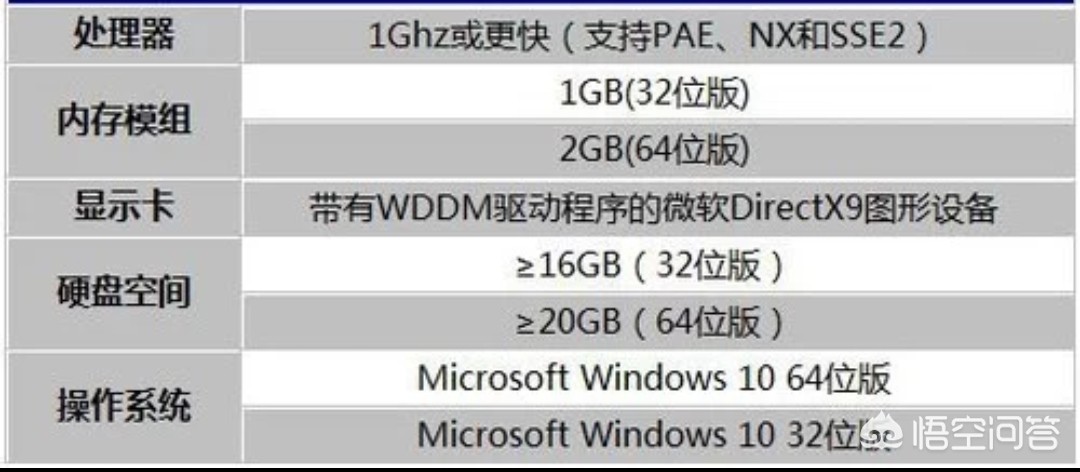
如果电脑配置满足需求,现在可以装win10专业版。
第一步: 制作U盘启动盘
电脑上插入U盘,(U盘4G以上),启动电脑店U盘启动盘制作工具软件,保持默认,点击一键制作启动盘。也可用别的工具软件制作。

第二步: *载下**win10专业版操作系统,去MSDN我告诉你 ,粘贴*载下**地址到迅雷*载下**win10零售版系统,不是VL版,存在电脑除系统盘之外的其它盘,例如C盘装系统,可保存在D、E 、F盘,保存备用。

第三步: 现在开始装win10专业版
电脑进BIOS,设置BIOS从PE盘启动。
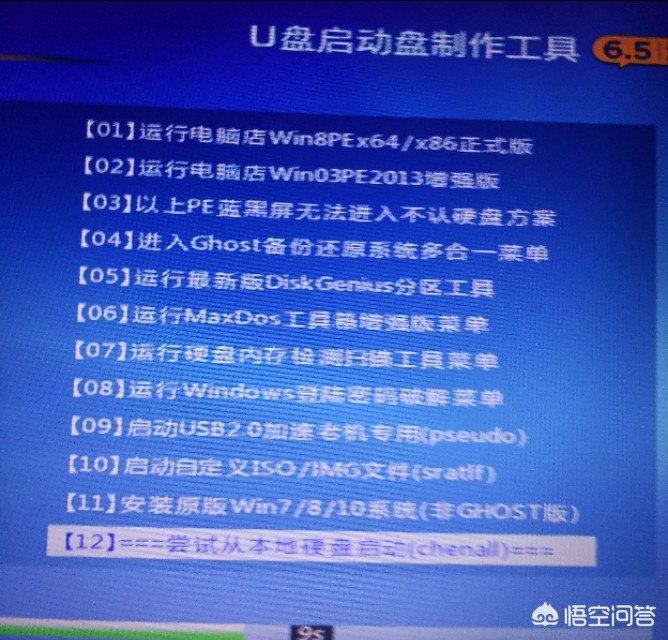
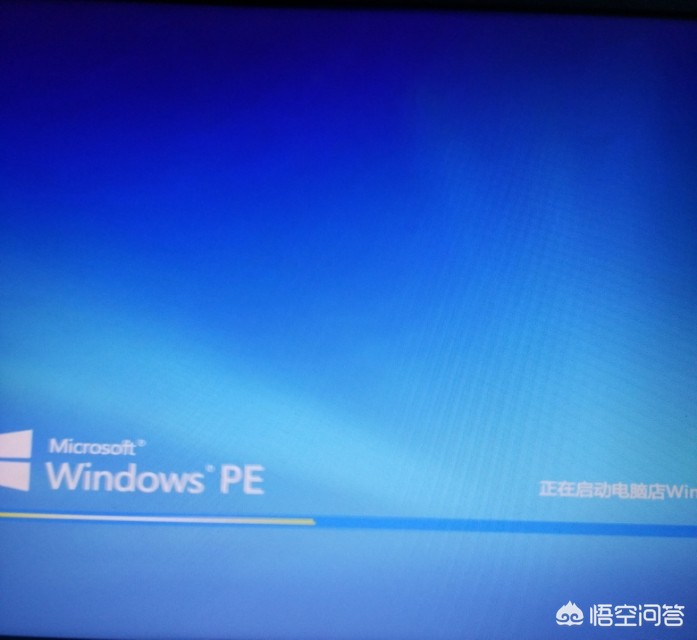
电脑关机,插上启动U盘,按电源键启动电脑,当出现开机画面时,快速按F12键(联想电脑),各品牌机、台式机、笔记本有所不同,可百度了解。当出现BIOS启动选项,选择从USB HDD启动,接着会进入PE系统。选择第一项 运行电脑店Win8PEx64/x86正式版。

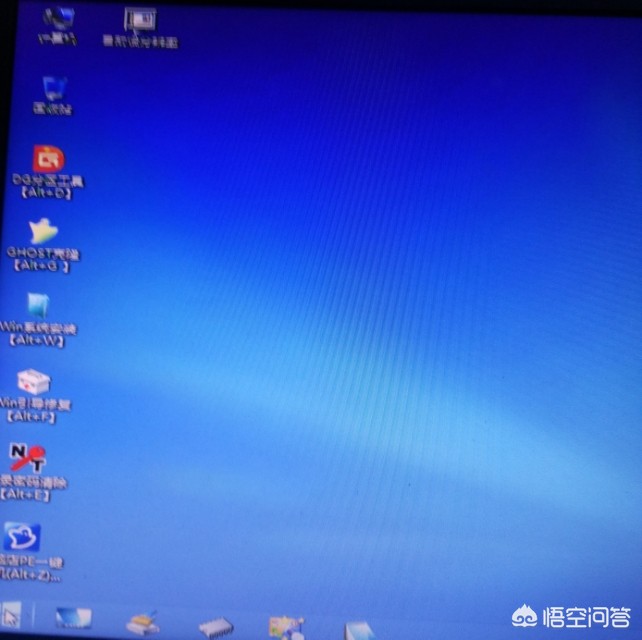
点击左下角的开始按钮,选择 电脑店PE一键智能装机助手菜单,点选还原,选择要安装的磁盘,选择要安装的系统win10专业版,勾选 自动加入启动项到C盘,点击确定;会格式化系统盘,选择NTFS格式格式化,确定。


开始加载系统,耐心等待,当进度条走完,电脑会重启进入开机画面,此时快速取下U盘,开始安装,过程大概30分钟左右,输入用户名、密码以及个性化设置,一路下一步,就会完成系统的安装。
到此win10系统安装成功,如没有自动激活,再用密钥激活,如有不对的地方,望指正,欢迎评论留言,如觉得有用,请点赞。