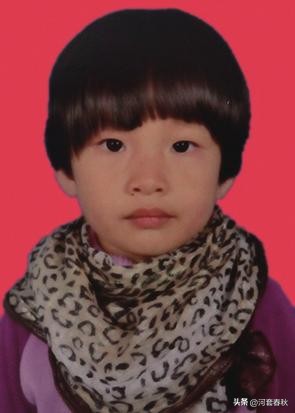
实验软件:Photoshop 2020
实验目标:一寸照蓝底换红底
问题:这种情况最容易出现白边
过程:
1、用Photoshop 2020打开蓝背景一寸照
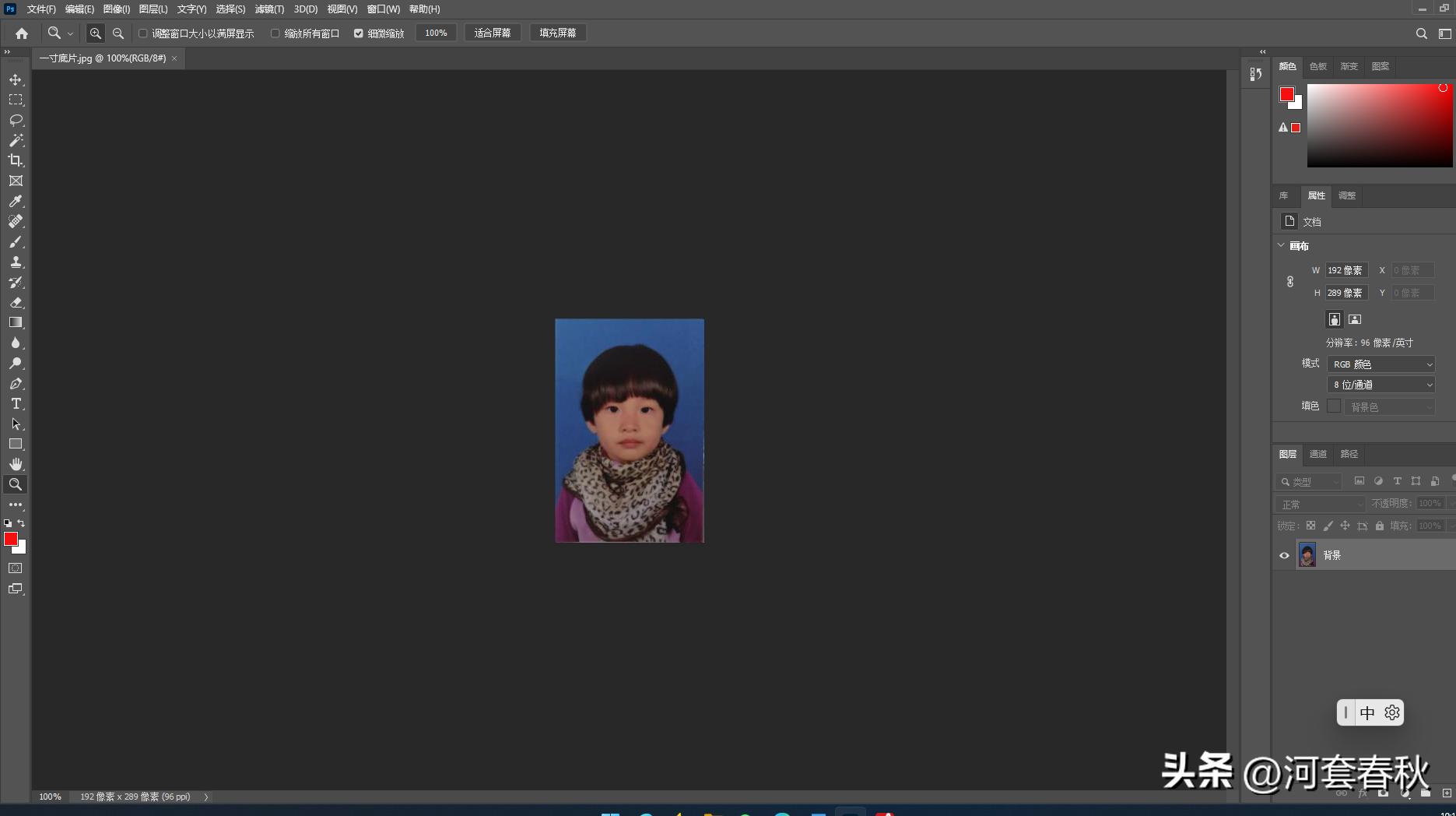
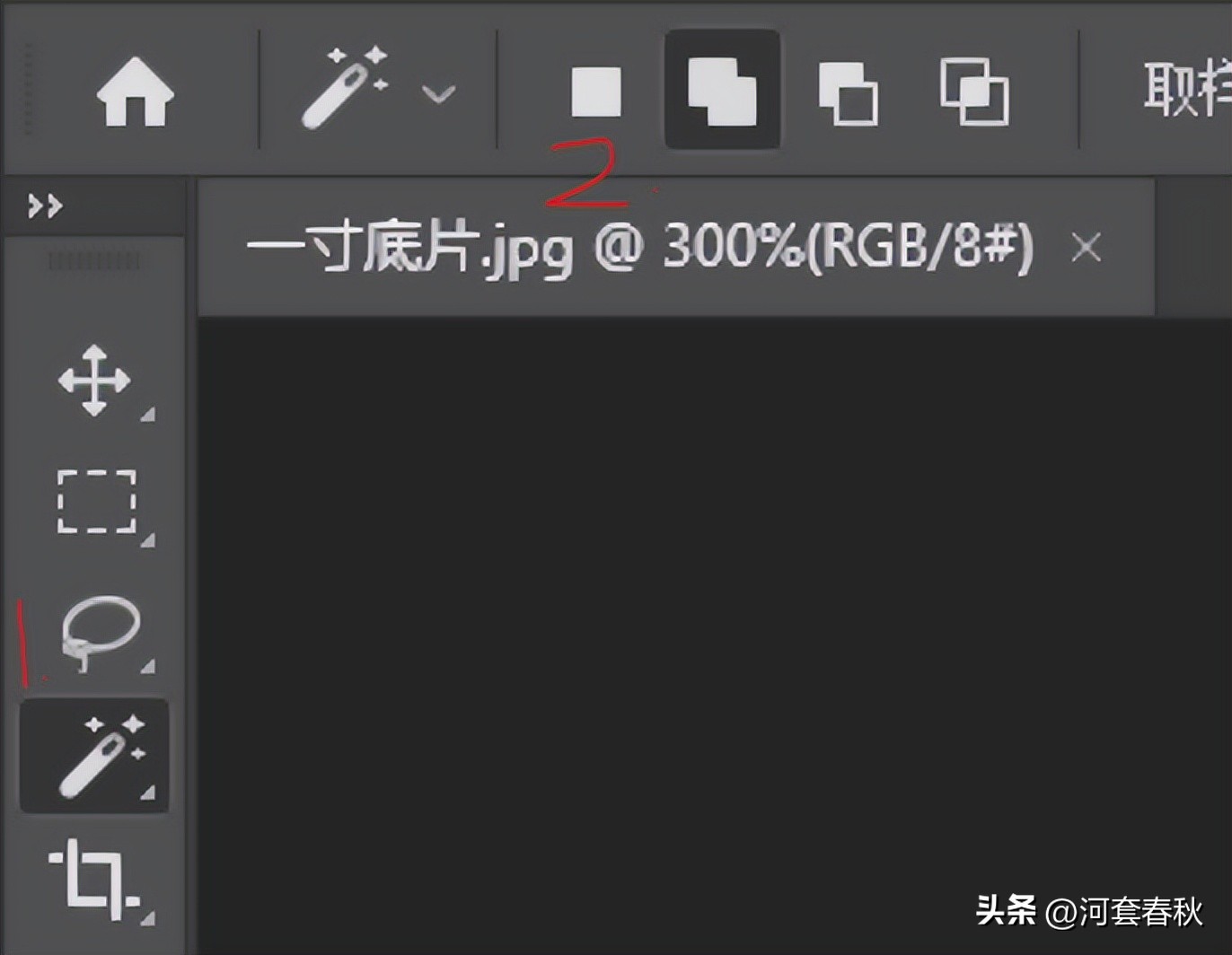
2、用快速选择工具或者魔棒工具(看情况,选择工具可以自定)选中背景部分。
在选择的过程中点放大镜把图片放大一些,以便处理细节。这里选择工具箱中的魔棒工具且工具栏选项为“添加到选区”状态。
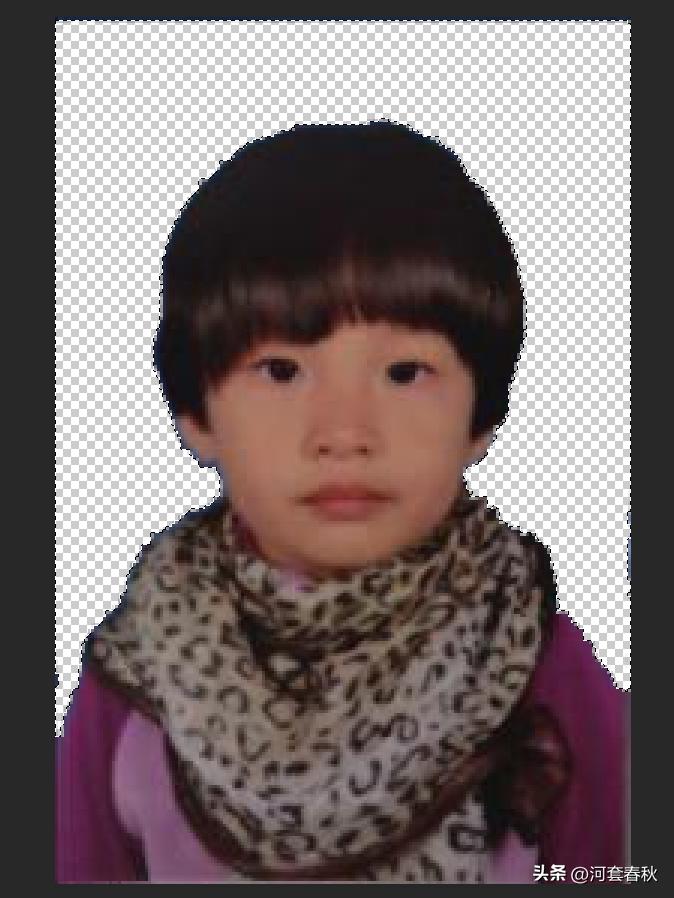
看到了吧,用蚂蚁线包围了蓝色背景,就是背景选中状态

按Delete键,删除背景
把工具箱上的前景色改为红色
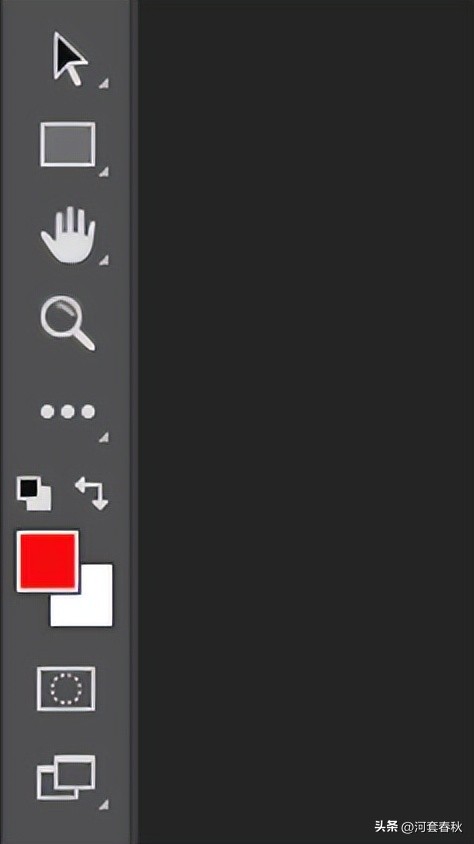
按快捷键Alt+Delete组合键给背景选区添加红色
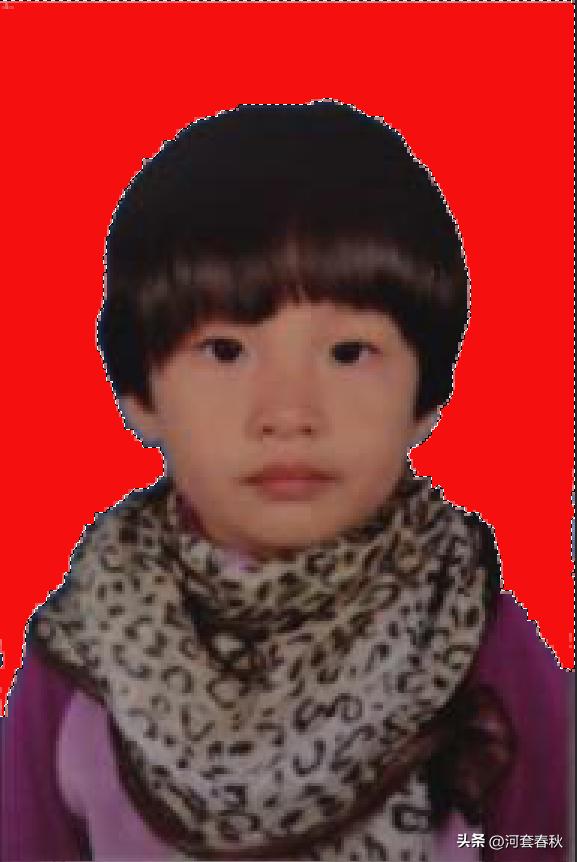
Ctrl+D取消选区

发现了四个问题:1是最上面边界并没有添加红色。 2是右边界有一段未添加红色。 3是左边界有一小段未添加红色。 4是所抠出的人物边界泛白 以上都是细节上的瑕疵。应该下一步想办法解决掉。
1、2、3处用画笔工具(把画笔调到一定的大小)在把前景色保持为红色时,用画笔进行涂抹,看情况可以反复涂抹,直到干净为止。如果有些地方狭小,不好涂,可以进一步放大且移动(光标变成放大镜可以放大缩小,光标变成手形时是移动状态)
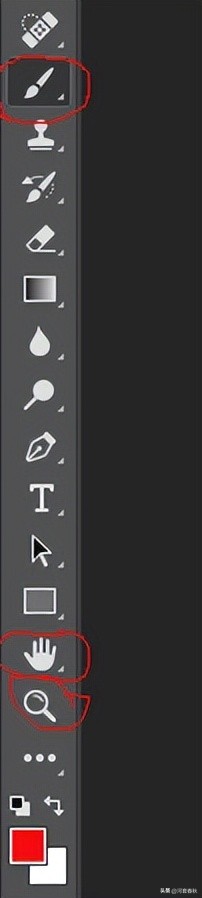
把以上工作做好后,就剩下白边没有处理
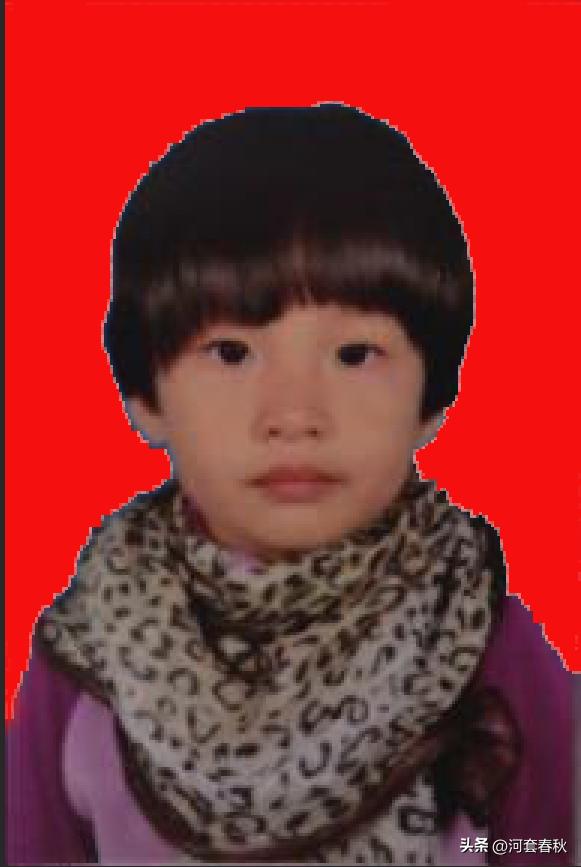
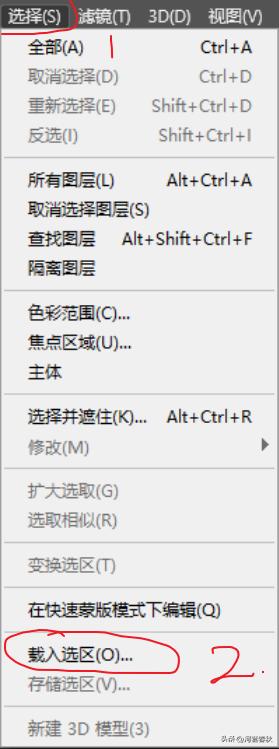
调出选区(在前面创建选区的时候,已经保存了选区,方法是点“选择”……“存储选区”):执行命令 ”选择“……”载入选区“
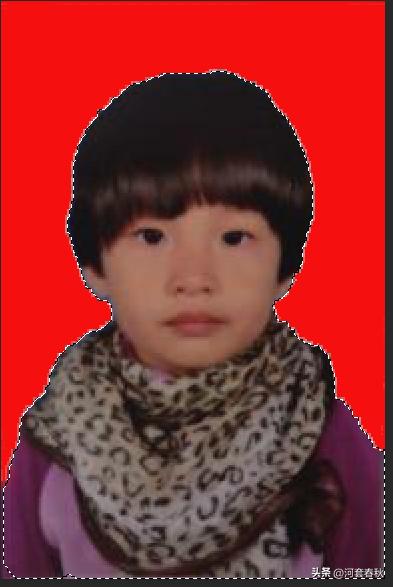
用仿制图章工具,修边
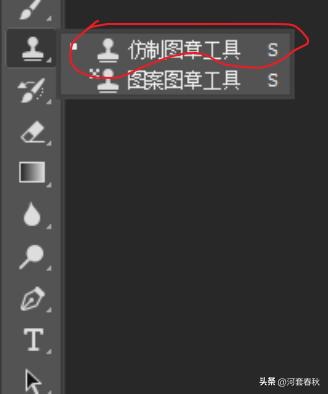
修边是细致活,最好把图像放大,然后把需要修边的地方移到中间。用仿制图章工具取头发上的黑色,,然后把头发上的白边进行涂抹,使之变黑。人物肩膀两面的衣服边上的白色也用同样的方法去处理。
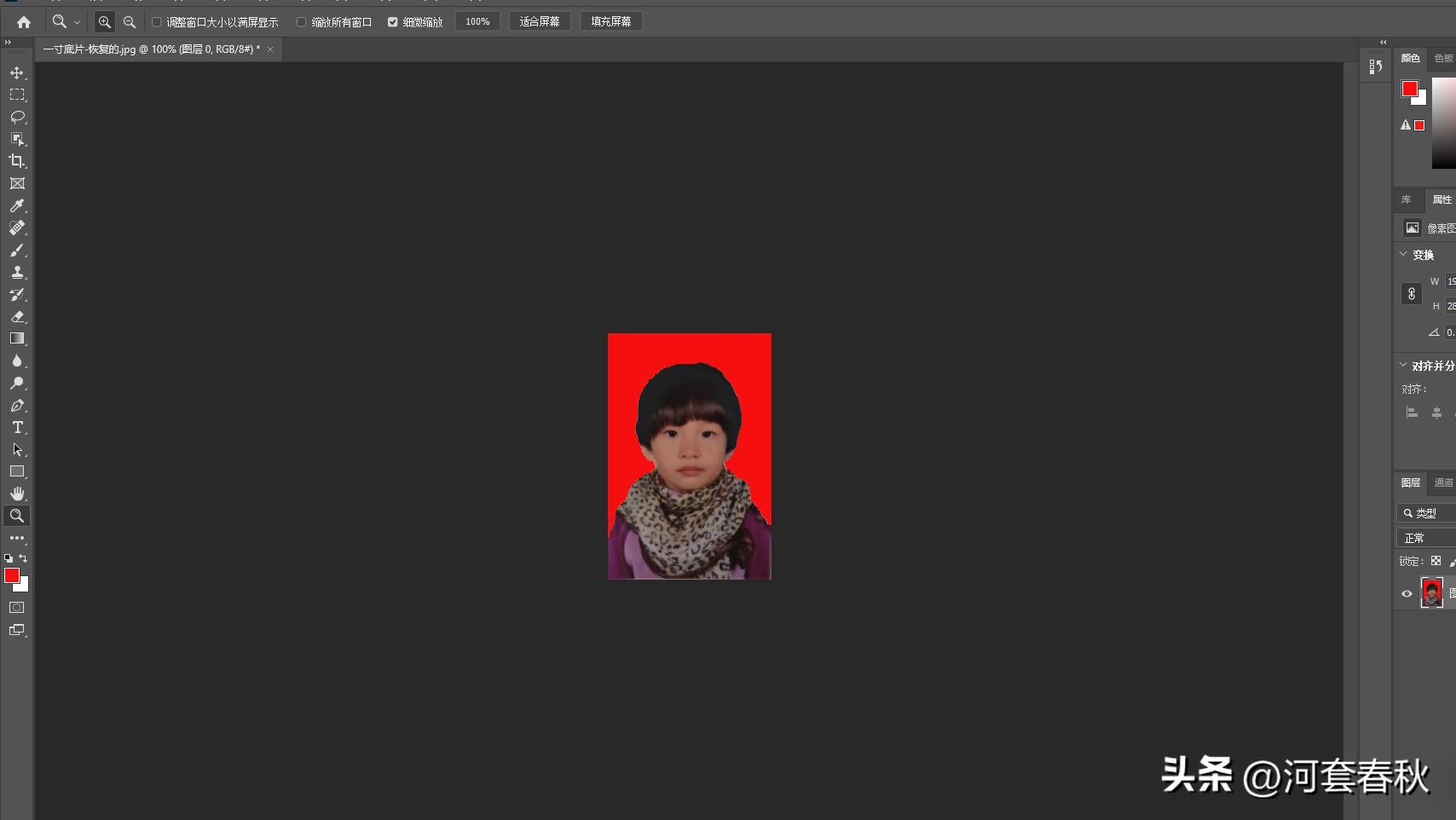
最终效果