我们用WIN10系统办公、学习,用久了我们的桌面往往会密密麻麻的全是各种应用程序的快捷方式图标和各种文件,就好像这样:

密密麻麻的桌面图标
这样的桌面是不是看着很心烦,是不是懒得整理,是不是极度影响心情,WIN10自带的任务栏磁贴功能可以很好的解决这种烦恼,让你的桌面看起来更简洁。
1.自己要养成文件归类存放的好习惯
文件归类存放相信大家都有这个意识,刚装好系统的时候我们往往会把文件归类整理的非常好,日常办公或学习的时候经常会接收别人发过来的文件或者在网上临时*载下**需要的程序,文件,在工作比较急的时候我们往往会选择“桌面”这个路径暂时存放文件,程序,可事后又往往忘记去整理遗存在桌面的文件,时间久了整个桌面自然就全是图标了,对于这种临时文件存放创建一个“临时文件夹”所有的临时操作路径都指向它,事后再去整理,哪些是需要长期存放的就归类,不需要的就删除。
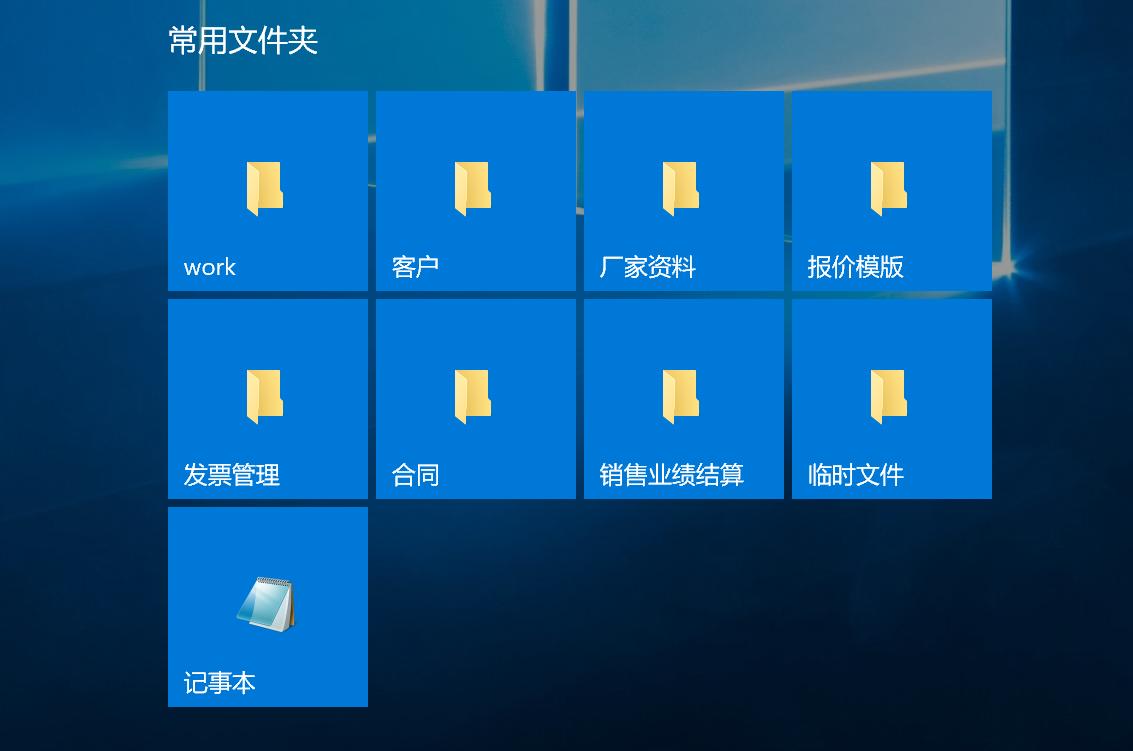
2.在WIN10桌面下方的“任务栏”空白处,单击右键 选择“任务栏设置”

3.在“开始”选项卡中 打开相应的开关

4.在“所有程序”里右键点击常用的应用程序图标,点击“固定到“开始”屏幕”

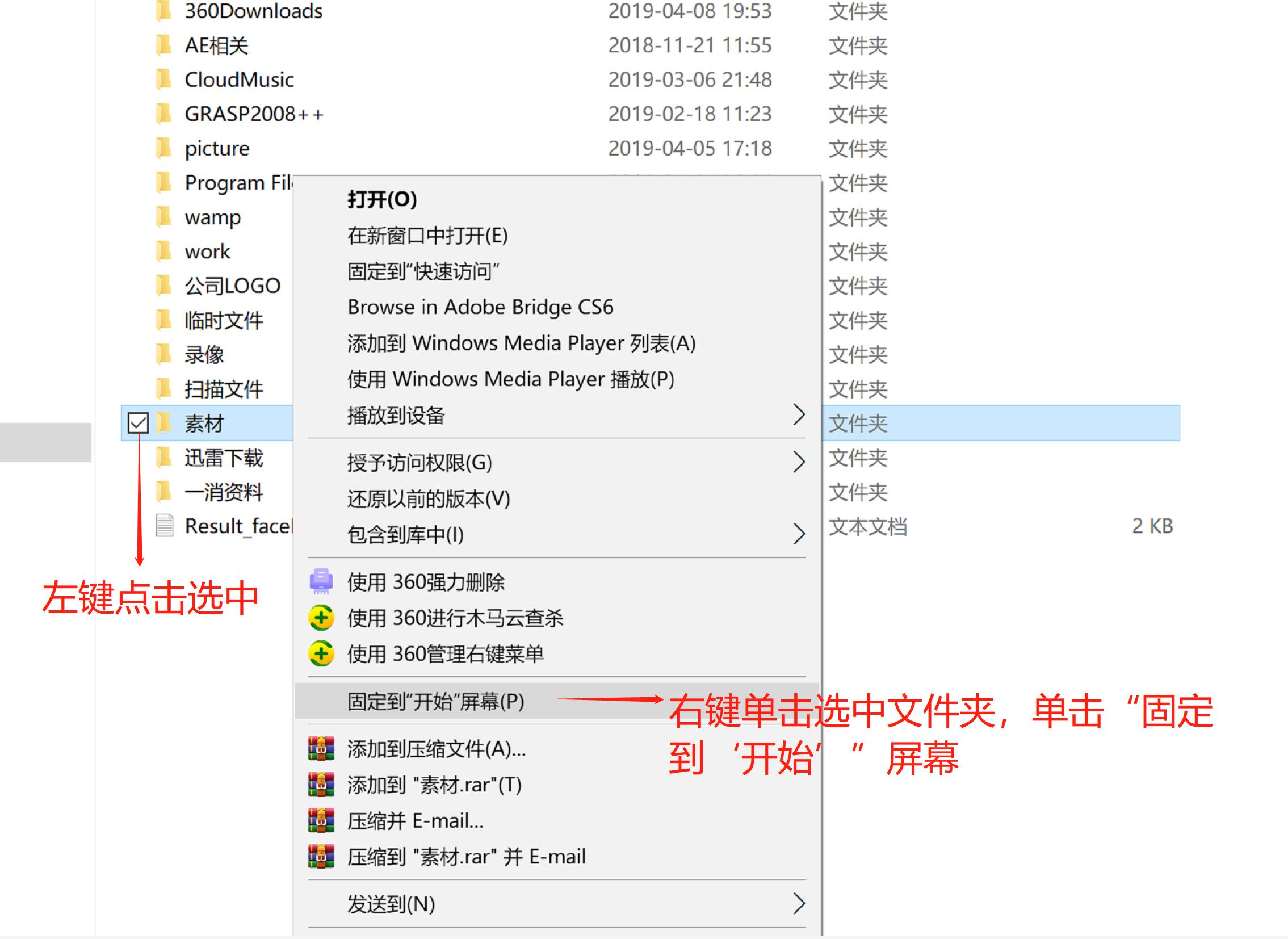
5.把常用的文件夹固定到开始屏幕
6.按下键盘上又win图标的按键,对固定在“开始屏幕”的图标进行分类排放
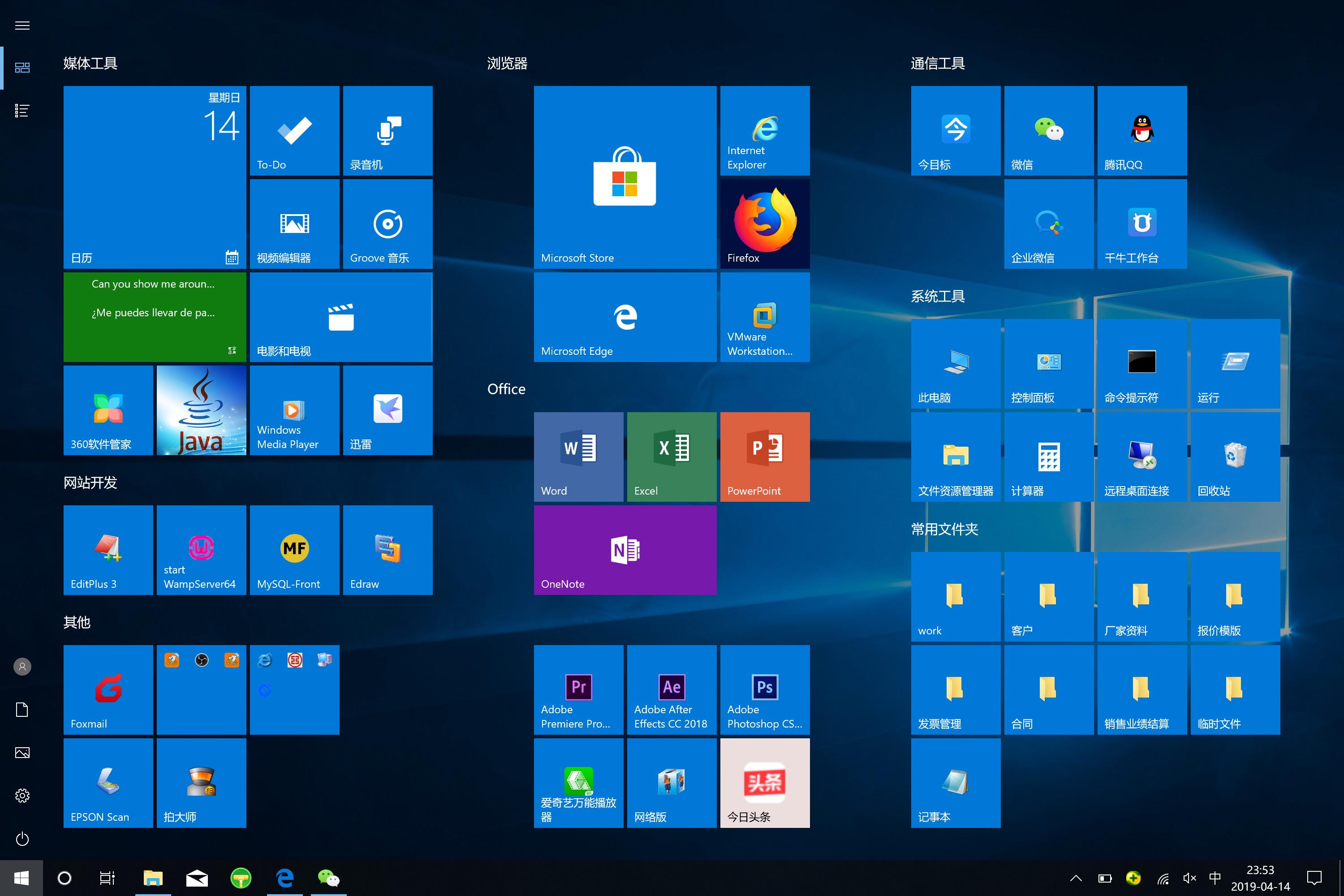
7.清空桌面上的所有图标

8.操作完成,桌面干净,当我们需要找文件,程序时只要按下win键 所有的分类,常用文件一目了然
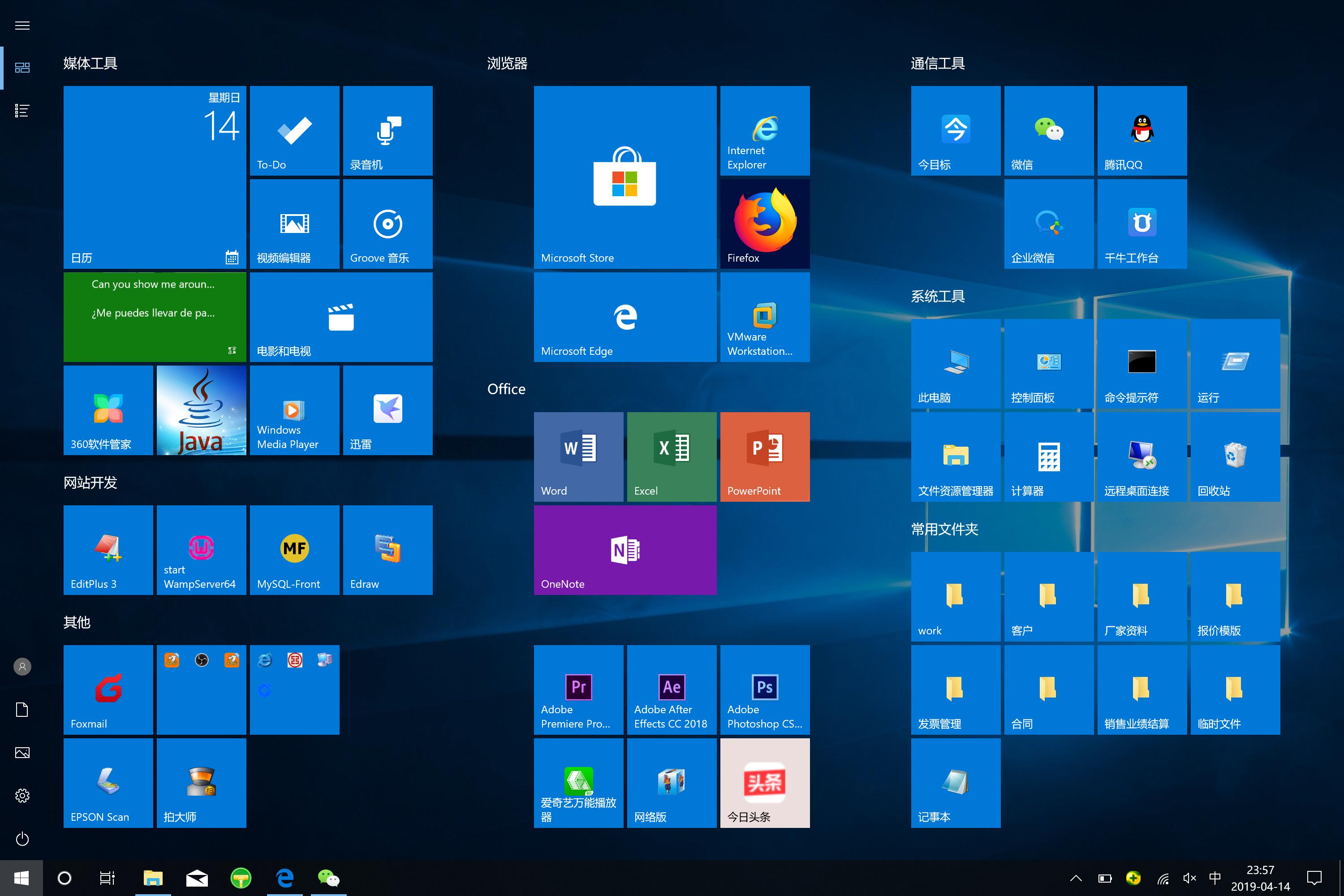
此应用很简单,但很实用,桌面干净整洁,看着心情也舒畅!
坚持原创,多多支持,万分感谢!