 对于很多电脑小白来讲,电脑硬盘分区还是一个硬梗,都不清楚应该如何分,特别是新购买电脑的朋友(一般网购新买回来的电脑\笔记本都没有帮你分好区的,就默认C盘以及D盘)。而且还有很多用户也想自己自定义分区,其实这不是什么复杂困难的事,下面小编就和各位小白分享一个不需要第三方软件操作的电脑硬盘分区方法,简单易学。
1、点击左下角“开始”打开控制面板,然后右上角的查看方式中选择“大图标”。
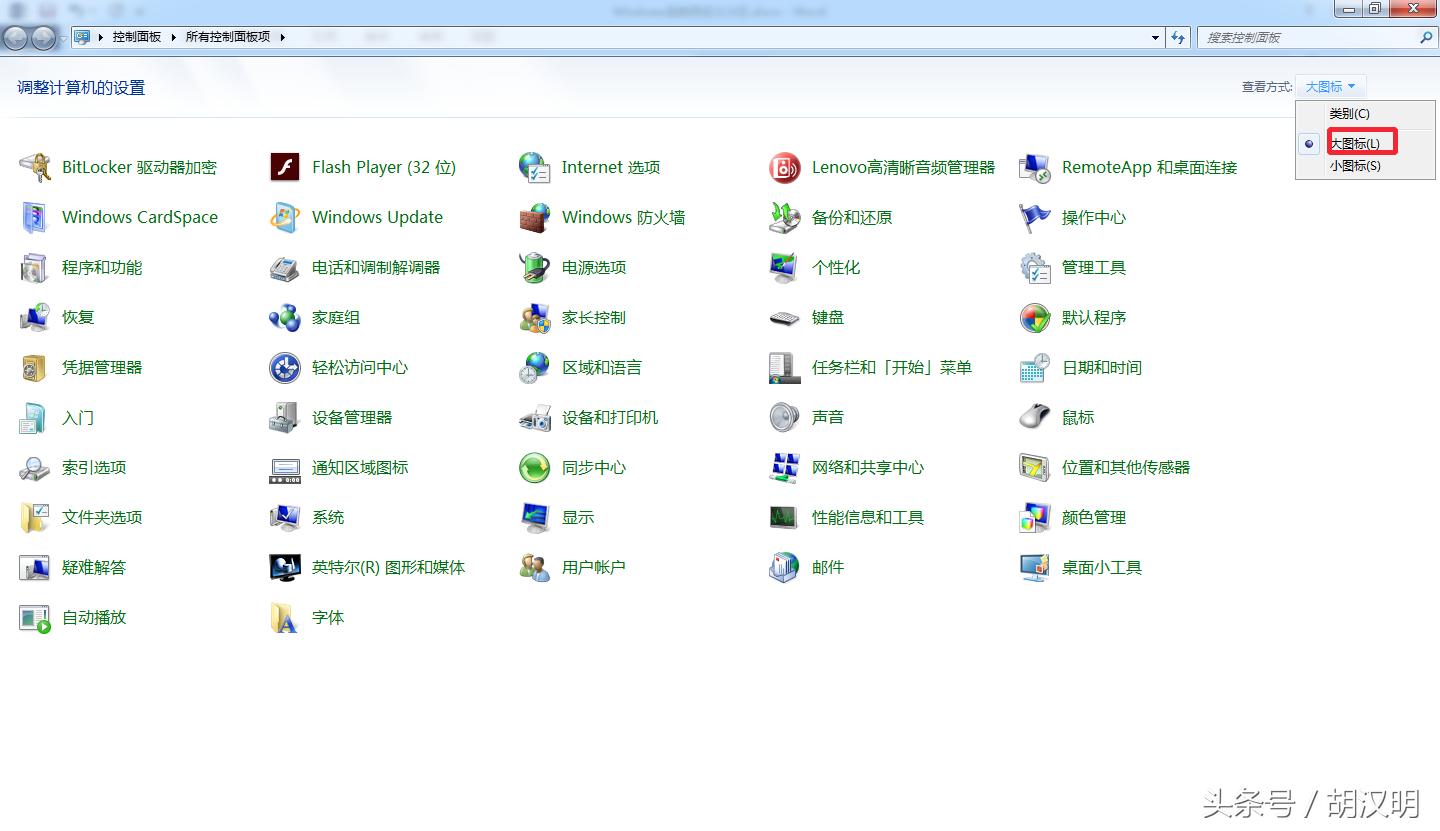
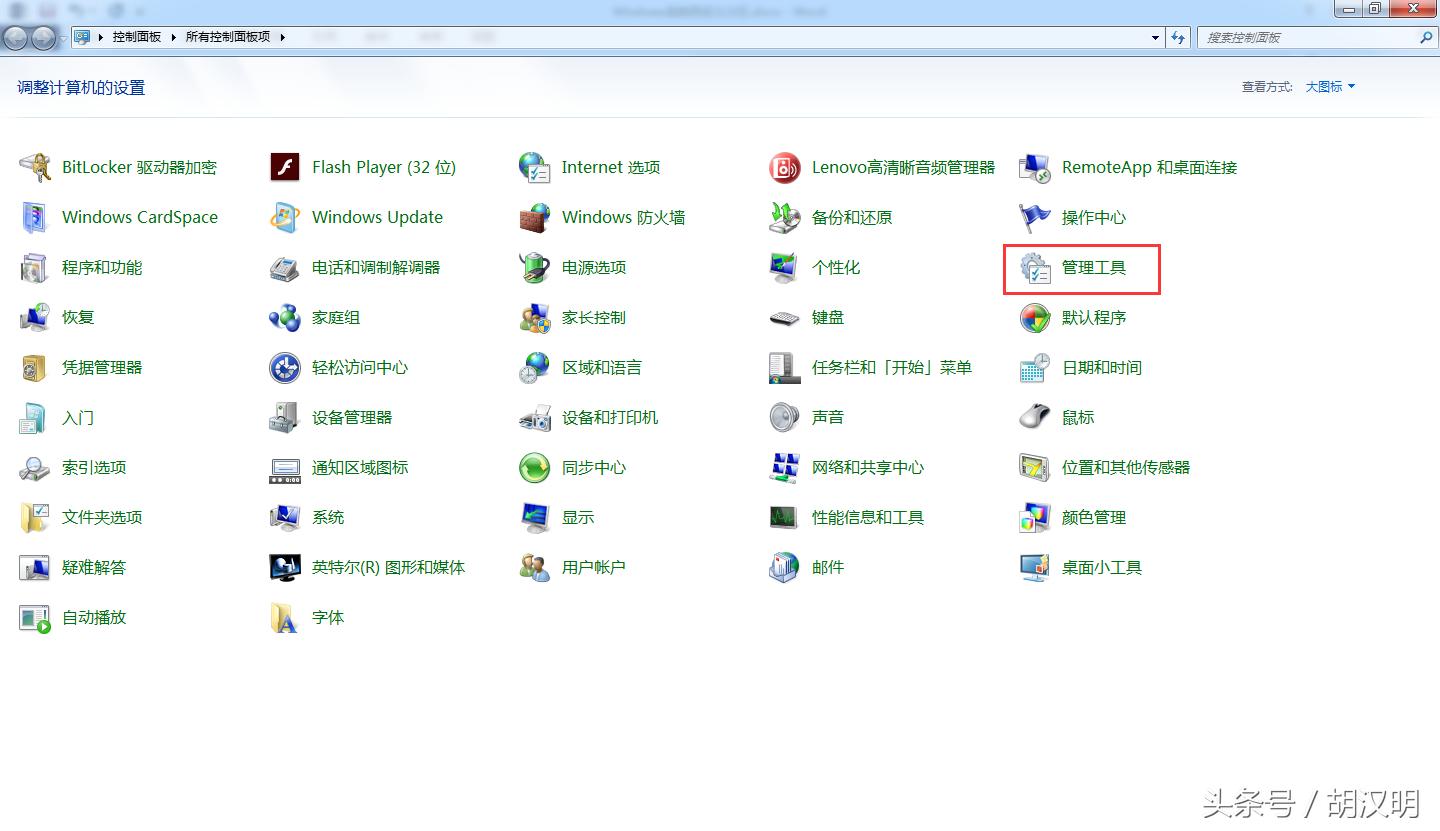
2、在所有项目中,选择“管理工具”,单击打开。
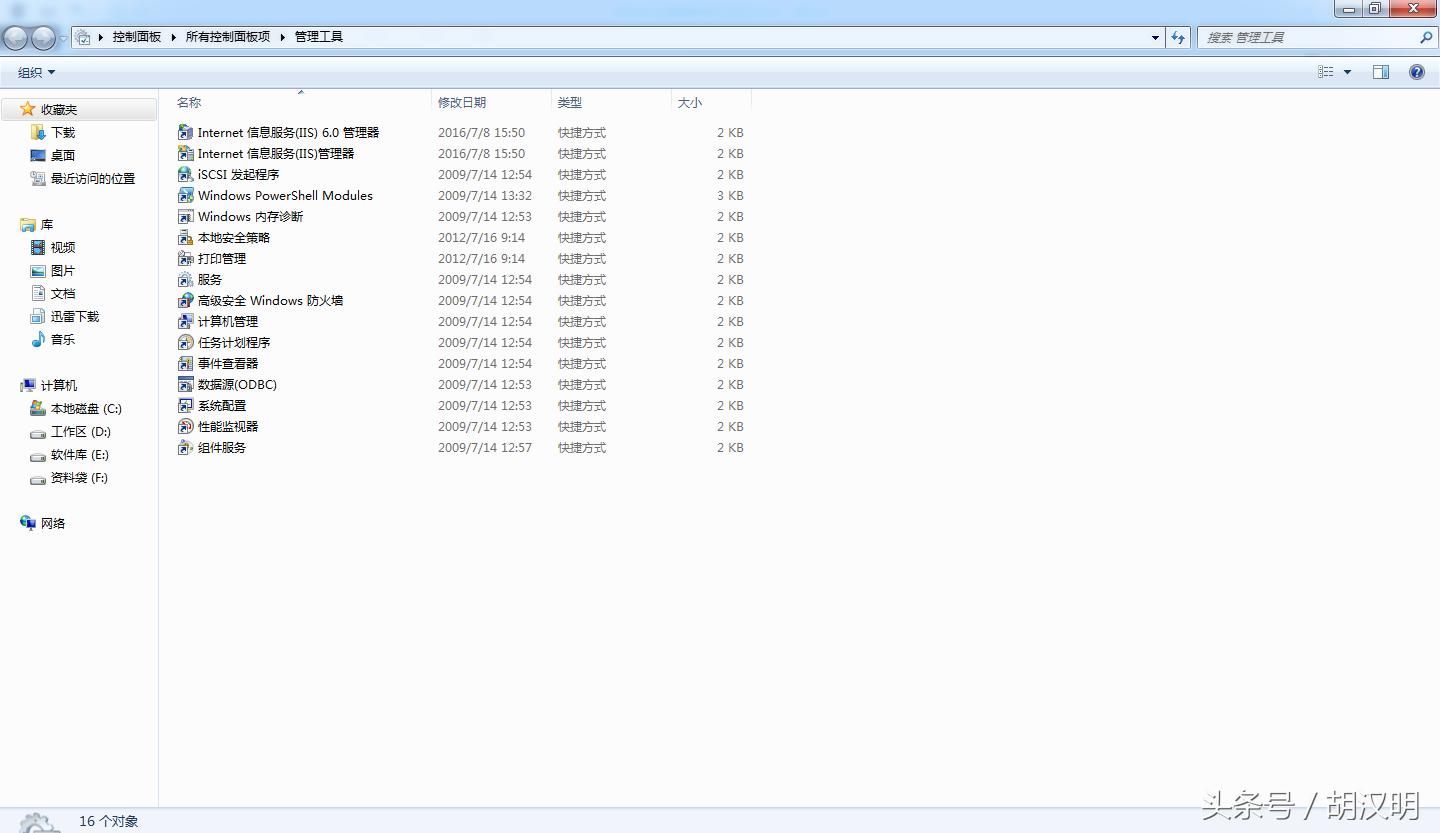
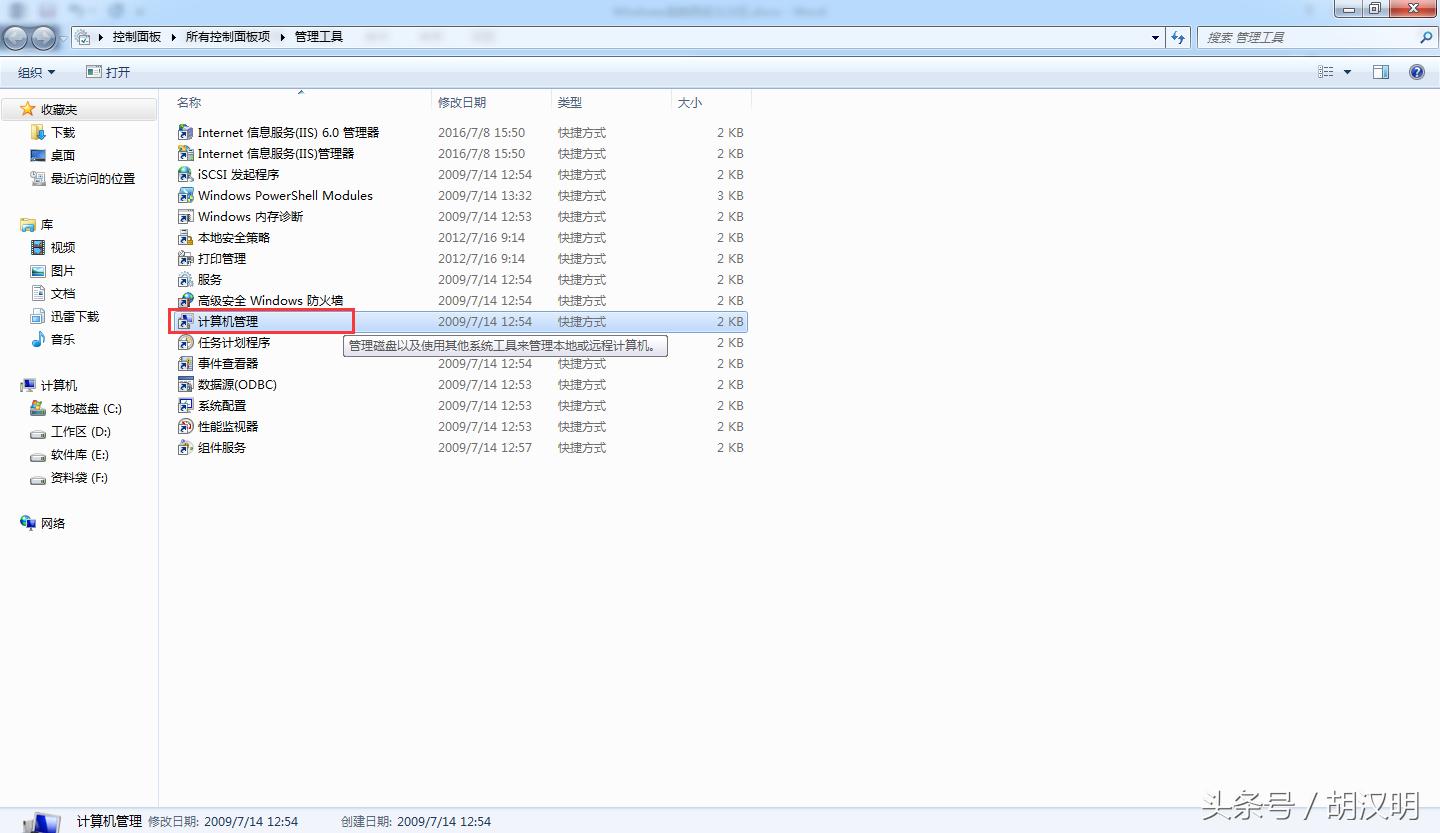
3、在“管理工具”窗口中,找到“计算机管理”选项,双击打开。
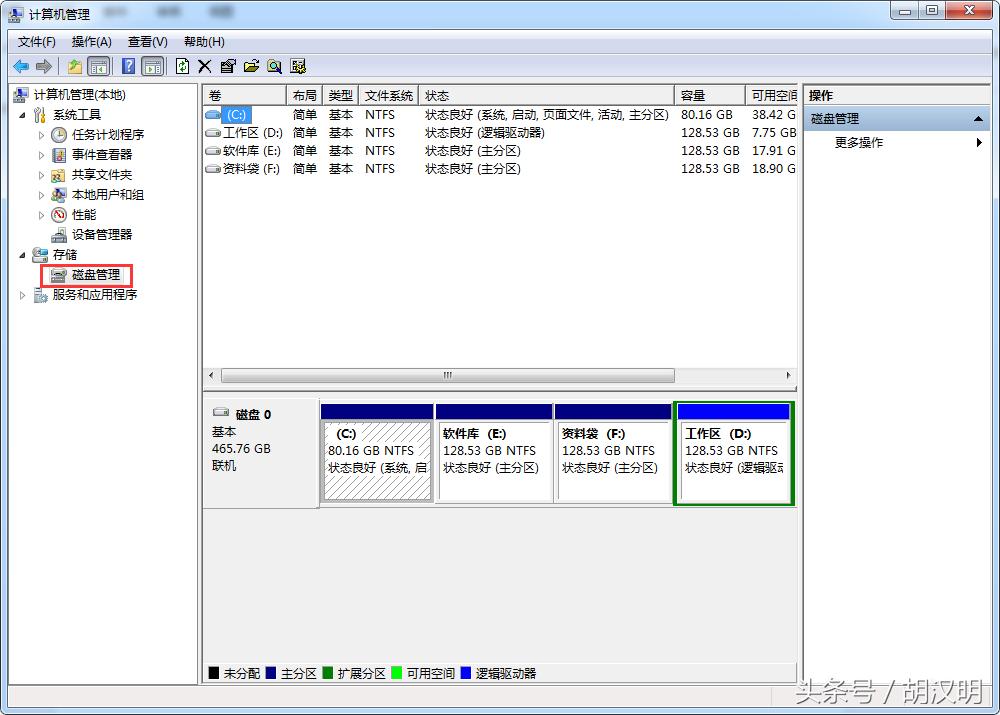
4、在“计算机管理”窗口中,找到“存储”下的“磁盘管理”。
5、单击“磁盘管理”,就能在右侧的窗口中看到电脑上所有磁盘的分区情况。
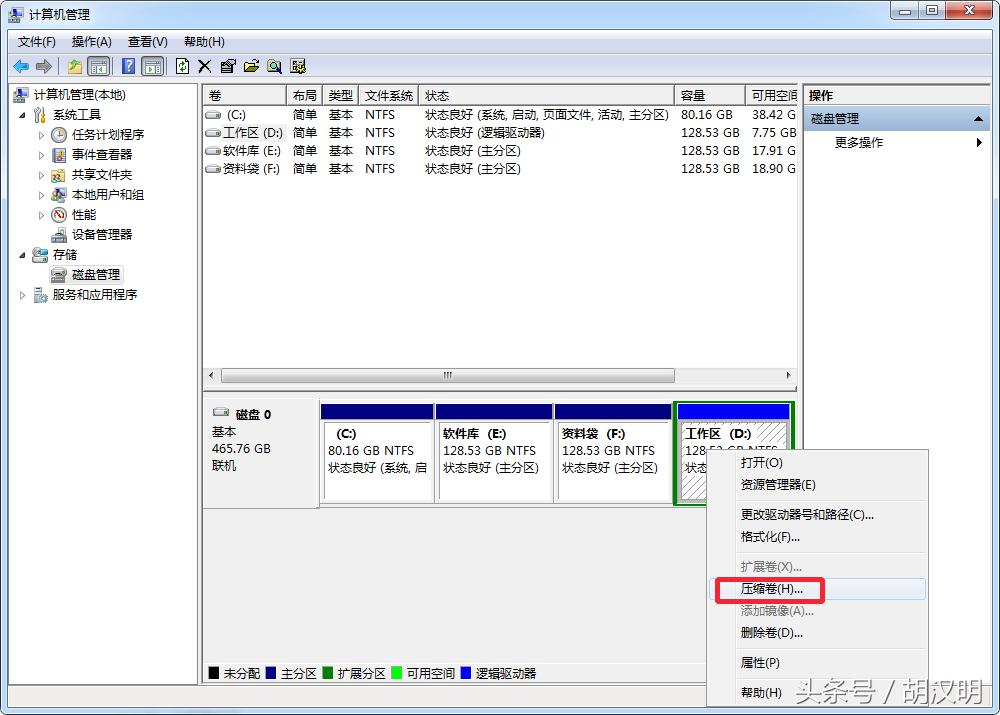
6、找到选择自己想要更改的分区,鼠标右键选择“压缩卷”。
7、在系统自动查询完毕后,就会弹出一个新的“压缩”窗口,然后输入你想要分区的大小即可。(注意:这里的单位是MB,1G=1024MB,按照这个公式自己进行计算)
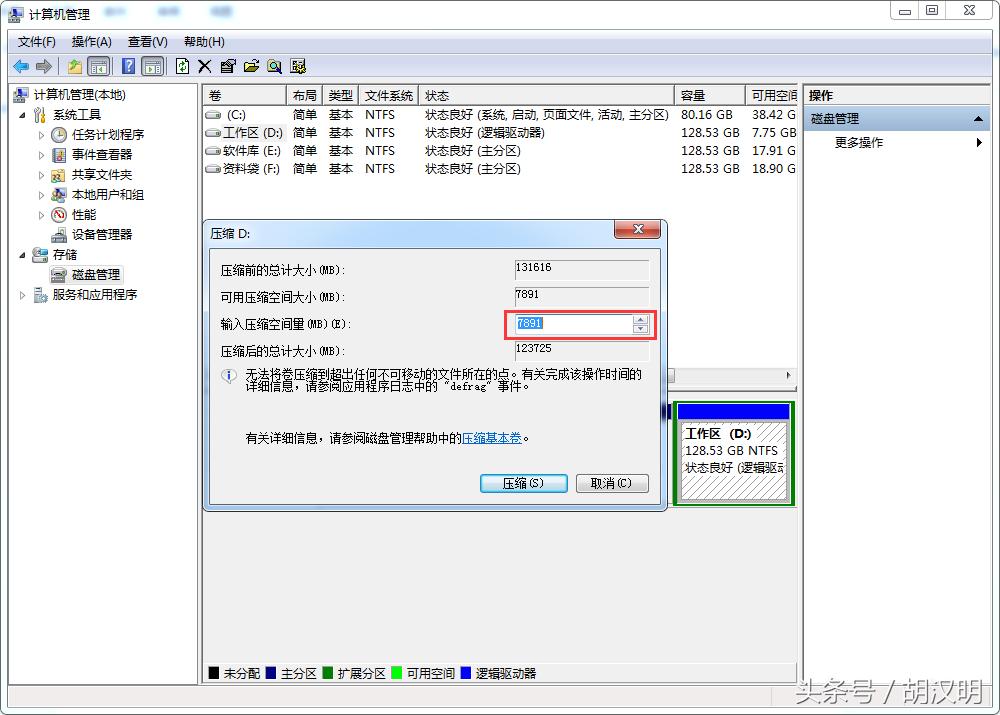
8、确认输入你的压缩空间量后,点击下方“压缩”按钮,即可看到原来的分区已经变成了两个分区,而且大小是按你的要求更改的。
9、最后在新分出来的那个盘上,鼠标右键选择“新建简单卷”,然后一路点击“下一步”就好,完成之后就可以在计算机中看到刚分出来的分区了。
10、如果还想再分,请再重复以上步骤操作即可。
TIPS:对于进行分区操作的硬盘,如果之前里面有资料的话,建议先做好备份或者转移到其它盘上。
(互动模式:选上你最想了解的方面,小编会综合数据,发布更多大家最想了解的内容)