PPT除了用来抠图,用来给证件照换底色其实也是可以实现的,而且非常简单。
用PPT抠图你见过吗?这三种PPT抠图方法比PS还简单
之前一篇文章我们讲到了用PPT抠图的三个方法(点击上方链接),而在用PPT给证件照换底色的时候,我们首先要做的就是用那些方法先把图片中的人物抠出来。
比如说这张图片:

我们先把这个图片放在PPT里面,鼠标选中;
然后在上方的选项卡中, 点击图片格式,点击删除背景:

这时候图片会有一部分被一层红色的色块盖住,还有一部分是亮的,没有被盖住。
被盖住的红色的区域就是要删除的,亮色的则是要保留的部分:
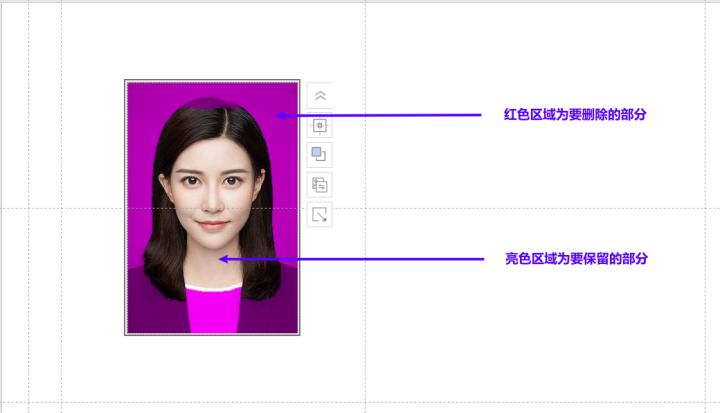
我们可以通过选项卡工具栏中的工具,来调整我们要保留或者删除的区域:
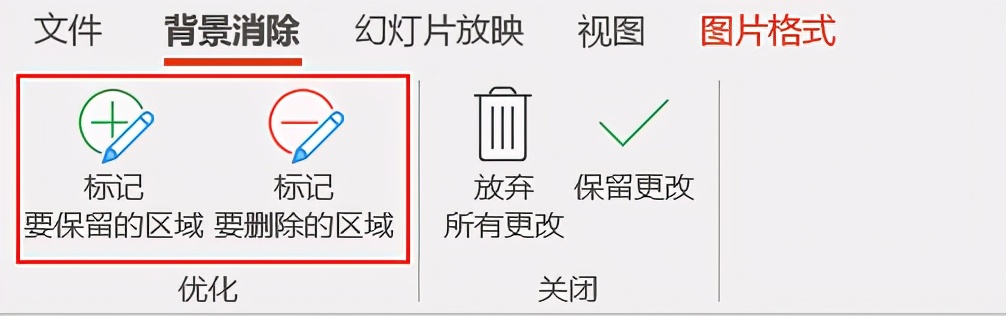
当我们点击标记要保留的区域的时候,光标就会变成一支笔,我们把 笔移动到图片区域,按住Ctrl键,要保留的区域就用笔在那个区域划动一下 ,这样一点一点最后调整到我们想要的效果。
同样,多选的部分就【用标记要删除的区域】再去标记一下,最后在空白区域点击一下鼠标左键就可以了。
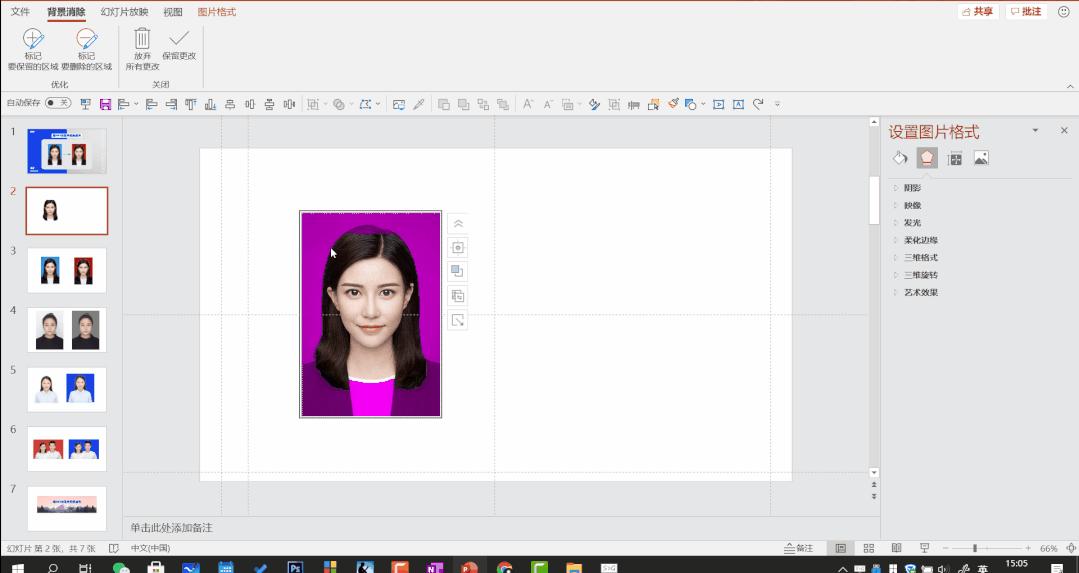
当我们扣完之后,图片的背景会变成白色的,其实这是幻灯片背景的颜*图色**片的背景其实是透明的,要想换图片的背景颜色,也是十分的简单:
只需要点击一下图片,在图片填充中,选择要换的颜色即可:
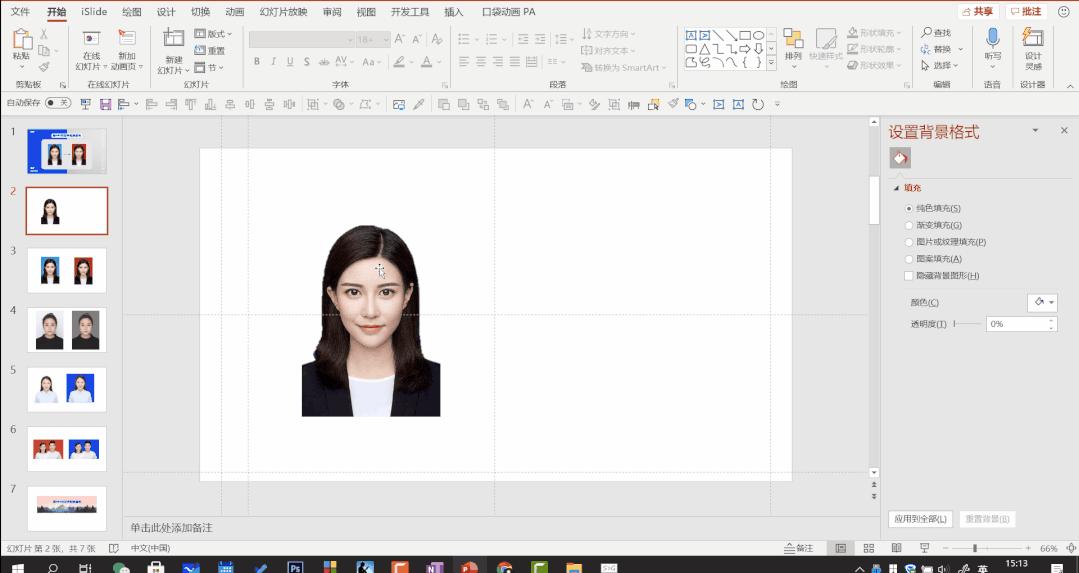
如果选择的颜色不满意,还可以更换颜色。 是不是比PS还要简单呢?
当然,如果对证件照的要求比较严格的话,还是建议用PS来换,因为PPT处理不了毛发,如果有发丝的话,在删除图片背景的时候会把发丝也一起删除掉。
但总体来说,PPT的这个功能还是十分强大的,并且对小白也十分友好。
最后,如果你觉得这个方法还算实用的话,帮忙点个赞呗~