
Hello,众所周知,Office系列的PPT、EXCEL、WORD被誉为职场办公三杰,无论哪个岗位都离不开他们,用起来真的是他们虐我千百遍,我待他们如初恋。
很多人,方案思路非常好,文笔也很棒,但放到word版面上惨不忍睹,看着排版就不想阅读,今天分享几个最常用到的word排版方式和技巧,同时附上学习网站和模板供大家参考。
一、 分节 -找到进阶之路的入口
分节是Word排版中最为关键也是很容易忽视的一个技巧,是页码、目录、页眉页脚等操作的基础,分节的妙用注意看后面几个部分,此处只介绍如何“分节”。
首先,为什么要分节?分节是为了将一个由多部分内容组成的大篇幅文章在结构上分成多个小节,让电脑程序知道每一部分起于何处而又终于何处。
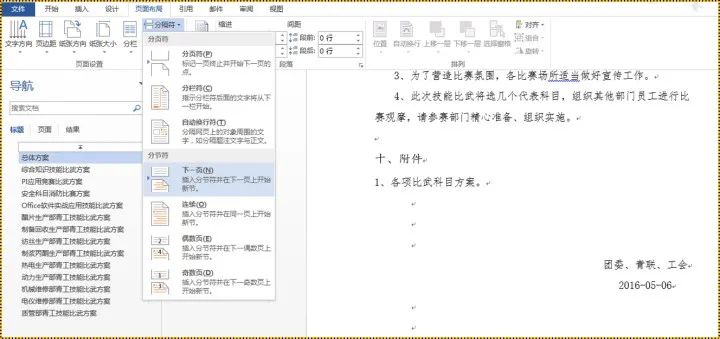
其次,怎么分节?比如方案中有1个总体方案和13个专项方案,也就是说共14个小节,那我需要在每一部分的结尾处插入分节符(路径:页面布局>分隔符>分节符>下一页,如下图所示),重复此操作,完成全篇的分节。
二、标题-为每个小节起个名字
光整个文章有题目还不行,每个小节都要有名字,而且是电脑程序认得出来的名字,让电脑程序得知道这是标题,而不是普通的正文。
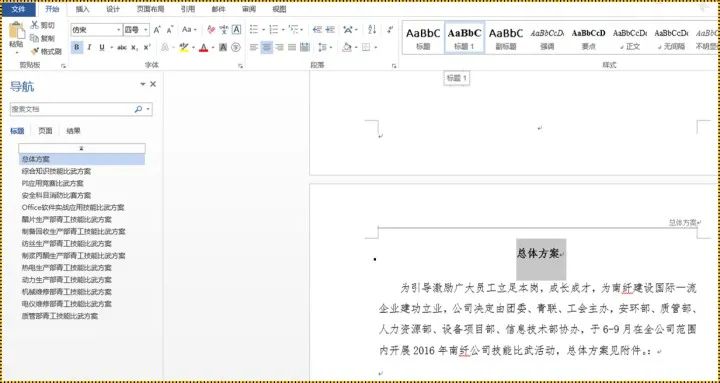
如何编写标题?选中该小节的题目,在开始菜单的标题栏内点击“标题1”,让题目变成电脑可以认出来的标题。(见下图)
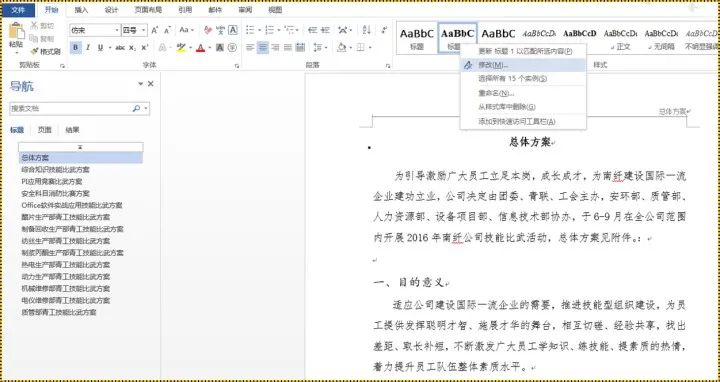
你可以根据自己喜好对标题1的格式进行修改,操作路径:右键点击“标题1”。(见下图)
重复这一操作,为每小节设定标题。
三、页眉-为报告添加导航功能
通常,我们看到的Word报告页眉就是个报告的题目,但是我们在看正规出版物时,奇数页眉和偶数页眉通常是不一样的,偶数页眉通常是报告的总标题,奇数页眉则是各小节的标题。
让读者清楚地知道目前读的是哪一部分,就像是导航一样。那我们不禁会问:如何实现这一专业效果?
点击菜单栏“插入”,点击“页眉”,点击“空白”,得到的效果是这样的:
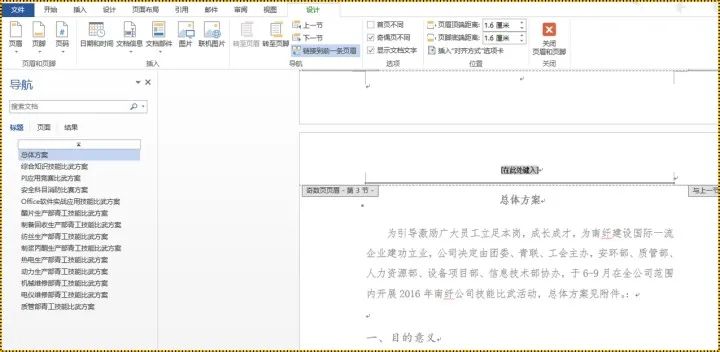
正常来说,我们只要在【在此处键入】处输入我们想要的标题就可以了,但是如果我们如果想实现奇数页眉显示小节标题的话,那在这个例子中,我们就需要输入14个小节标题,且需要设置每节不同(具体设置下面再讲),效率很低。
如何快速实现?注意:见证奇迹的时刻即将到来。页眉处于编辑状态时,点击“插入”,点击“文档部件”,选择“域”,在弹出框中选择“StyleRef”,在域属性中选择“标题1”(“标题1”这个名字很熟悉有木有,就是前文中我们为每小节添加的标题),点击“确定”。
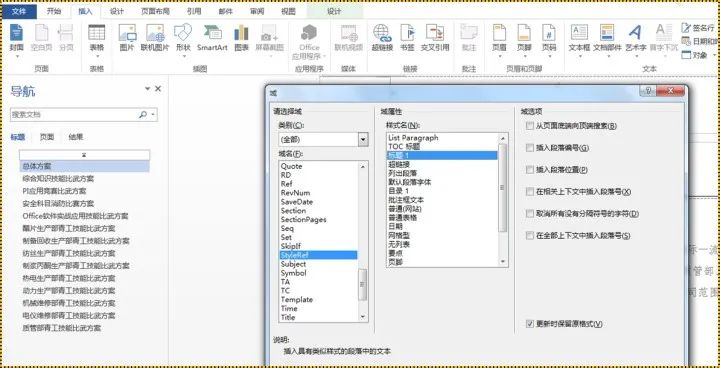
奇迹诞生。注意看,页眉是不是变成第一小节的标题”总体方案“了,其它小节也是变成小节标题,是不是异常地高效简捷。
(大家注意留意在页眉的右下角有个提示框”与上一节相同“,这是什么鬼?下文有讲解)
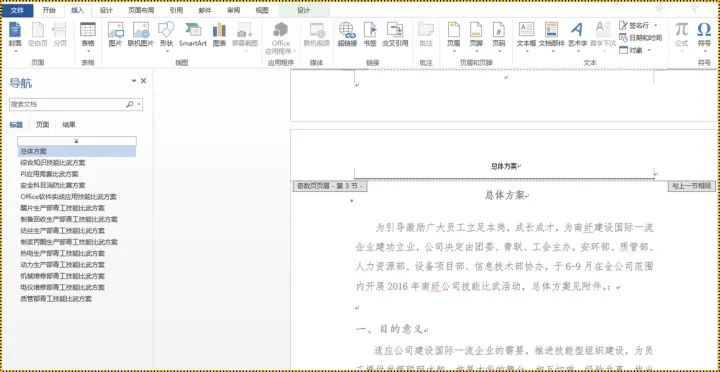
我们通览全文,发现奇偶页页眉是一样的,都是小节的标题内容。可是说好的偶数页显示总标题呢?
双击页眉后就自动进入“设计”菜单,点击“奇偶页不同”后,偶数页的页眉神奇般地消失了。这时,鼠标光标自动移到了偶数页页眉处,它的意思是“主人,快来给我起个名字”,然后你就可以愉快地输入一个标题,偶数页页眉就变成总标题了。
这样就结束了?我们都是有追求的人,奇偶页页眉都顶在中间,不符合我们专业的身份啊,于是,奇数页页眉右对齐,偶数页页眉左对齐(不要问我为什么要这么对齐,自己动手倒过来试试就行了,效果跟斗鸡眼差不多,哈哈)
四、页码-给每一页设个身份证号
页码是Word排版的基础功能。什么?你问我怎么插入页码?等我10分钟,让我吐会儿血。
好,你终于插好了页码。
你会问:偶数页的页码被什么怪物吃了?为什么只有奇数页才有页码?还记得,我们刚才将页眉设置成了奇偶不同了么?通常页码是设置在页面底端的,也就成了页脚,页脚是页眉的跟班小弟,页眉奇偶不同了,页脚不敢不从啊。
插入页码时默认的是从第一页开始,由于设置了奇偶不同,刚才的插入页码只是在奇数页插入了页码。怎么解决?双击偶数页页脚处,插入页码即可,跟编辑偶数页页眉一个道理。
受过论文煎熬的人会问:论文要求设置封面,可是又要求封面不设页码,“臣妾做不到啊”。怎么办?
用分节符插入一个空白页面作封面,在空白页上编辑好你要的封面。然后你发现,封面有页码啊,原来的正文第一页变成第二页了。
很简单,双击你第三页(为什么是第三页?等会儿来解释)的页脚,菜单栏自动进入“设计”菜单,注意看页眉右侧的显示“与上一节相同”,说明,现在的页脚和刚才插入的封面那一节是链接在一起的,此时点击 “链接到上一条页眉”,即将两节间的链接取消,“与上一节相同”的提示也就不见了。
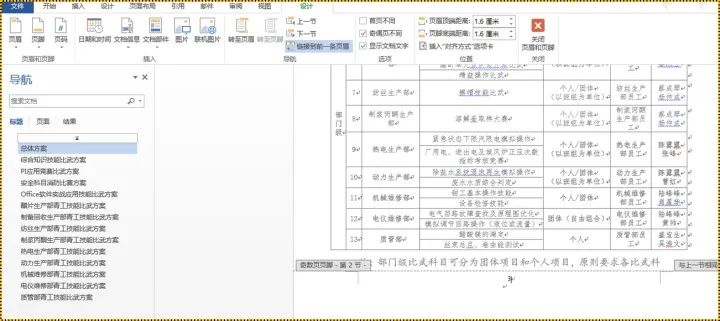
然后点击“页码”,选择“设置页码格式”,将页码编码由“续前节”改成“起始页码”,并将起始页码设成“1”。再将光标移到封面页的页脚处,选择“页码”后点击“删除页码”。大功告成。封面无页码,正文页码从1开始。
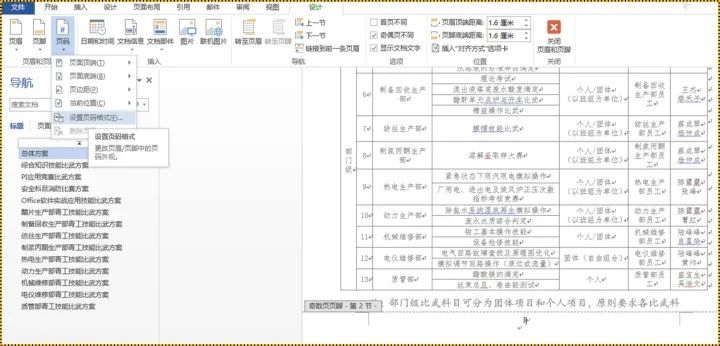
现在来解释,刚才为什么对第三页进行操作。因为,我们想改变封面页(第一页)的设置,由于设置了奇偶页不同,只能在奇数页操作。
五、目录-为你的报告绘制游览地图
通常几页的Word不需要目录,但是类似技能比武方案,全文50多页,共14个小节的报告,目录对于“不将就”的人来说是必须的。怎么设置目录?不要告诉我,你已经挽起衣袖,准备开始敲键盘了。事实上,设置目录根本不需要键盘。
在封面页最后处插入分节符(如果不会,请回头重温如何分节)。将鼠标移到刚得到的空白页上,在菜单栏点击”引用“,选择”目录“,选择”自动目录1“。
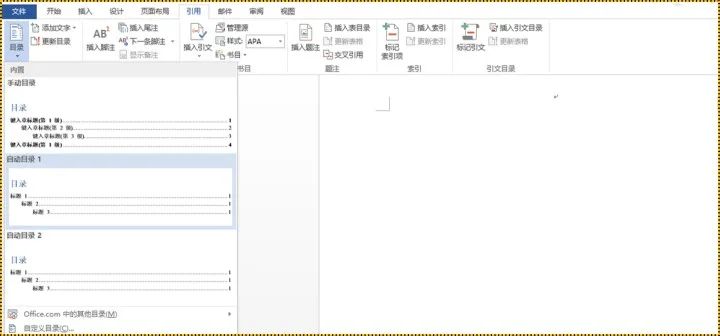
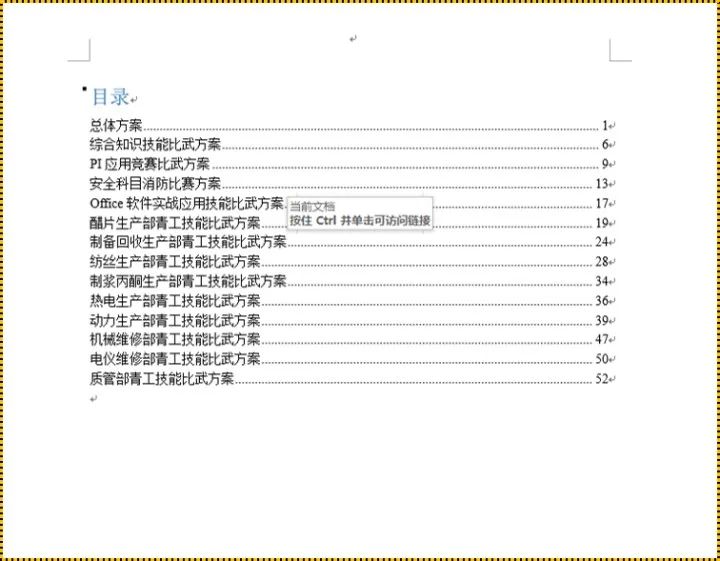
又是一个见证奇迹的时刻,得到的效果如下。再稍加美化,专业的目录就呈现在眼前。自动目录还有一个好处就是,如果正文中的页码或标题发生变化,你只要右键点击目录,选择“更新域”即可自动更新目录,无需手动修改。
Word是个很强大的工具,用好这个工具可以极大地便利我们的日常工作。与很多其它工具一样,学习的过程是耗时的,也是痛苦的,但结果会告诉你,磨刀不误砍柴工;不断地学习并掌握日常工作所需的工具,就像是在森林里,你有锯子可以锯,有斧子可以砍,有镰刀可以割,甚至是有伐木机可以无往而不利。
学习需要的是行动派,与其买一百本教材却束之高阁,不如在工作之中或之余,抓住一切机会,用好已知工具,探索未知工具,不断丰富自己的工具箱。
Word学习网站大全,看到就是赚到
软件自带教程
打开你的Word,点击新建,你可以看到各种Word的操作方法,虽然不是很高深,但是对于初学者来说很友好。而PPT、Word新建中都是一些模板,你可以直接套用。
Microsoft
微软官网,在微软官网中有各种office软件的操作教程,包括软件的基础操作,以及各种工具中的作用解析等等。没有什么花里胡哨的高端技巧,但是有你每道问题的课后答案。唯一弊端是讲解太过僵硬,有时候你不一定看得懂。
网易云课堂
在网易云课堂中有许多关于office软件使用技巧的系统课程,以视频讲解为基础,讲解细腻。课程视频有免费的也有付费的,怎么选大家自己考量。
我要自学网
我要自学网也是一个自学网站,上面关于电脑办公的课程。包括Excel、Word、PPT等等,课程难度还有等级区别,包括入门级、进阶、高级等等。课程一般都是部分免费、部分收费。
腾讯课堂
与网易云课堂差不多,课程讲解比较系统,适合小白。
Iexcel
这是一个专门为计算机考试的考生们打造的学习平台,在这里你除了可以学习到专业的Office技巧外,还有计算机二级考试真题题库等着你来挑战。
Word联盟
很多职场人士都会使用到的Office学习网站,从基础的文字操作教程图解,到视频解析、相关问题案例分析。总之这里有关Office软件的学习技巧应有尽有,学习方式也多种多样。
办公资源网
办公资源网是一个专门分享各种办公资源的网站,包括各种office软件教程、软件工具以及PPT模板等等。其中的office教程不仅教程专业而且讲解通俗易懂,适合初学者学习,我个人也经常使用。
哔哩哔哩
B站,作为一名忠实的B站粉丝,我保证我是来B站学习的,绝对不是为了各种番剧、鬼畜、女装、老婆、欧力给之类的。
B站中有很多的UP主都是专门制作各种有关office的教学视频的,有些UP主会根据粉丝反应的问题制作专门的教学视频。互动的教学方式、外加B站原本轻松的氛围,我只能说B站学习,使我快乐。
而且B站中的所有教学类视频都是免费的,如果你觉得UP主讲的不错,可以进行一波三连,都是免费。
YouTube
油管,全球最大的视频网站,与B站相似,油管中同样有很多以各种office教学视频为主的视频教学者,教学质量都是杠杠的。不过他们大都以英语教学为主,这是唯一的弊端,但看看视频操作也是极好的。而且在B站中,有很多人会对油管中的视频进行汉化,所以找找总会有的。
私信回复关键词:word, 领取1000份word模板哦~