1.Photoshop魔棒工具抠图要点
魔棒工具是photoshop中一种比较快捷的抠图工具,在图像与背景反差明显的图像中尤其是图像是单色或背景是单色时,可以用魔棒工具快速抠出。
魔棒工具很简单,学过PS的人,没人不会。但要快速和高品质的抠图,了解下面的要点是很必要的。
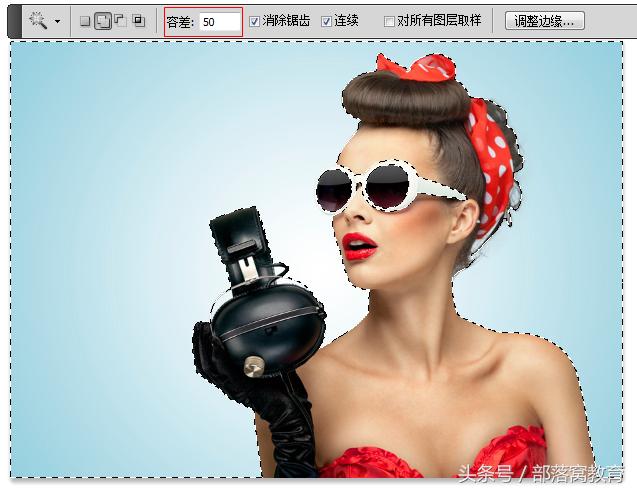
1)容差
当背景与图像颜色差别非常明显的时候,大的容差更有利抠图,如图2-3所示;当背景与图像颜色差别弱的时候,使用小的容差更有利,如图2-4所示。

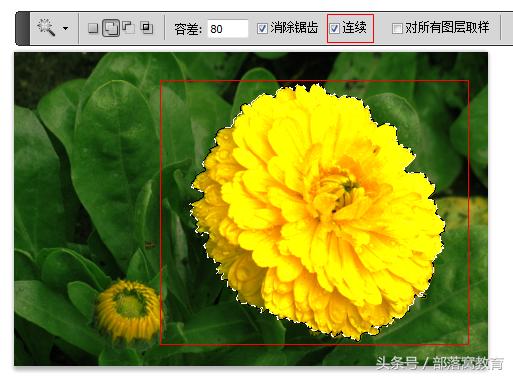
2)连续
如果图像与背景彼此有共同或相近的颜色,则勾选“连续”选项可以避免多选图像外的颜色了;如果图像或背景很分散,则取消“连续”更有利。如图2-5、2-6所示。



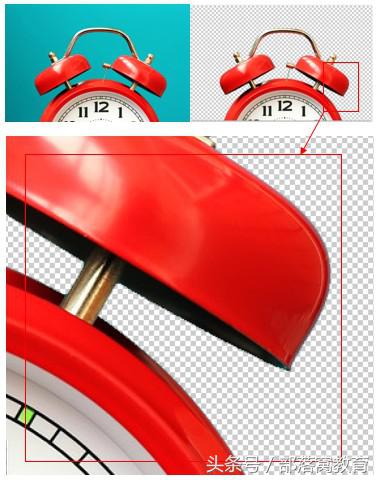
3)结合调整边缘改善品质
魔棒抠图通常品质不太好,会有明显锯齿、杂色边存在,如图2-7。因此搭配“调整边缘”(关于调整边缘的操作要点请查看第5章5.3小节)按钮进行抠图,也就是先用魔棒建立选区,然后单击“调整边缘”按钮进行调整,可确保抠图品质,如图2-8所示。

2. PS魔棒抠图实例
下面以图2-9为例,看下魔棒抠图的神奇之处吧。

魔棒抠图关键步骤:
①魔棒选出3D卡通娃娃
②对图像边缘进行处理。
③将图像放到背景卡片中,调整大小、明度、位置
④添加背景素材,丰富画面完成操作。
具体操作请查看下方视频:
视频加载中...