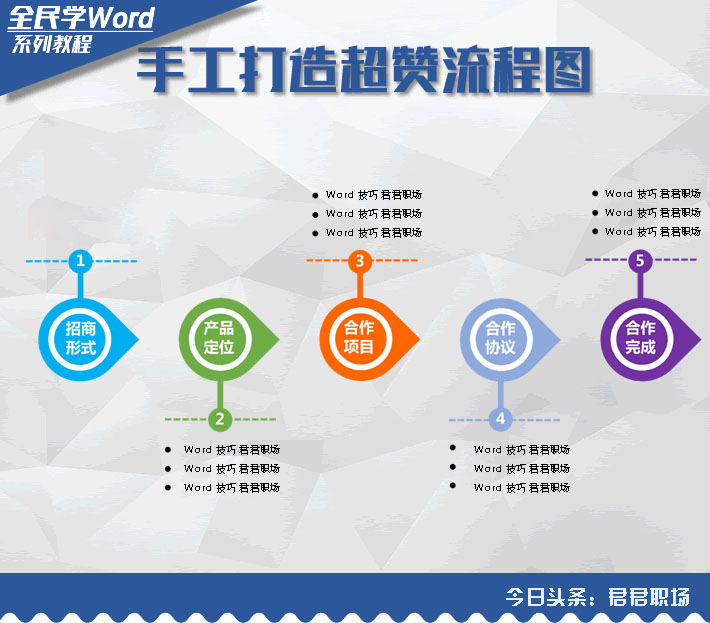
你以为我教你制作一个漂亮的流程图?NO!网上那么多流程图可以*载下**,还要单独学一个?今天我们要说的是,如何自己的一个漂亮流程图。
职场Word隐藏技巧之制作流程图:页面设置
-
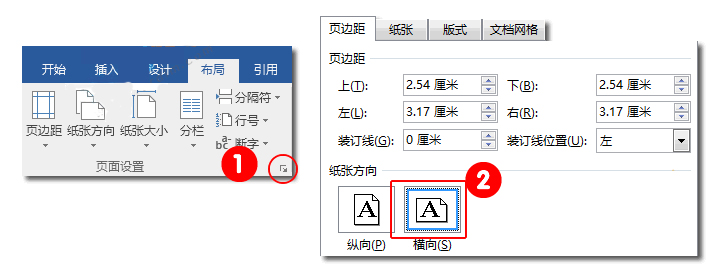
首先我们找到【布局】---【页面设置】点击右下角的功能拓展按钮,之后会弹出一个【页面设置】,将纸张设置为【横向】
职场Word隐藏技巧之制作流程图:插入图形
-
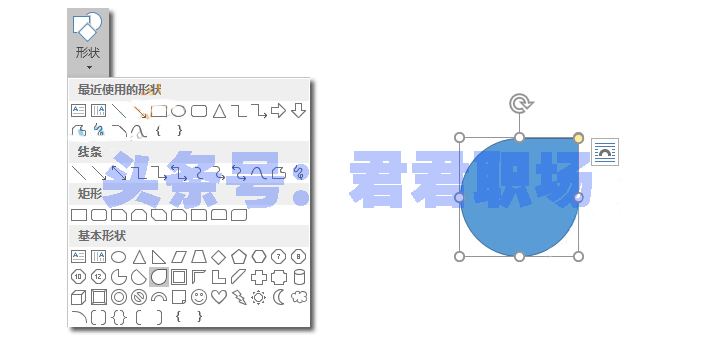
选择按钮【插入】---【插图】---【形状】,再选择【基本形状】中的【泪滴形】,然后按住Shift键,保持比例画出形状
-
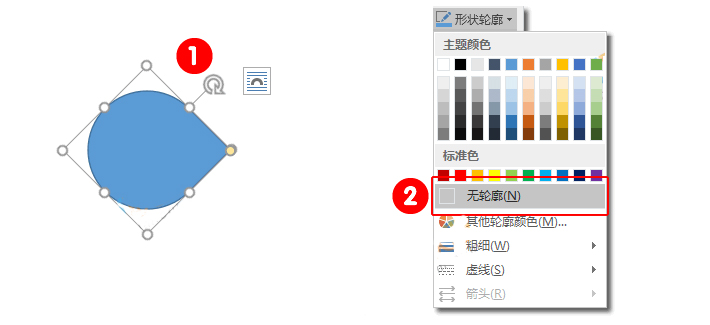
这时再按住Shift键,使用鼠标选中控制点将其转动。之后,再点击【绘图工具】---【格式】---【形状样式】,这个时候就可以将【形状轮空】设置为【无轮廓】。
-
这时我们需要再插入一个圆形

-
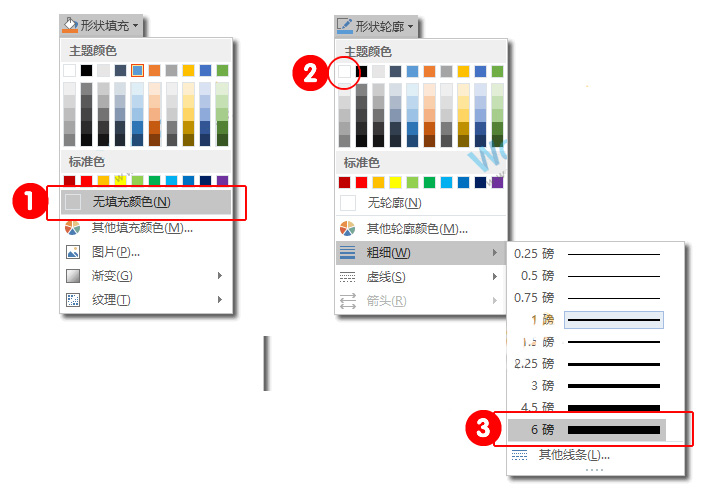
选中圆,再次点击【绘图工具】---【格式】---【形状样式】---【形状填充】,形状填充设置为【无填充颜色】。再将【形状轮廓】---【粗细】,粗细设置为6磅,颜色为白色。
-
然后,将两个图形重叠在一起,按住Shift,同时选中2个图,再次点击【绘图工具】---【格式】---【排列】---【对齐】---【垂直居中】【水平居中】

-
按照上图步骤再次插入一个矩形和一个小圆点,都设置为【无轮廓】,按图操作重合

-
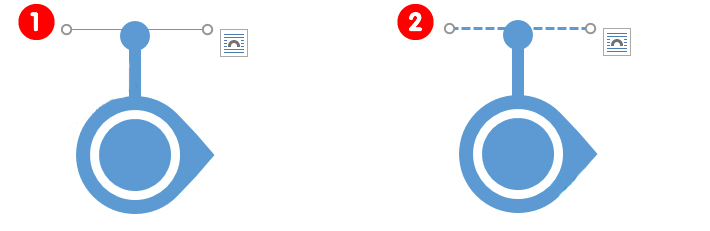
操作步骤【插入】---【插图】---【形状】---【线条】---【直线】。再然后,点击【绘图工具】---【格式】---【形状轮廓】---【粗细】,粗细设置为2.25磅,设置为虚线条。
职场Word隐藏技巧之制作流程图:插入文本框
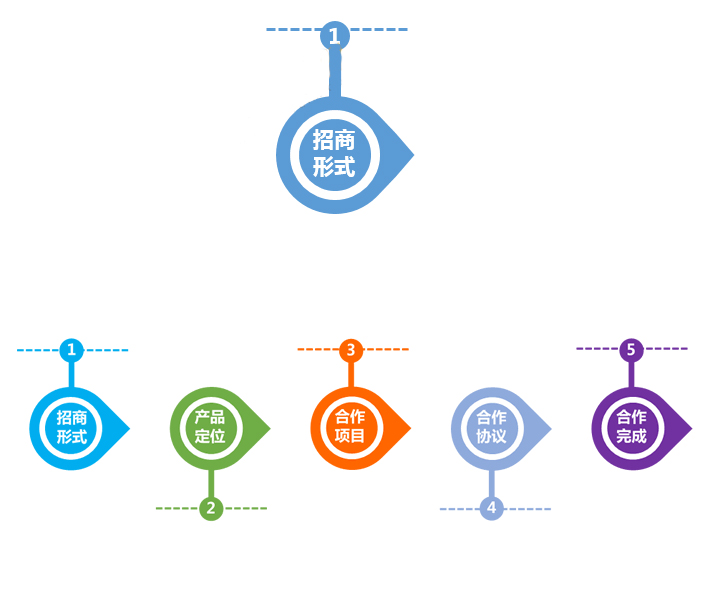
步骤【插入】---【文本】---【文本框】---【绘制文本框】,插入2个文本,将内容输入,同时设置【无轮廓】、【无填充颜色】。好了,到这基本完工啦!
往期优秀Office技巧文章
职场中5个Excel实用神技,工作效率翻倍!
职场Excel5个实用小技巧,工作提速不止10倍!
职场神技:Word自动更正技巧,效率提升不止10倍!