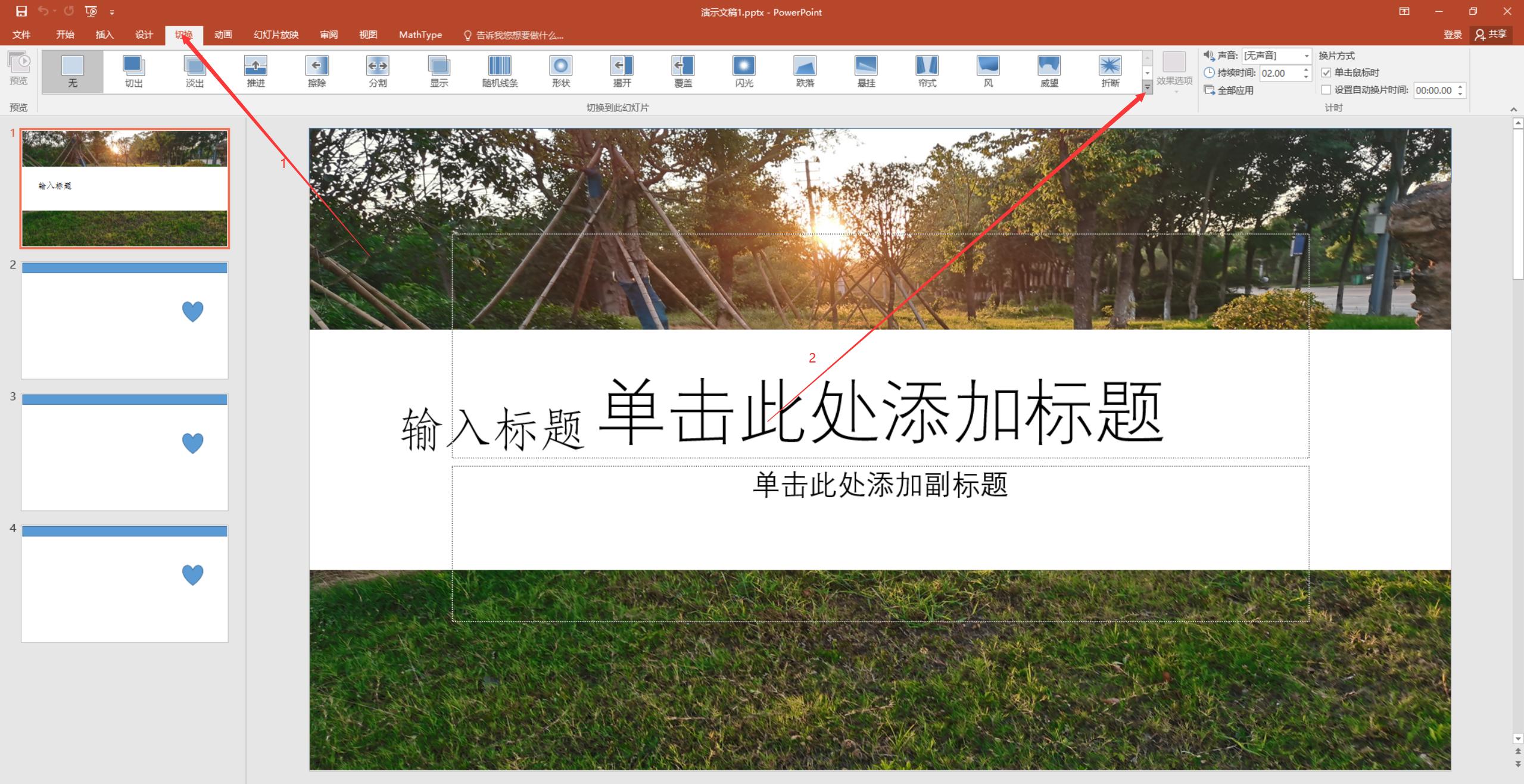
1、幻灯片切换动画
切换到【切换】选项卡,点击【切换到此幻灯片】的下拉按钮,选择一种合适的切换方式即可。
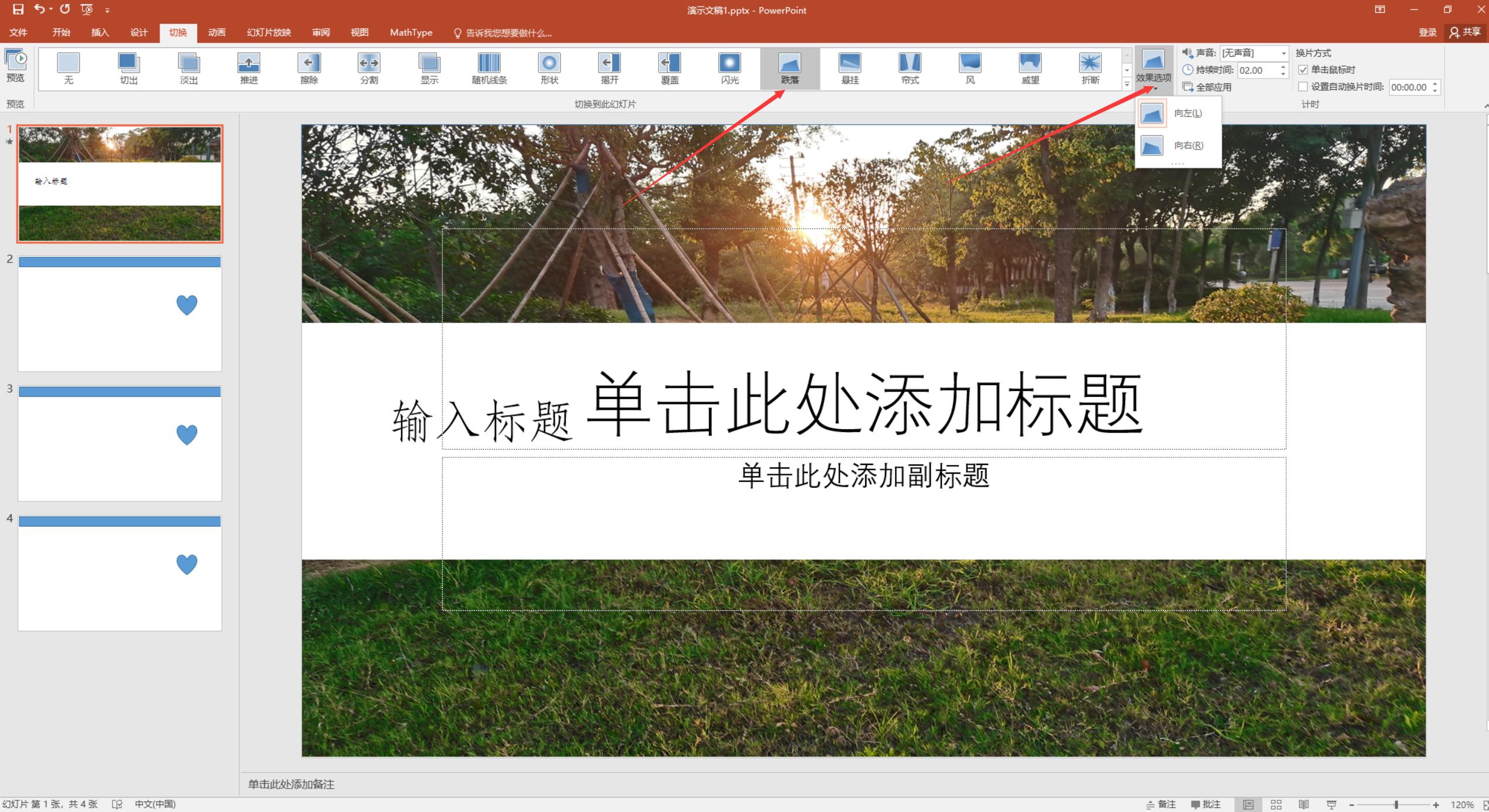
有些切换方式会有多种效果,有些则没有。
2、幻灯片展示动画
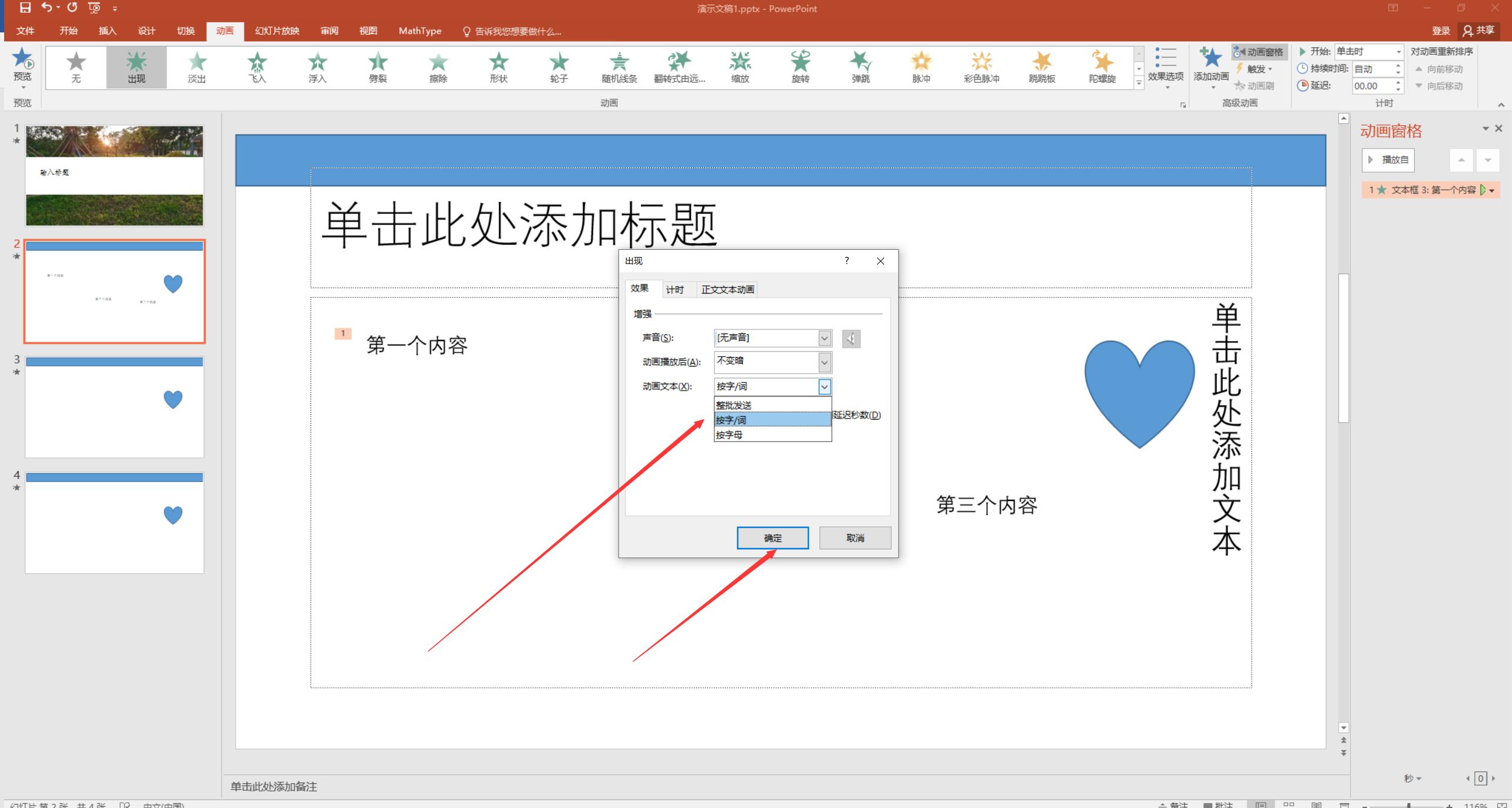
选中幻灯片中的一个内容,切换到【动画】选项卡,选择合适的动画,点击【动画窗格】,这时会在右侧打开。
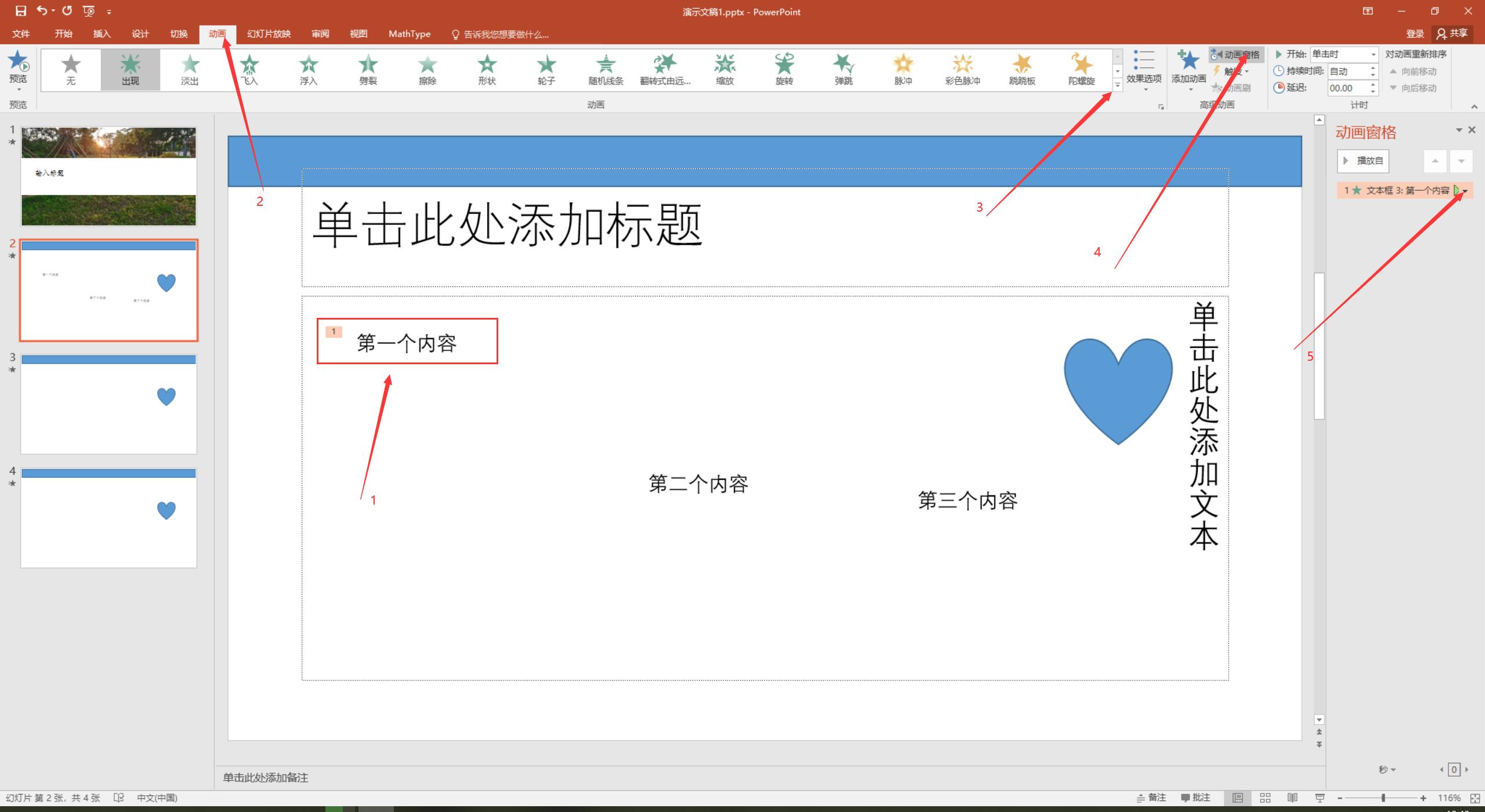
点击右键,点击效果选项,可以在弹出的对话窗口进行合适的设置。
3、插入音频
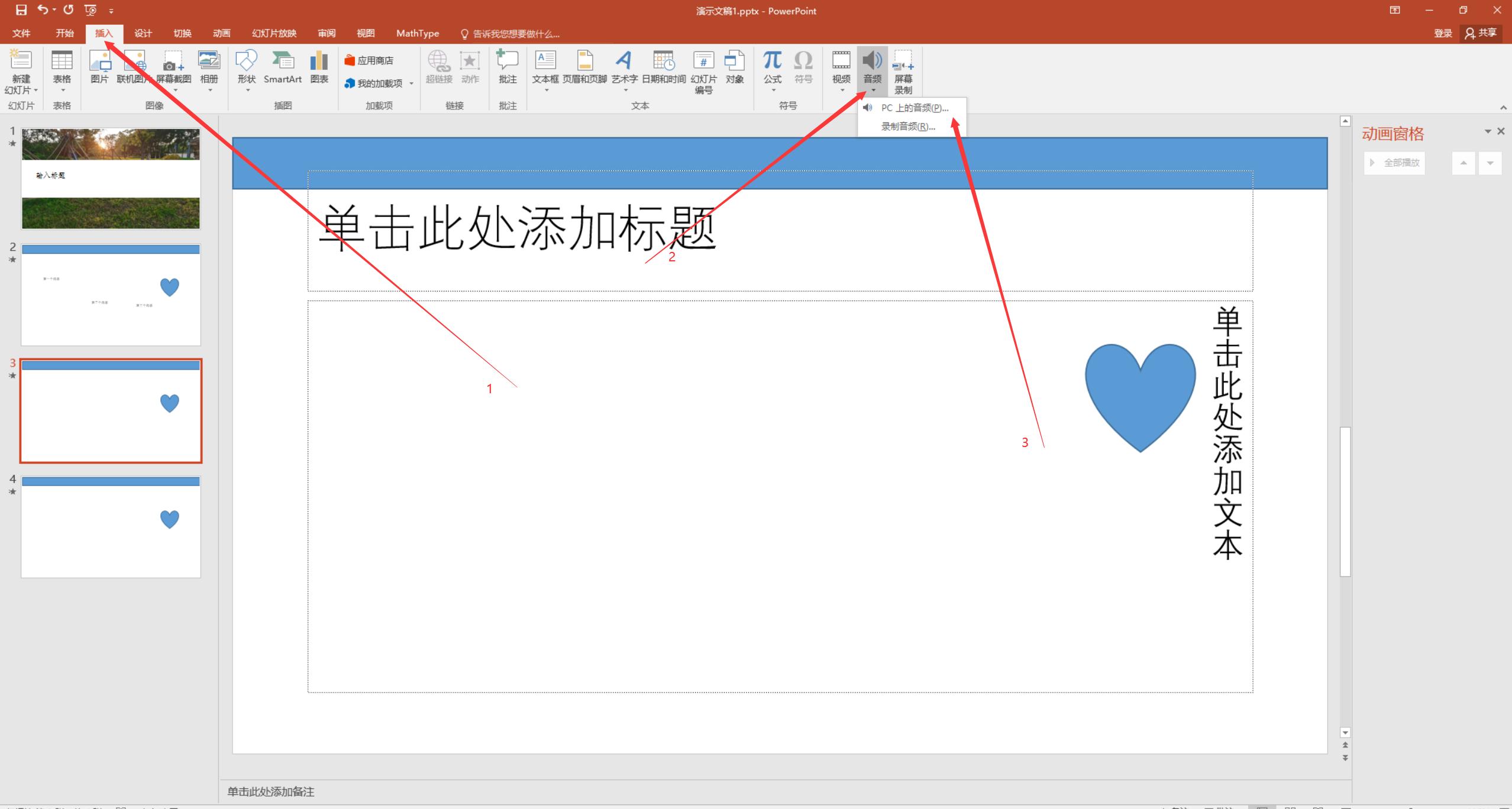
切换到【插入】选项卡,点击【音频】,点击【PC上的音频】,找到需要的音频插入即可。
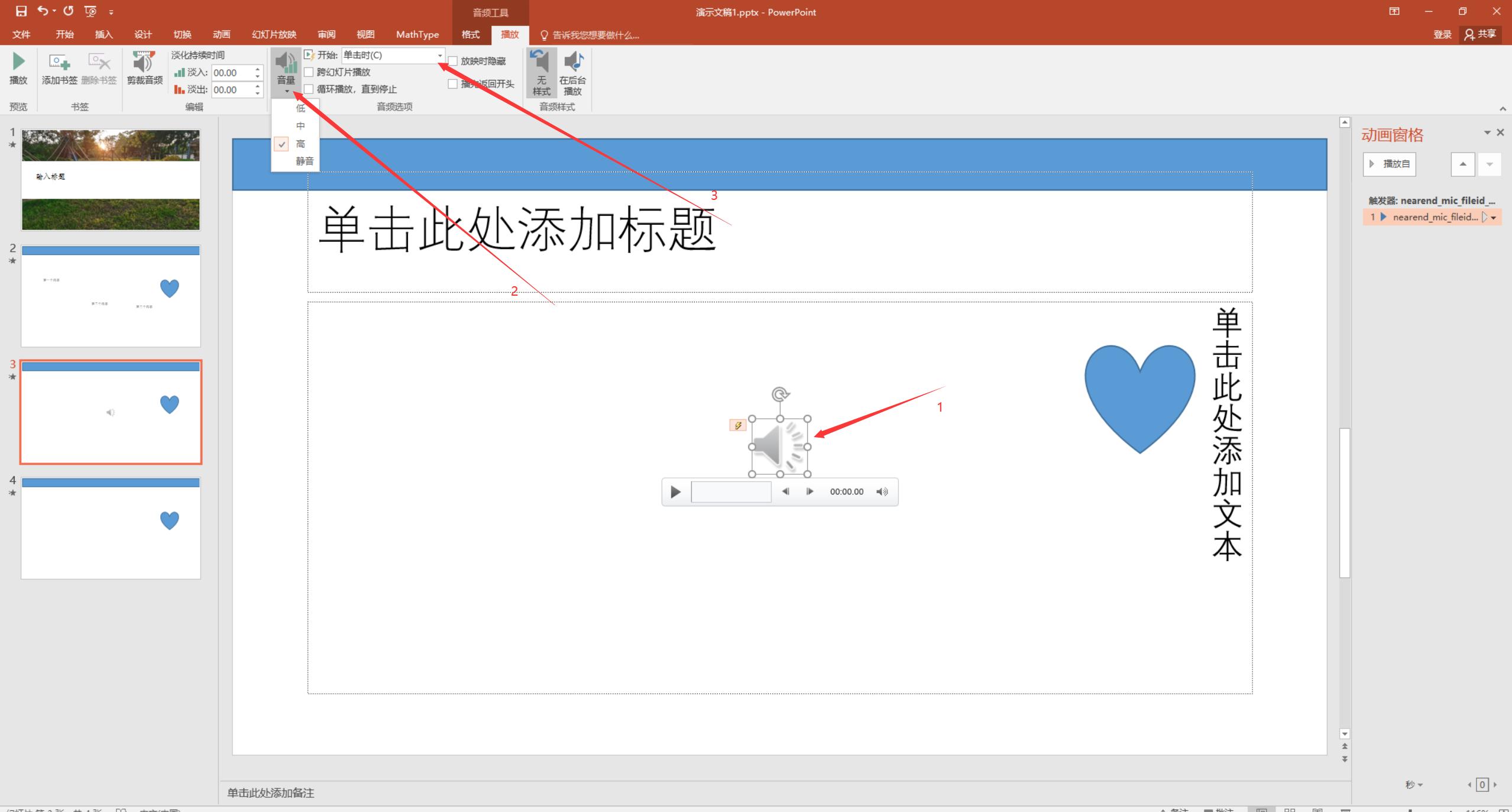
点击声音图标,切换到【音频工具】选项卡,点击【音量】的下拉按钮可以设置音量大小,还可以设置自动*放播**还是手动*放播**。按需求设置即可。
4、幻灯片放映
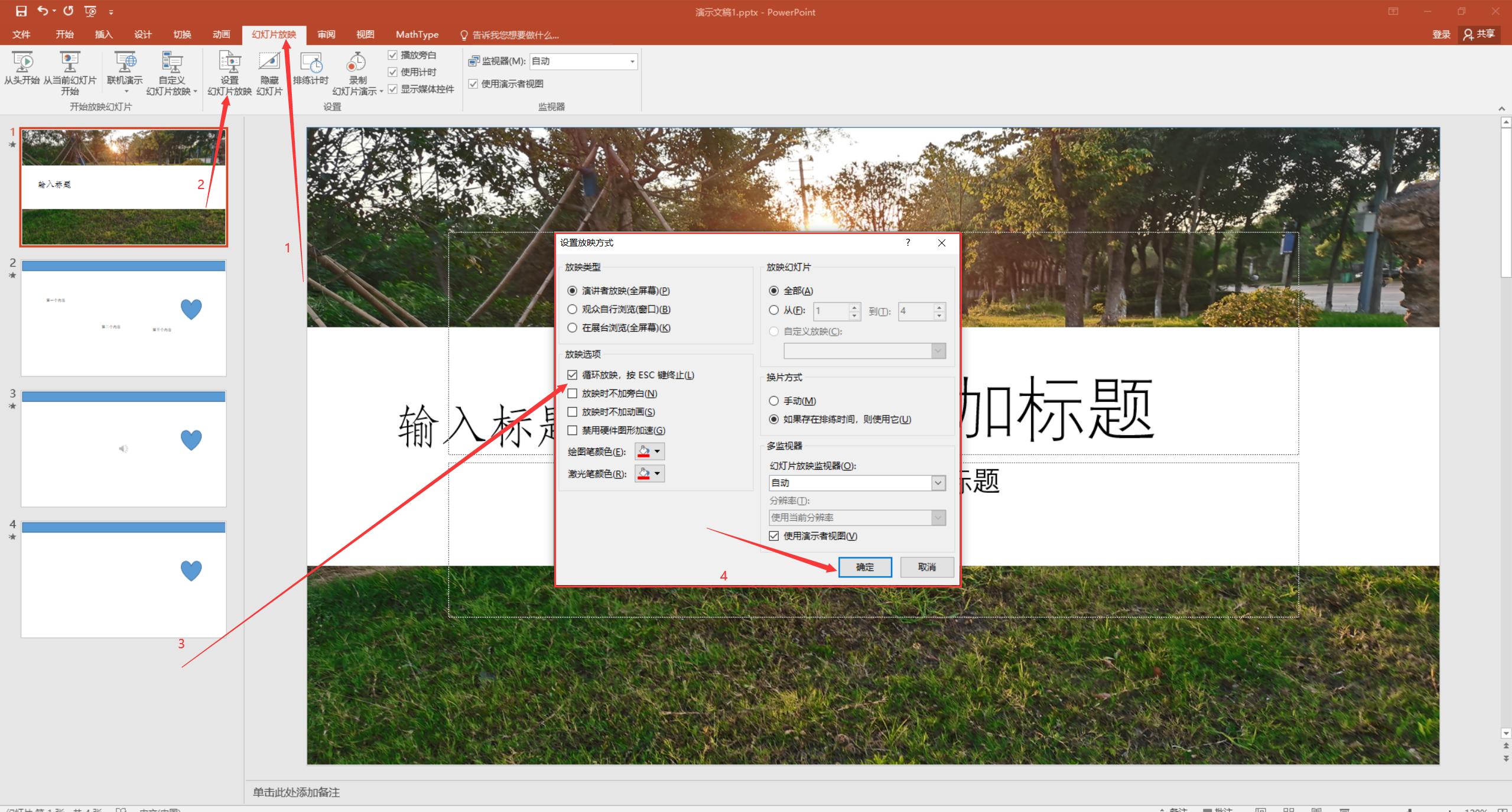
演讲时,需要向别人展示幻灯片,无法手动切换幻灯片,此时需要设置幻灯片定时自动切换。
首先需要切换到【幻灯片放映】选项卡,点击【设置幻灯片放映】,按下图设置。
点击【排练计时】,就进入计时状态,点击鼠标左键进行翻页,一直到结束后,此时会记录当前每页幻灯片需要多长时间切换。
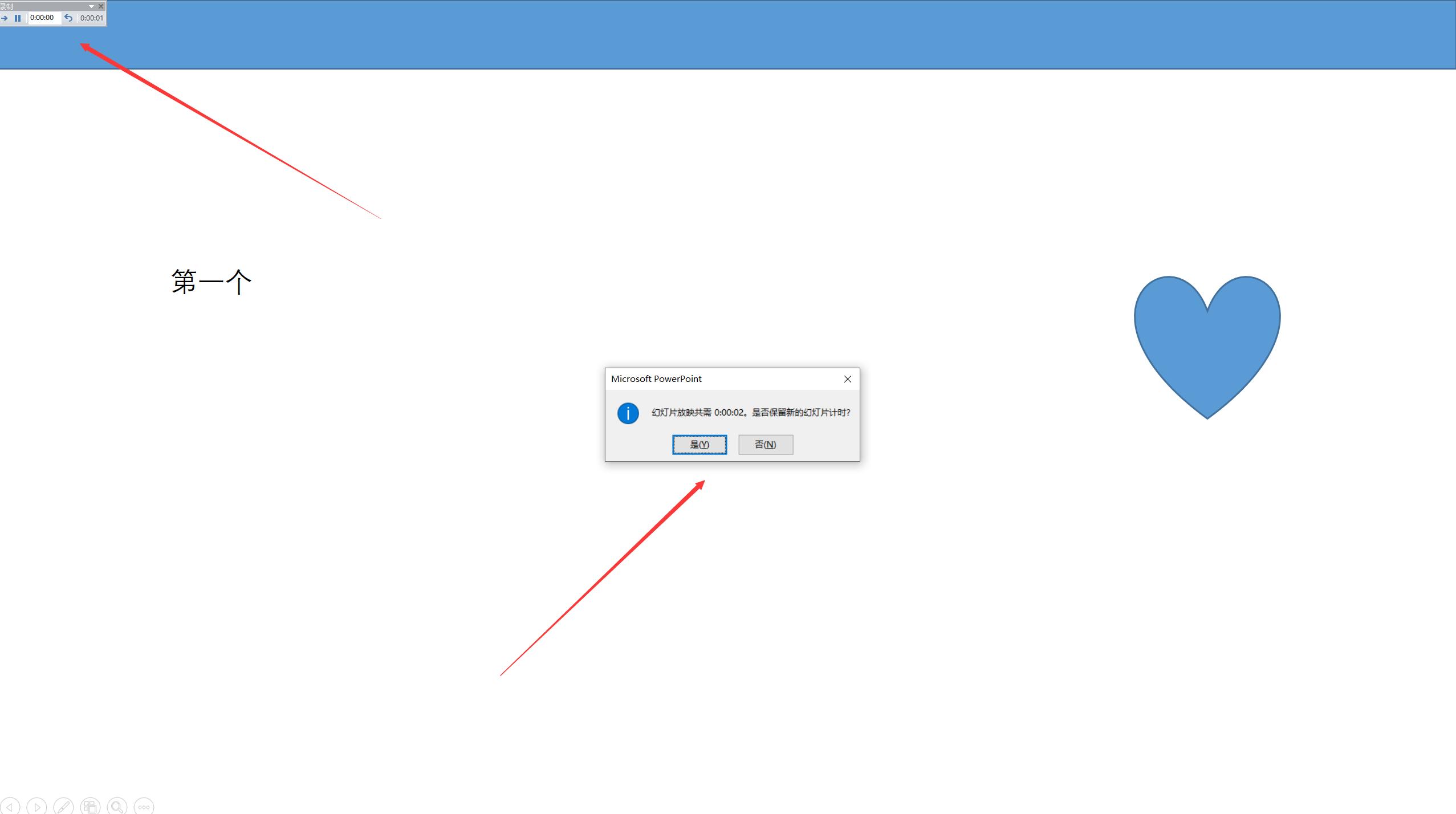
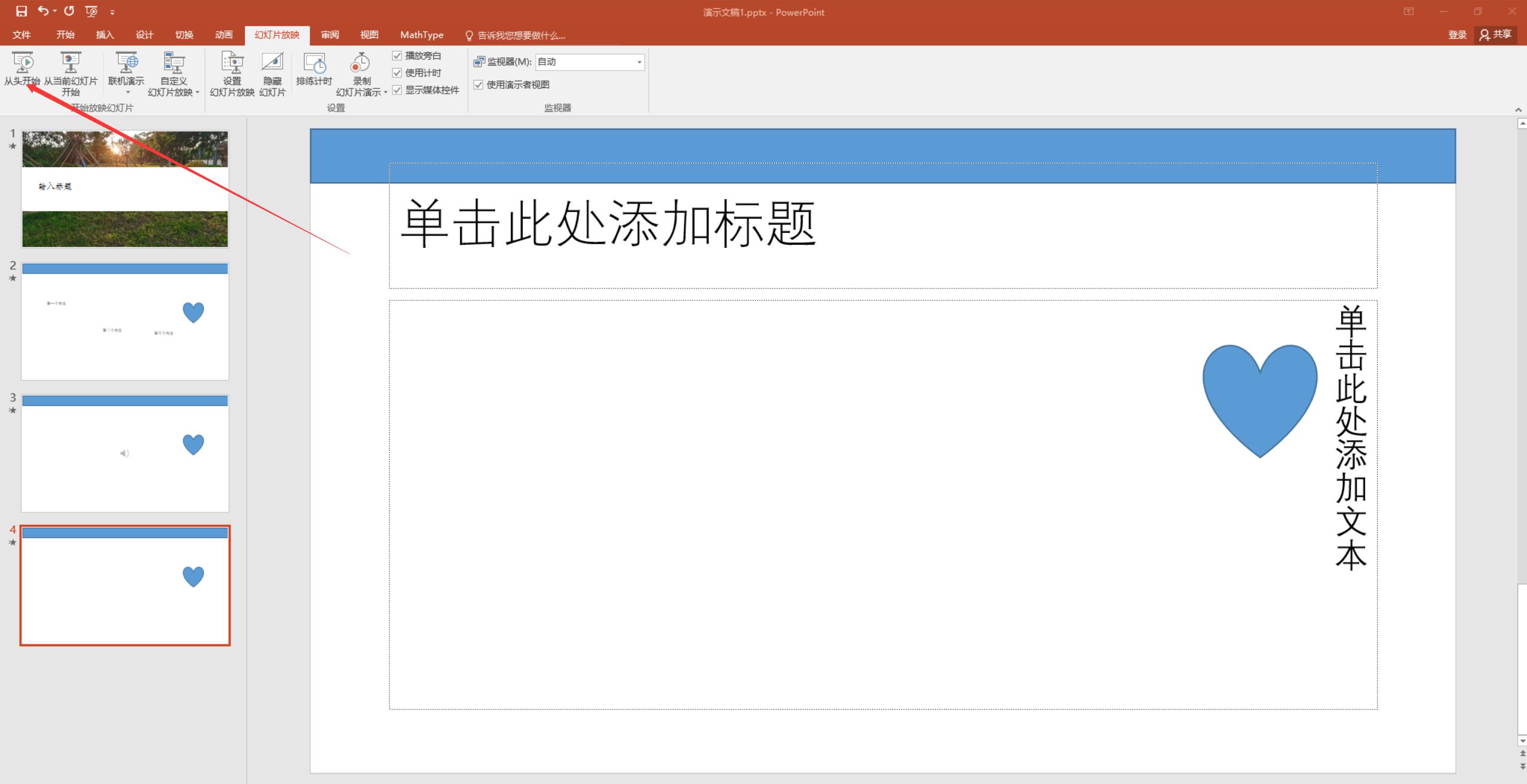
当演讲的时候,在【幻灯片放映】选项卡,点击【从头开始】,就能开始演讲了,而幻灯片也会按照排练计时来定时切换下一页。
5、打包文件
有时候在自己电脑上制作了ppt,但是放映的时候可能用的是其他人的电脑,自己在幻灯片中使用的字体、超链接在另一台电脑上就不能用了,此时就需要打包功能。
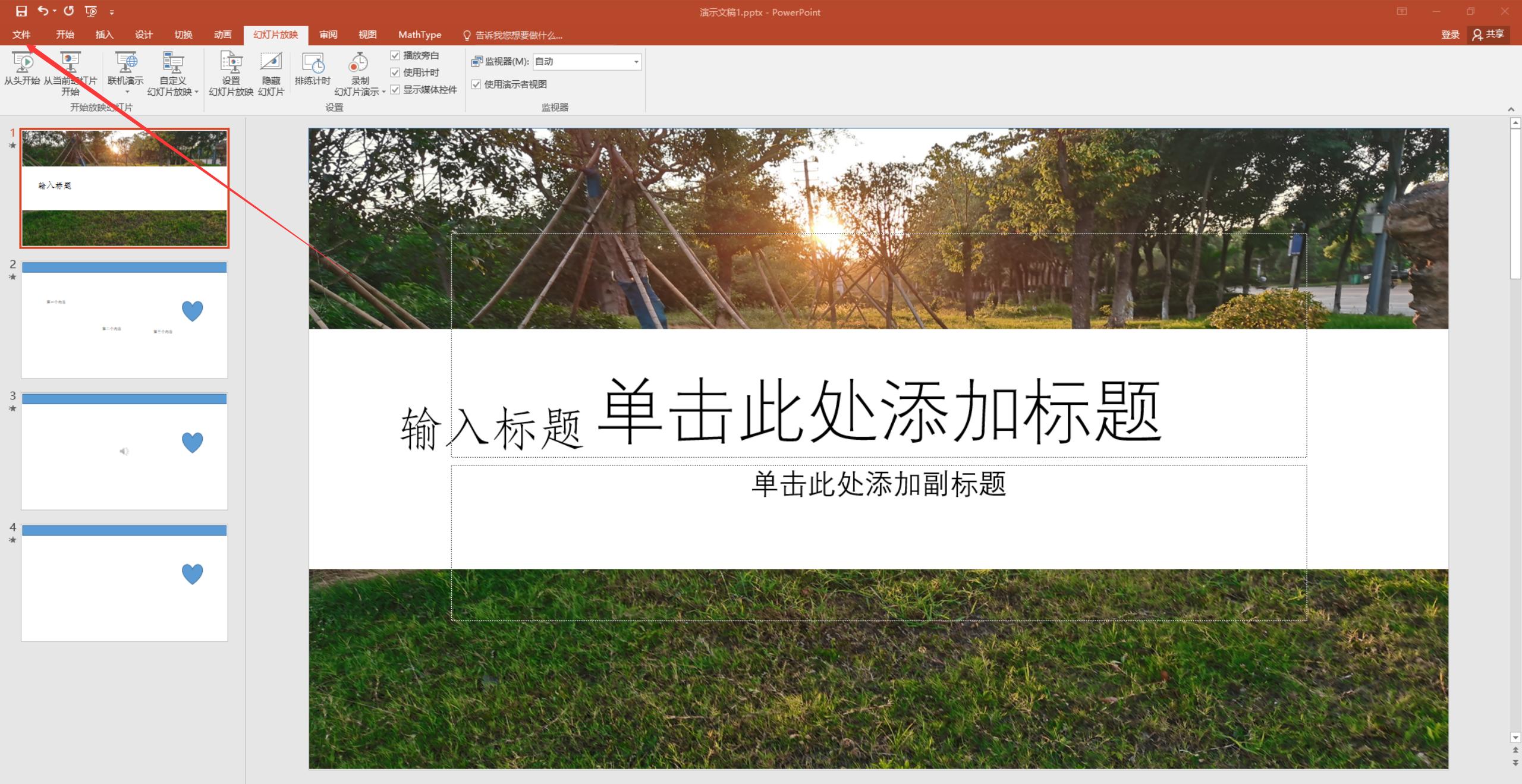
左上角点击【文件】
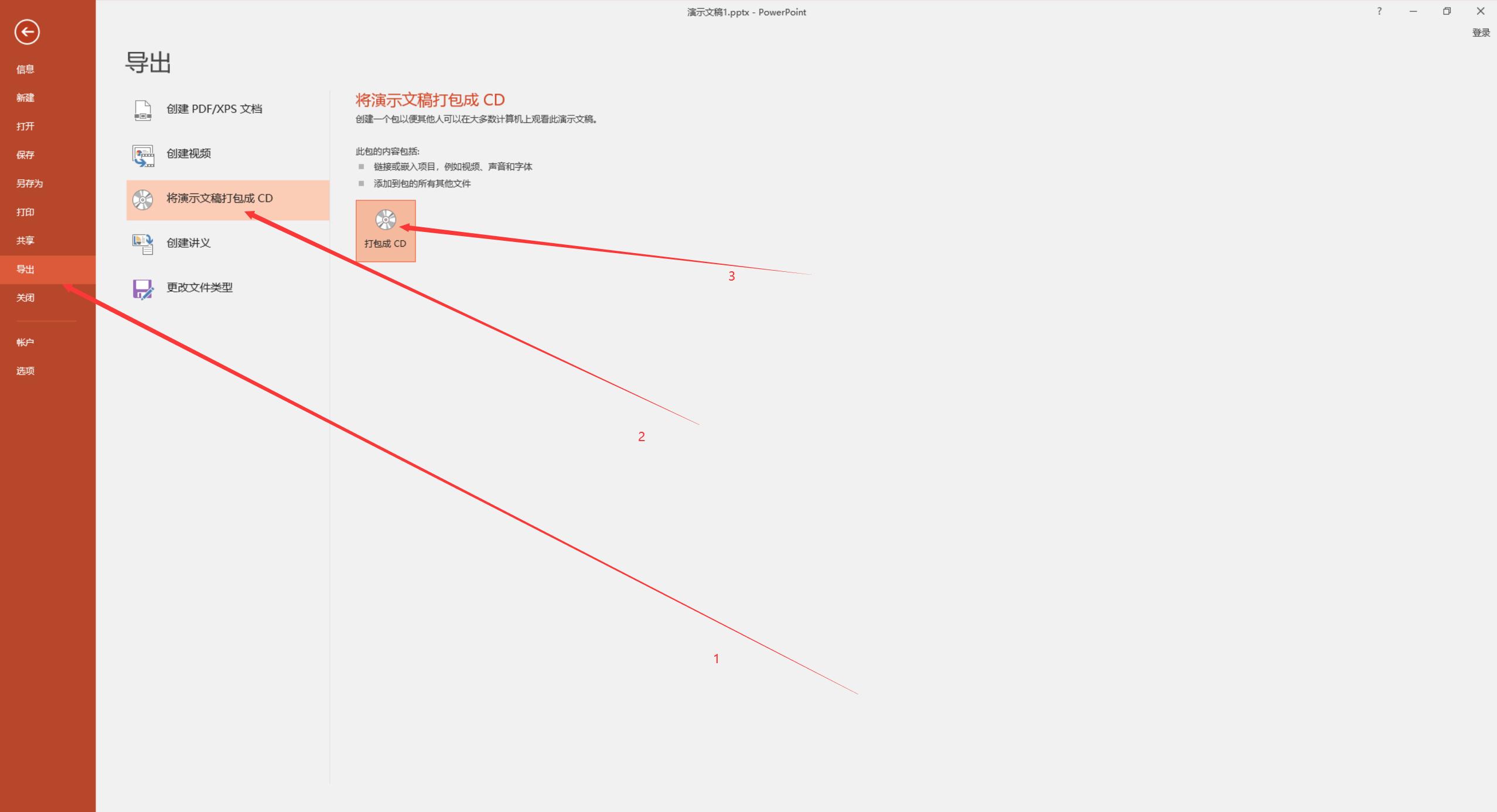
点击【导出】,点击【将演示文稿打包成CD】,点击【打包成CD】
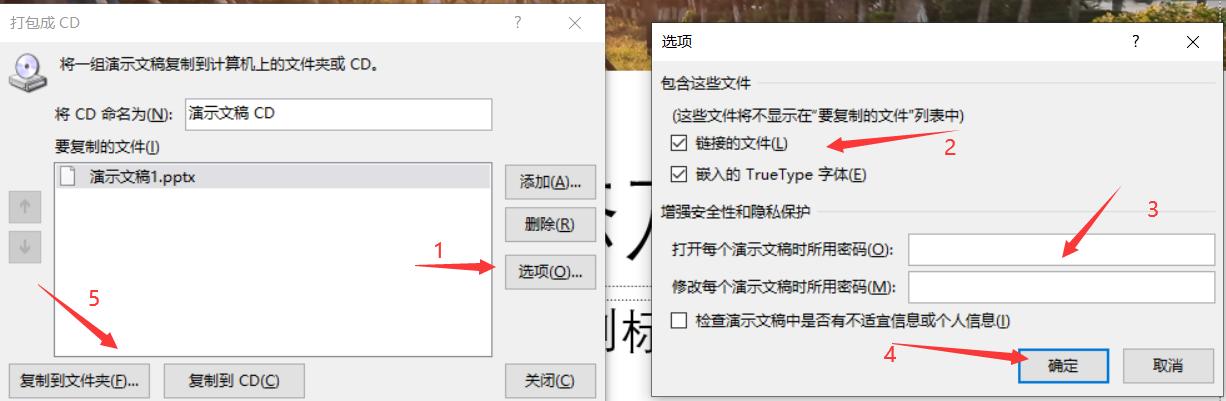
在弹出的对话框点击【选项】,勾选【链接的文件】、【嵌入的TrueType字体】,按需要是否设置密码,设置完点击【确定】,点击【复制到文件夹】
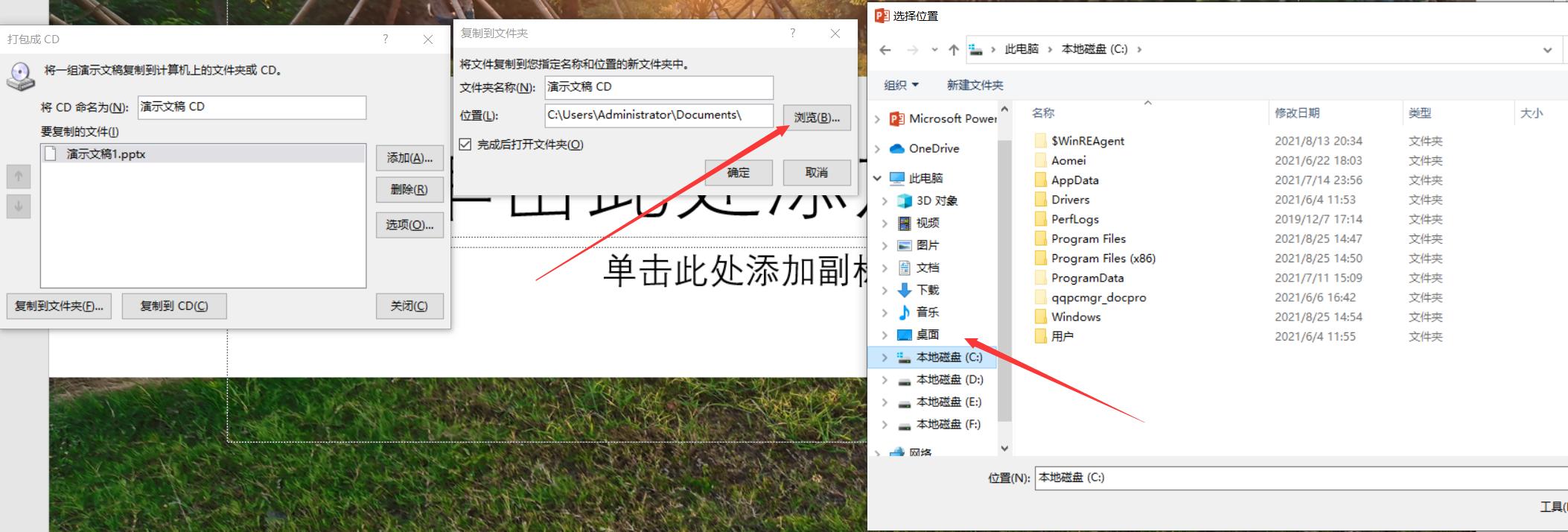
点击【浏览】,选择文件保存的位置。
点击【是】即可。然后点击【关闭】,将刚刚的对话框关闭。

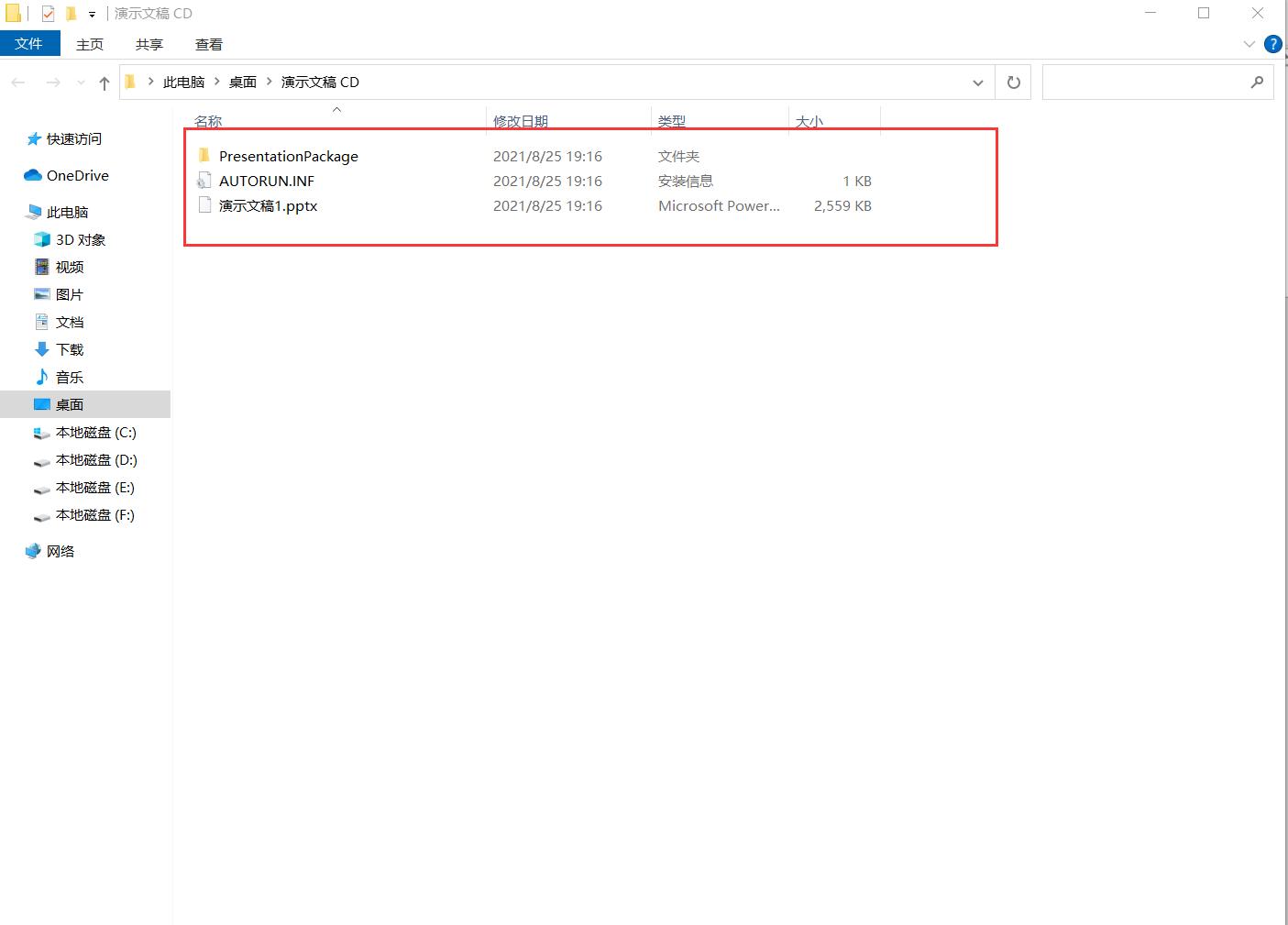
这就是打包好的全部文件了,将这个文件夹复制到其他人的电脑,不管对方有没有安装PPT或一些字体,幻灯片放映都不受影响。