这次教大家如何使用photoshop制作证件照。
首先要了解的常用证件照的尺寸。
小1寸 2.2*3.3cm
1寸2.5*3.5cm
小2寸3.3*4.8cm
2寸 3.5*4.5cm
再普及一个常识,身份证上的是小一寸的,护照上的是小二寸的。
步骤一
用相机拍摄头像,背景设置好,如果没有背景的话可以找个纯色的背景, 对比高尽量高一点,接下来我们要用PS换背景。

步骤二
双击背景层,把背景层变成普通图层 在人像图层下面新建一个背景层,填充红色,用快速选择工具制作选区,选出人像部分。

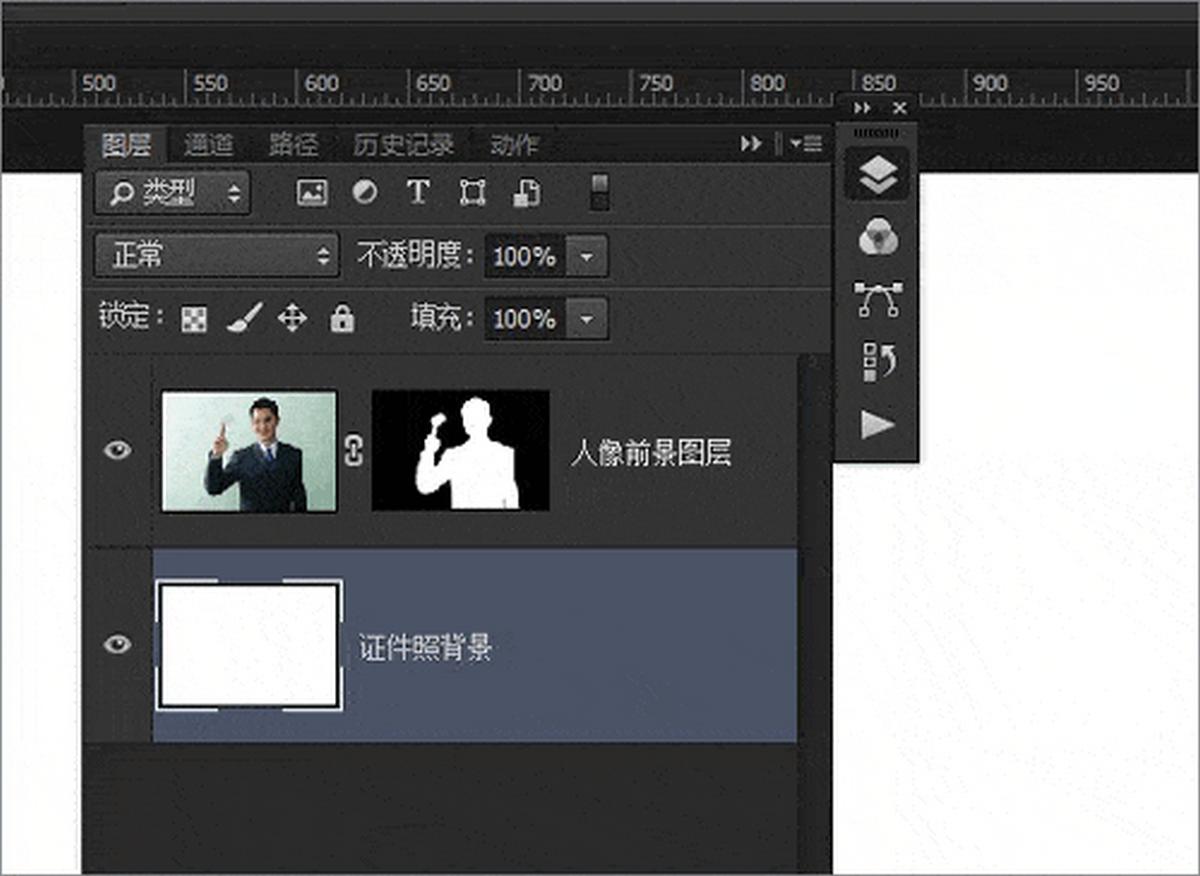
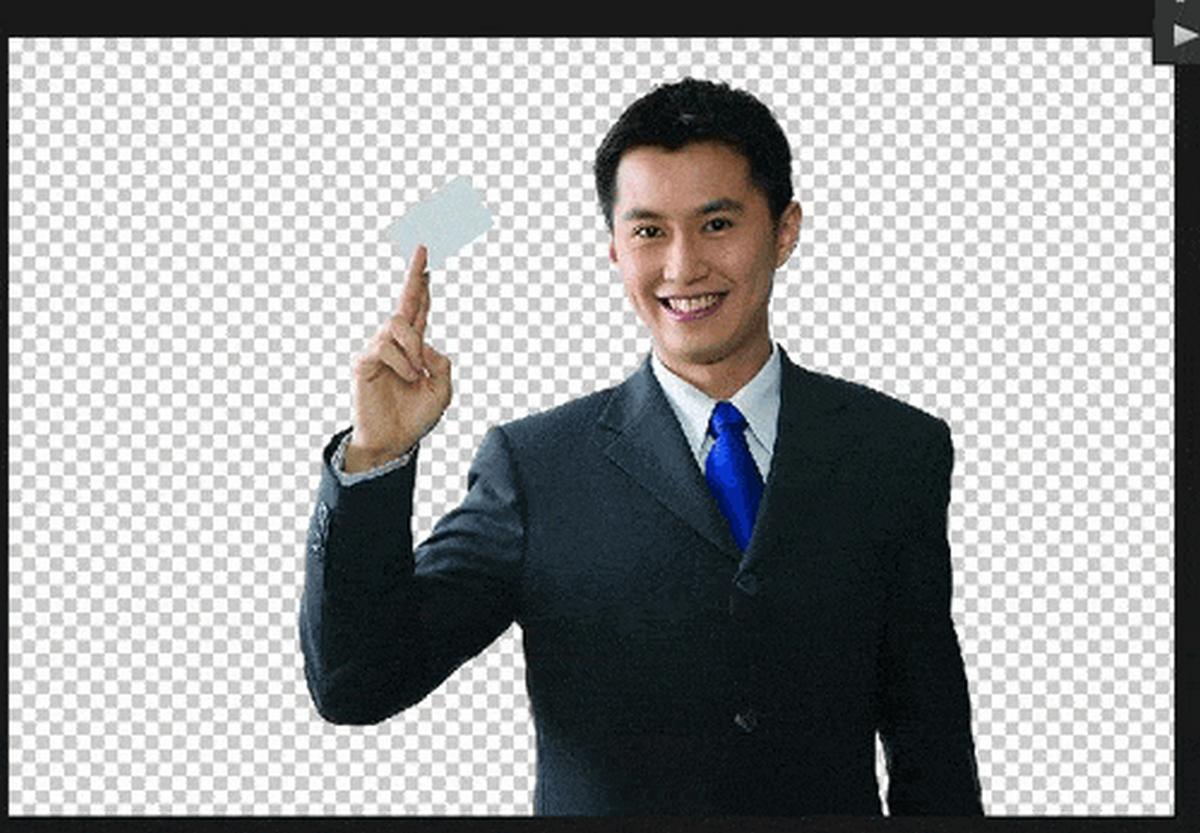
步骤三
背景层上色,选择背景层,打开图层样式选项,使用颜色叠加,选择红色,也可以换成蓝色。
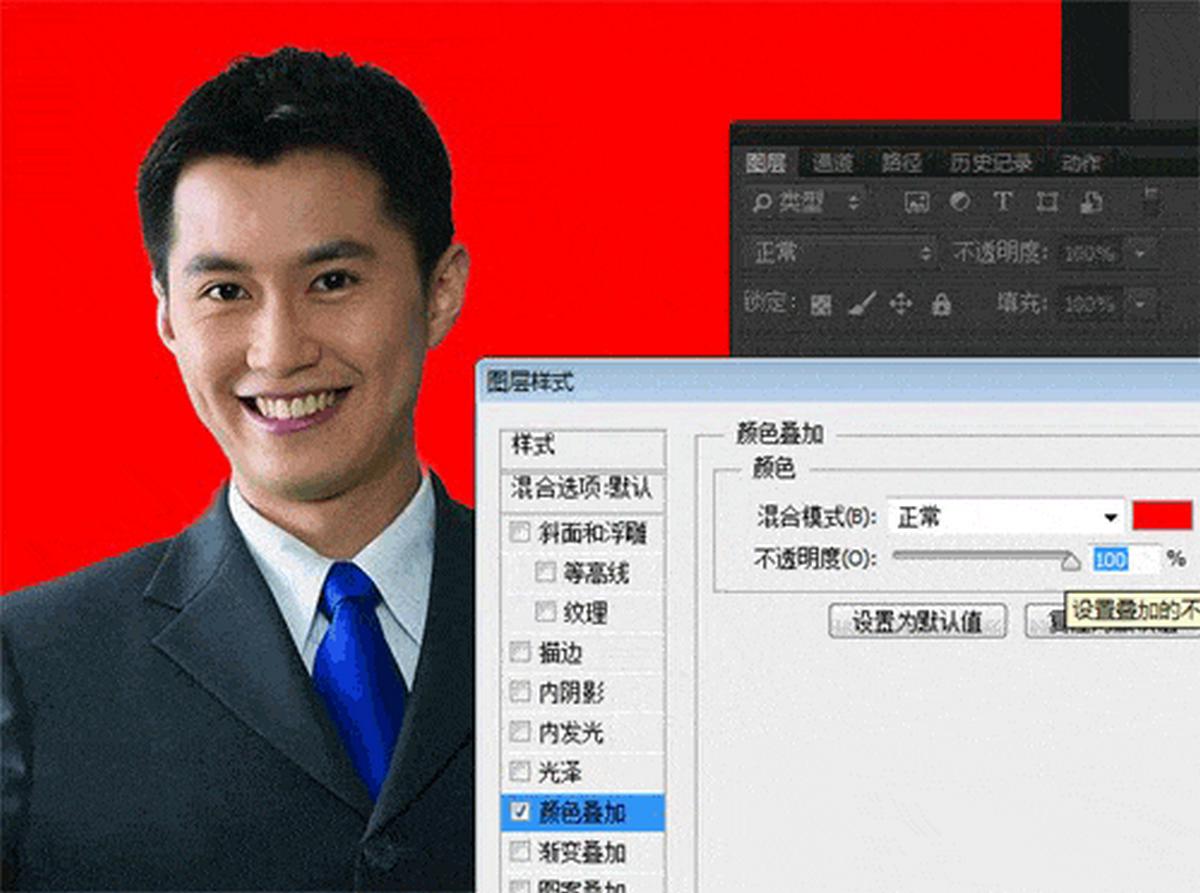
如果觉得背景看起蓝不真实,在图层样式中使用图案叠加,叠加一个布料图案。
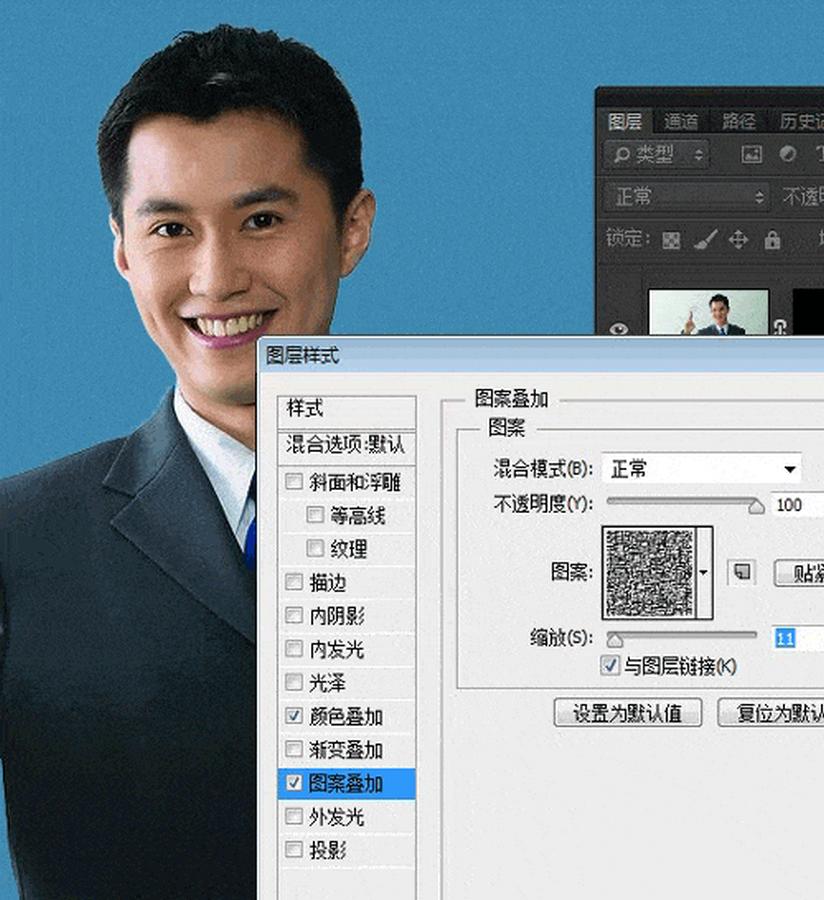
步骤四
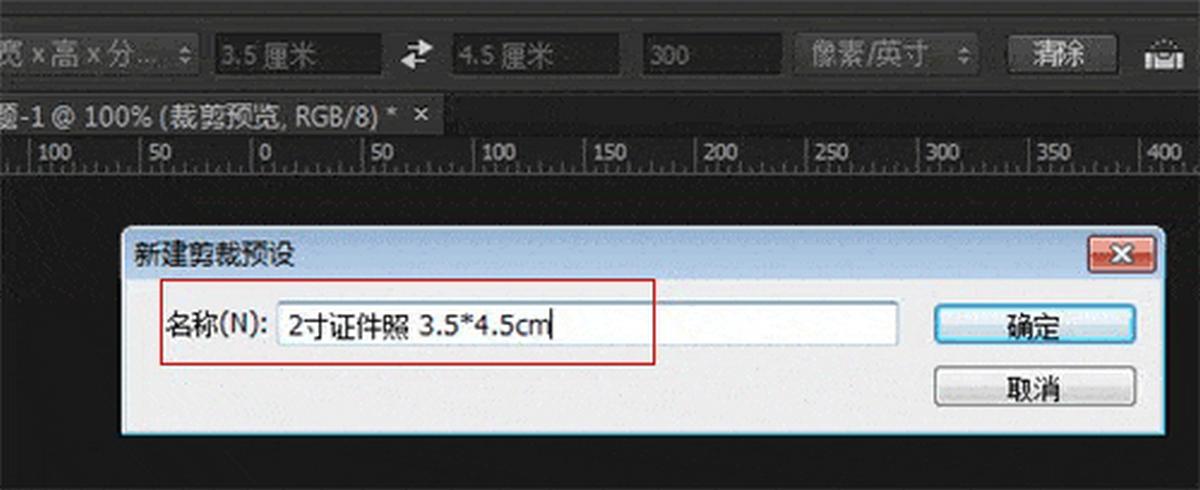
裁图定义2寸证件照,新建2村证件照3.5*4.5cm, 分辨率是300。
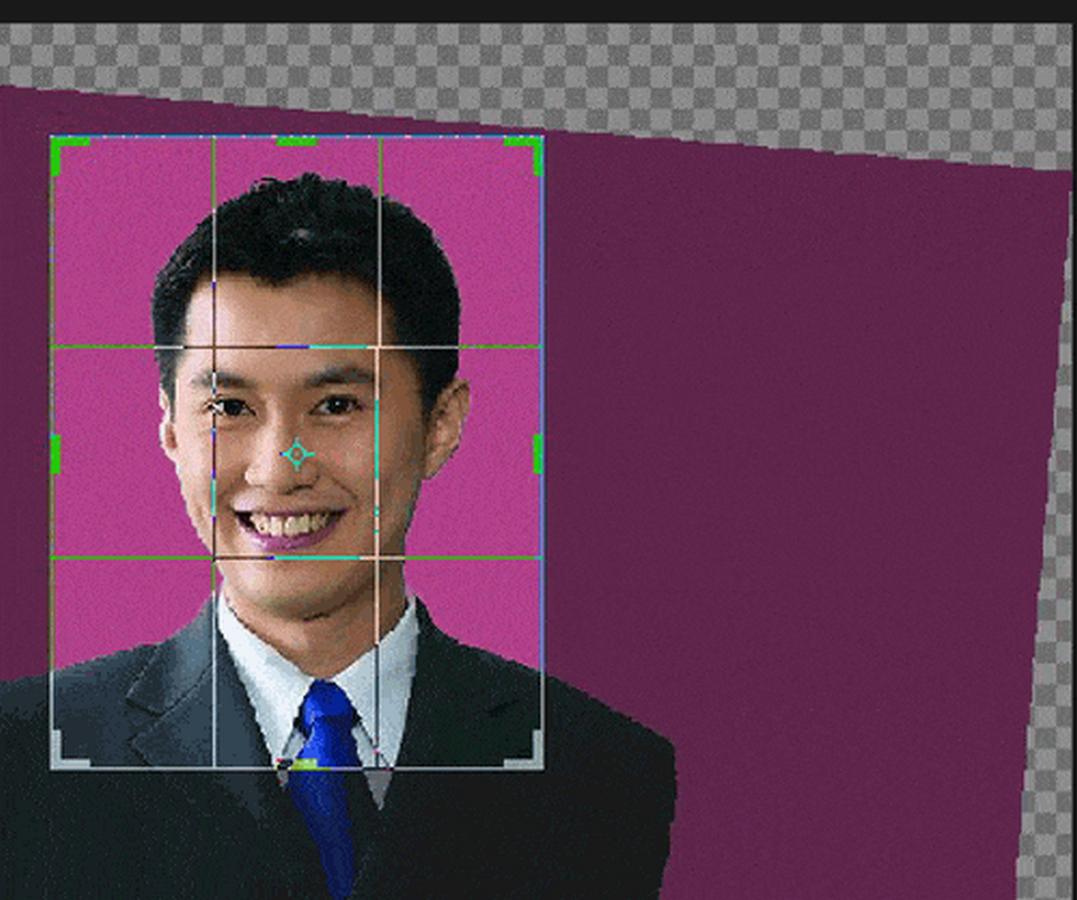
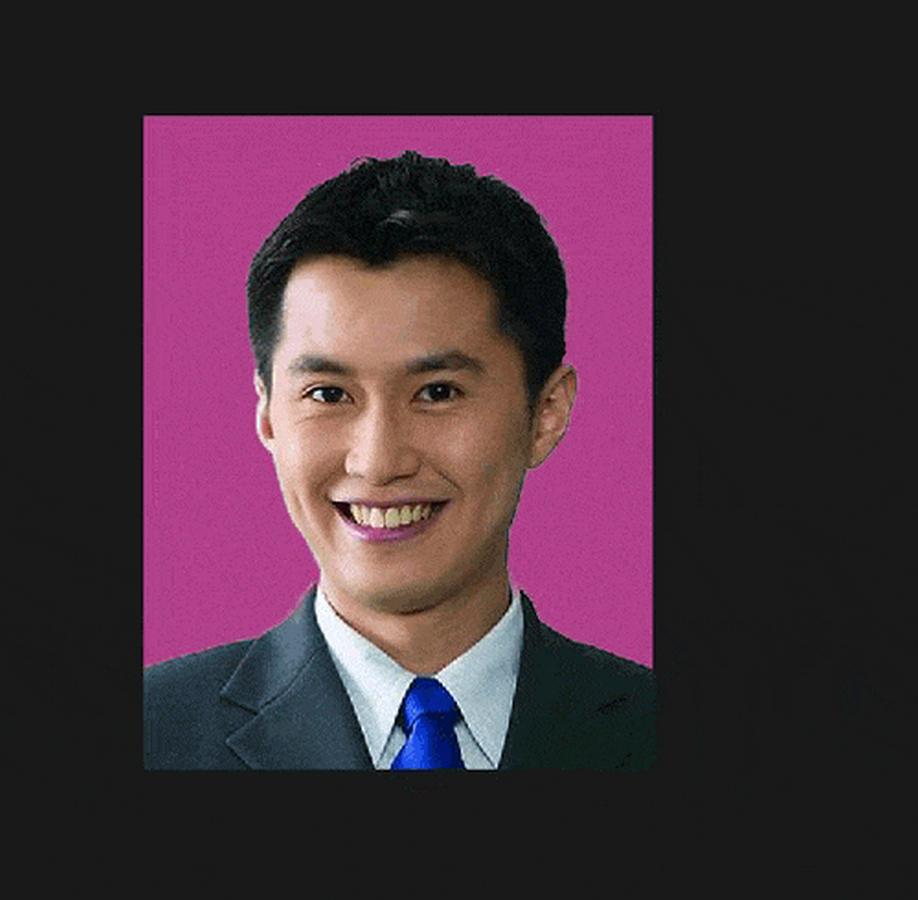
裁剪图像到合适的位置。
步骤五
排版,用于打印,新建横版4X6 照片 300像素/英寸
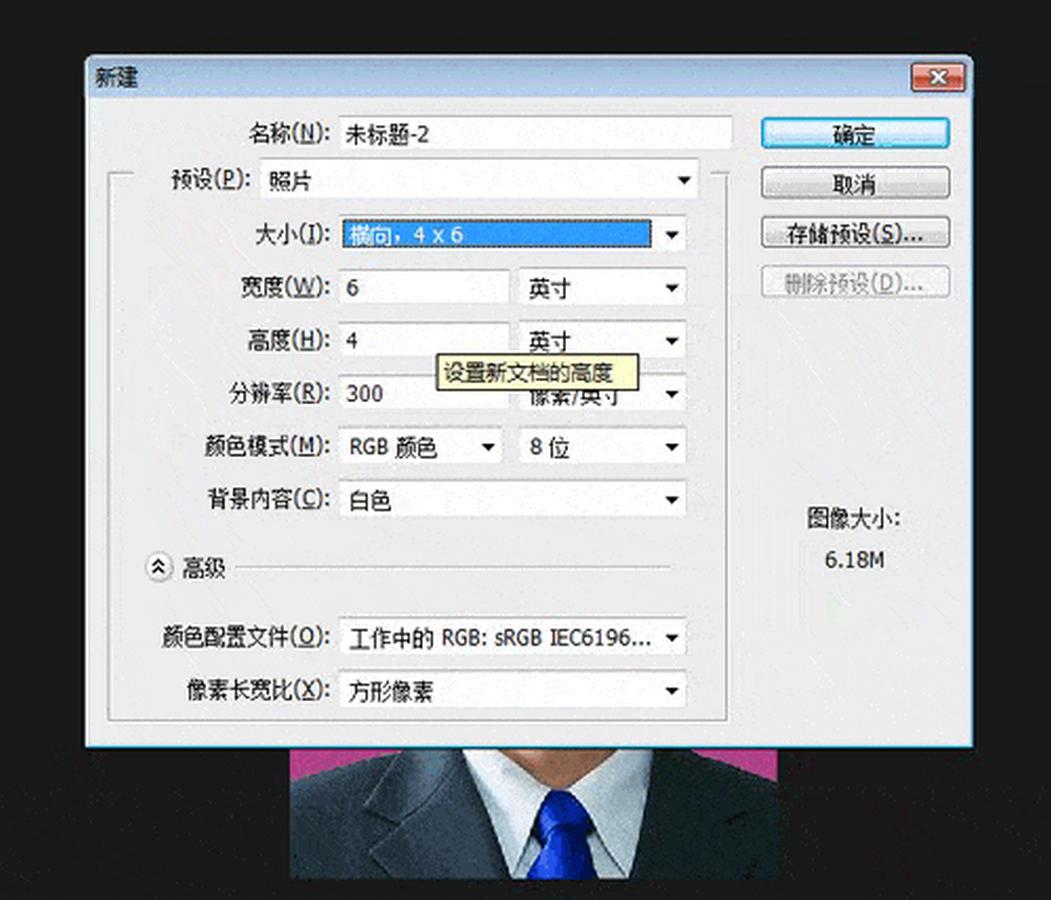
将裁剪的图像所有图层选中,拉过来,进行排版。
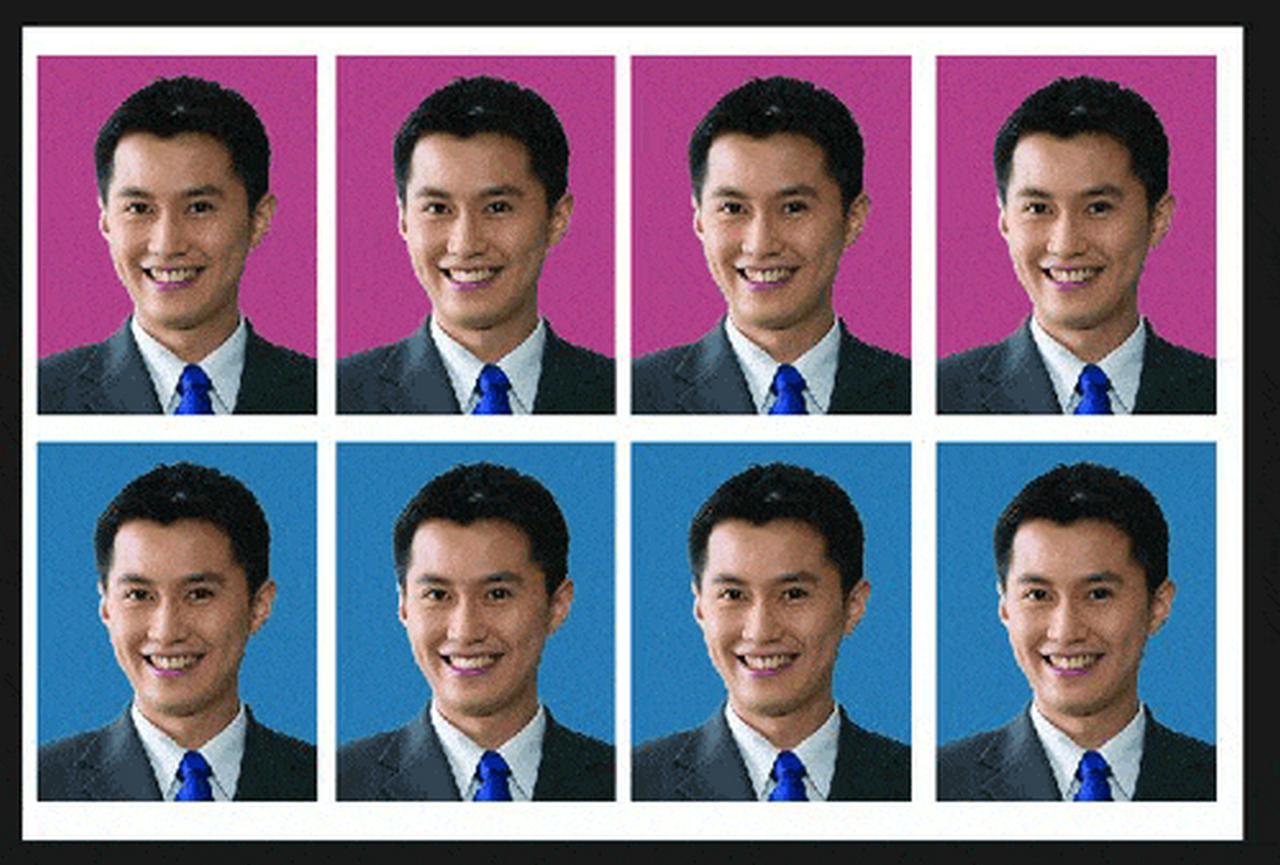
大功告成,保存为图片就可以打印了。